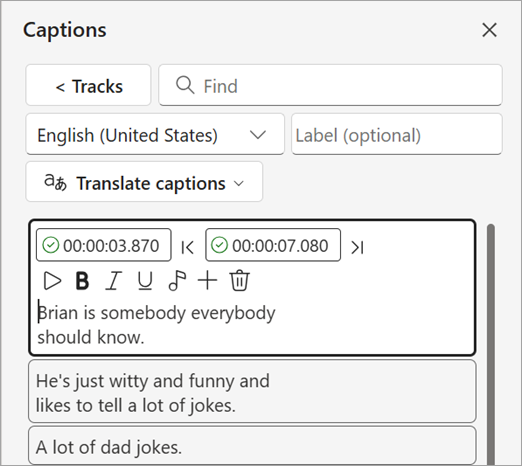
Windows, macOS ve web için PowerPoint'te sunularınızdaki videolara ve ses dosyalarına kapalı açıklamalı altyazı veya alt yazı ekleyebilirsiniz. Kapalı açıklamalı altyazı eklemek, işitme engelli veya videonuzdakinden farklı bir dili konuşan kişiler dahil olmak üzere daha geniş bir hedef kitle için sununuzun erişilebilir olmasını sağlar.
En iyi erişilebilirlik uygulamaları hakkında okumak için PowerPoint sunularınızı engelli kişiler için erişilebilir hale getirme konusuna bakın.
Office 2016'dan itibaren PowerPoint, başlık dosyaları için WebVTT adlı yeni ve daha basit bir biçime sahip. PowerPoint'in aşağıdaki sürümlerindeki video oynatıcı, videoyu oynattığınızda açıklamalı alt yazıları gösterebilir:
- PowerPoint 2016
- PowerPoint 2019
- PowerPoint 2021
- PowerPoint 2024
- Microsoft 365 için PowerPoint
Kapalı açıklamalı altyazılar, .vtt dosya adı uzantılı, metin tabanlı bir dosyada depolanır. Kapalı açıklamalı altyazıları kendiniz oluşturabilir veya bir açıklamalı altyazı oluşturma aracı kullanabilirsiniz. Mevcut araçları ve ayrıntılı talimatları çevrimiçi olarak aramak için arama motorunuza "vtt dosyası oluştur" yazın.
Sürüm 2411'den itibaren, UTF-8 kodlaması kullanan SubRip Metin (SRT) biçiminde başlık dosyaları da ekleyebilirsiniz.
PowerPoint'in bu sürümlerinde video izlerken açıklamalı alt yazıları gösterme yönergeleri için PowerPoint'te kayıttan video ve ses yürütmede erişilebilirlik özellikleri konusuna bakın.
Bu özellik için gereksinimler
Office 2016'da, kapalı açıklamalı altyazı özelliğinin kullanılabilirliği Microsoft 365'in yüklenme şekline bağlıdır. Kapalı açıklamalı altyazı özelliği yalnızca Office 2016 Tıkla-Çalıştır yüklemelerinde kullanılabilir; MSI tabanlı yüklemelerde kapalı açıklamalı altyazı özellikleri yoktur. Bu özelliğin PowerPoint 2016PowerPoint 2016 yüklemenizde kullanılabilir olup olmadığını görmek için sonraki bölümü okuyun.
Microsoft 365'in Tıkla-Çalıştır veya MSI seçeneklerinden hangisi ile yüklendiğini kontrol etme
Bir Office 2016 uygulaması açın.
Dosya menüsünde Hesap'ı seçin.
Office 2016 Tıkla-Çalıştır yüklemelerinde bir Güncelleştirme Seçenekleri düğmesi bulunur.
MSI tabanlı yüklemelerde Güncelleştirme Seçenekleri düğmesi bulunmaz. Yalnızca Hakkında <uygulama adı> düğmesini görürsünüz.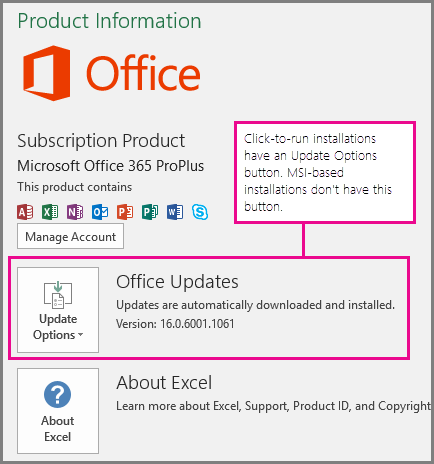
Office 2016'nın MSI tabanlı yüklemesine sahipseniz hangi açıklamalı alt yazı özelliklerini kullanabileceğinizi görmek için bu makalenin Office 2010-2013 sekmesine bakın.
Kapalı açıklamalı altyazılar oluşturma
Açıklamalı alt yazıları eklemeden önce, .vtt dosya adı uzantılı, metin tabanlı bir açıklamalı alt yazı dosyası hazırlayın. Kapalı açıklamalı altyazı oluşturma yönergeleri için Video için kapalı açıklamalı altyazı oluşturma konusuna bakın.
Videoya kapalı açıklamalı altyazı ekleme
Görüntülü konuşma, ekran kayıtları veya PowerPoint'e eklediğiniz herhangi başka bir video (çevrimiçi videolar hariç) ile kaydettiğiniz sunulara açıklamalı altyazılar ekleyebilirsiniz.
PowerPoint'te, Normal görünümde, açıklamalı altyazı eklemek istediğiniz videonun bulunduğunu slaydı açın.
Slayttaki videoyu seçin.
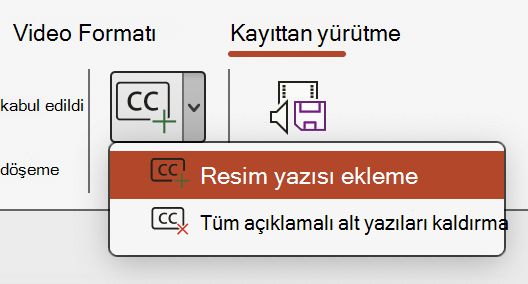
Kayıttan Yürütme sekmesinde Açıklamalı Alt Yazı Ekle’yi seçin, ardından Açıklamalı Alt Yazı Ekle seçeneğini belirleyin.

Açıklamalı Alt Yazı Ekle iletişim kutusunda dosyayı veya dosyaları seçin ve Ekle'ye tıklayın.
Daha fazla açıklamalı alt yazı dosyası eklemeniz gerekirse işlemi tekrar edin.
Videoyu oynatın ve açıklamalı altyazıların doğru görünüp görünmediğini denetleyin.
Videodan kapalı açıklamalı altyazıları kaldırma
PowerPoint'teki bir videoya eklenmiş kapalı bir başlık dosyasını düzenlemeniz gerekirse, önce dosyayı kaldırabilir, dosya üzerinde değişiklik yapabilir ve ardından bunu videoya tekrar ekleyebilirsiniz. Dosyayı PowerPoint videosundan kaldırmadan önce, kapalı captionbaşlık dosyasının orijinal kopyasının bilgisayarınızda depolandığından emin olun.
Videoya birden fazla açıklamalı altyazı dosyası eklediyseniz aşağıdaki işlem videoya atanan tüm açıklamalı altyazı dosyalarını kaldırır.
PowerPoint'te, Normal görünümde, açıklamalı altyazıları içeren videonun bulunduğunu slaydı açın.
Slayttaki videoyu seçin.
Kayıttan Yürütme sekmesinde Açıklamalı Alt Yazı Ekle’yi seçin, ardından Tüm Açıklamalı Alt Yazıları Kaldır seçeneğini belirleyin.

Kapalı açıklamalı altyazı eklemenin ek yolları
2111 sürümünden itibaren, Açıklamalı Alt Yazı Ekle düğmesini kullanarak Erişilebilirlik şeridinden de kapalı açıklamalı altyazı ekleyebilirsiniz.
2208 sürümünden itibaren, videoya sağ tıkladığınızda görüntülenen bağlam menüsünden de kapalı açıklamalı altyazı ekleyebilirsiniz.
İpucu
Microsoft 365 kullanıyorsanız sunum yaparken konuşmanızın başka bir dile canlı çevirisi de dahil olmak üzere canlı alt yazıları da gösterebilirsiniz. Daha fazla bilgi için PowerPoint’te gerçek zamanlı, otomatik açıklamalı alt yazılarla veya alt yazılarla sunma makalesine başvurun.
Ses dosyasına açıklamalı alt yazı ekleme
2303 sürümünden itibaren, video ile aynı şekilde ses için de kapalı açıklamalı altyazı ekleyebilirsiniz.
İpucu
Slaytlar Boyunca Çal ayarı açık olduğundan ses diğer slaytlarda çalmaya devam etse bile kapalı açıklamalı altyazılar yalnızca ses dosyasının eklendiği slaytta görüntülenir.
İlgili konular
PowerPoint sunularınızı engelli kişiler için erişilebilir hale getirme