
Microsoft 365 için PowerPointMicrosoft 365 için PowerPoint, siz sunum yaparken sözcüklerinizin dökümünü oluşturabilir ve bunları konuştuğunuz dilde açıklamalı alt yazılar veya başka bir dile çevrilmiş alt yazılar olarak ekranda görüntüleyebilir. Bu sırasıyla, izleyiciler arasında işitme engelli veya işitme zorluğu olabilecek kişilerin ya da başka bir dili daha iyi bilen kişilerin uyum sağlamasına yardımcı olabilir.
Farklı ortamların ve izleyicilerin gereksinimlerini karşılamak amacıyla açıklamalı alt yazılar için konum, boyut, renk seçenekleri ile diğer görüntüleme seçenekleri de sağlanır.
En iyi sonuçları elde etmek için, PowerPoint çalıştıran cihaza bağlı bir kulaklıklı mikrofon kullanmanızı kesinlikle öneririz. Bunların yanı sıra, bu özellik için sunu boyunca güvenli bir İnternet bağlantısı da gerekir.
(TWindows 10Windows 10 ve üzeri, Microsoft 365 için PowerPointMicrosoft 365 için PowerPoint sürüm 16.0.11601.20178 veya üzeri Güncel Kanal'da. Windows'un önceki bir sürümünü kullanıyorsanız bu özellik desteklenmez.)
Açıklamalı alt yazıları ayarlama
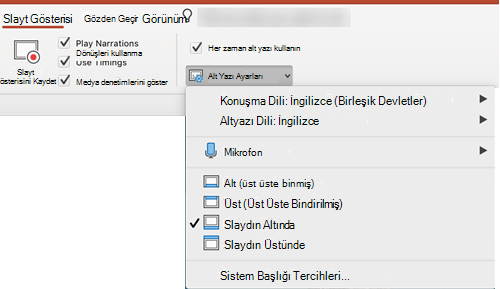
Sunu yaparken hangi dilde konuşmak istediğinizi ve açıklamalı alt yazı metninin hangi dilde gösterileceğini (başka bir deyişle çevrilmesini isteyip istemediğinizi) seçebilirsiniz. Kullanılmasını istediğiniz belirli bir mikrofonu (cihaza birden çok mikrofon bağlıysa), alt yazıların görüntüleneceği konumu (alt veya üst, slaytla yer paylaşımlı veya slayttan ayrı) ve görüntüleme seçeneklerin belirtebilirsiniz.
Slayt Gösterisi şerit sekmesinde Alt Yazı Ayarları’nı seçin. Ya da sununuzdan ayrılmadan bağlam menüsü, Slayt Gösterisi veya Sunucu Görünümü menüleri > , Alt Yazı Ayarları > , Diğer Ayarlar aracılığıyla ayarları yapabilirsiniz.

Konuşma Dili'ni kullanarak PowerPoint'in tanıyabileceği ses dillerini görün ve istediğiniz dili seçin. Bu, sunu sırasında konuşacağınız dildir. (Varsayılan olarak, Office düzenleme dilinize karşılık gelen dile ayarlanır.)
PowerPoint'in ekranda hangi dilleri resim yazısı veya alt yazı olarak görüntüleyebileceğini görmek için Alt Yazı Dili'ni kullanın ve istediğinizi seçin. Bu, izleyicilerinize gösterilecek olan metnin dilidir. Varsayılan olarak bu dil Konuşulan Dilinizle aynıdır ama farklı bir dil de olabilir, başka bir deyişle çeviri yapılabilir.
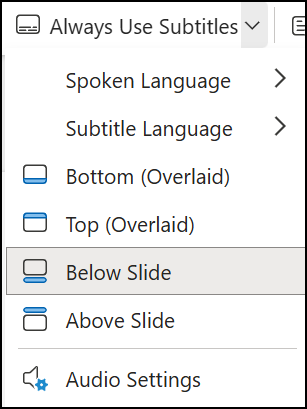
Alt Yazı Ayarları menüsünde istediğiniz açıklamalı alt yazı konumunu ayarlayın. Slaydın en üstünde veya en altında (yer paylaşımlı) görüntülenebileceği gibi, slaydın en üstünün yukarısında veya en altının aşağısında (yerleşik) görüntülenebilir. Varsayılan ayar Slaydın Altında’dır.
Alt Yazı Ayarları>,Diğer Ayarlar (Windows) seçeneğine tıklayarak daha fazla görünüm ayarına ulaşabilirsiniz.
Alt yazıların rengini, boyutunu, saydamlığını ve yazı tipi stilini değiştirebilirsiniz. Karşıtlığı geliştirmek ve metnin okunmasını kolaylaştırmak için arka planı değiştirebilirsiniz.
Sunu sırasında özelliği açma veya kapatma
Sununuzun ortasındaysanız ve bu özelliği açmak veya kapatmak istiyorsanız, Slayt Gösterisi Görünümünde ya da Sunucu Görünümünde ana slaydın altındaki araç çubuğunda yer alan Alt Yazıları Aç/Kapat düğmesine tıklayın:
Slayt Gösterisi Görünümünde:

Sunucu Görünümünde:
Alt yazıları sağ tıklama menüsünden veya J kısayol tuşuyla da açıp kapatabilirsiniz.
Slayt Gösterisi başladığında alt yazıların her zaman başlatılması için, şeritte Slayt Gösterisi> HerZaman Alt Yazıları Kullan'a gidip bu özelliği tüm sunularda açabilirsiniz. (Varsayılan olarak bu ayar kapalıdır.) Daha sonra, Slayt Gösterisi ve Sunucu Görünümünde sözcüklerinizin canlı bir dökümü ekranda görüntülenir.


İpuçları
- Açıklamalı alt yazılarda veya alt yazılarda sorun görürseniz daha belirgin konuşmayı deneyin.
- Sesinizi engelleyebilecek arka plan gürültülerinden kaçınmaya veya bu gürültüleri ortadan kaldırmaya çalışın.
- Açıklamalı Alt Yazılar bulut tabanlı bir konuşma hizmetine bağlı olduğundan, hızlı ve güvenilir bir İnternet bağlantısı olması önemlidir.
Canlı açıklamalı alt yazılarda desteklenen konuşulan diller (ses girişi)
Microsoft 365 için PowerPoint'da canlı açıklamalı alt yazılar ve alt yazılar için sesli giriş olarak birçok konuşulan dil desteklenir. Önizleme olarak işaretlenmiş diller tam destek öncesinde sağlanmaktadır. Bunların doğruluğu genel olarak biraz daha düşüktür ve zamanla gelişecektir.
| Tam desteklenen diller | Önizleme dilleri * |
|---|---|
| Çince (ÇHC) | Arapça |
| İngilizce (Kanada) | Danca |
| İngilizce (Birleşik Krallık) | Felemenkçe |
| English (Birleşik Devletler) | İngilizce (Avustralya) |
| Fransızca (Fransa) | İngilizce (Hindistan) |
| Almanca (Almanya) | Fince |
| İtalyanca (İtalya) | Fransızca (Kanada) |
| İspanyolca (İspanya) | Hintçe |
| Japonca | |
| Kore dili | |
| Norveççe | |
| Portekizce (Brezilya) | |
| Rusça | |
| İspanyolca (Meksika) | |
| İsveç dili |
* “Önizleme Dilleri” şu anda tam olarak desteklenmemektedir. Bu dilleri tanıma düzeyimiz zamanla gelişecektir.
Canlı açıklamalı alt yazılar ve alt yazılar (metin çıkışı) tarafından desteklenen ekran dilleri
Microsoft 365 için PowerPointMicrosoft 365 için PowerPoint, ekranda 60'tan fazla dilde açıklamalı alt yazıları görüntüleyebilir:
| Afrikaanca | Letonca |
|---|---|
| Arapça | Litvanca |
| Bengalce | Malgaşça |
| Boşnakça | Malay dili |
| Bulgarca | Maltaca |
| Kantonca (Geleneksel) | Maori dili |
| Katalanca | Norveççe (Bokmål) |
| Çince (Basitleştirilmiş) | Farsça |
| Çince (Geleneksel) | Lehçe |
| Hırvatça | Portekizce |
| Çekçe | Querétaro Otomi |
| Danca | Rumence |
| Felemenkçe | Rusça |
| İngilizce | Samoa dili |
| Estonca | Sırpça (Kiril) |
| Fiji dili | Sırpça (Latin) |
| Filipince | Slovakça |
| Fince | Slovence |
| Fransızca | İspanyolca |
| Almanca | İsveççe |
| Yunanca | Tahiti dili |
| Haiti Kreyolu | Tamilce |
| İbranice | Telugu dili |
| Hintçe | Tayca |
| Hmong Daw | Tonga dili |
| Macarca | Türkçe |
| İzlandaca | Ukrayna dili |
| Endonezce | Urduca |
| İtalyanca | Vietnamca |
| Japonca | Galce |
| Svahili dili | Yukatek Mayacası |
| Korece |
Canlı açıklamalı alt yazılar ve alt yazılar hakkında önemli bilgiler
PowerPoint canlı açıklamalı alt yazılar ve alt yazılar, Microsoft 365'te bulut ile geliştirilmiş özelliklerden biridir ve Microsoft Konuşma Hizmetleri tarafından desteklenir. Size bu hizmetin sağlanması için konuşma ifadeleriniz Microsoft’a gönderilecektir. Daha fazla bilgi için bkz. Office’in Daha Akıllı Çalışmasını Sağlama.
Engelli müşteriler için teknik destek
Microsoft tüm müşterilerine mümkün olan en iyi deneyimi sunmayı amaçlar. Engellilik durumunuzla veya erişilebilirlikle ilgili sorularınız varsa lütfen teknik yardım için Microsoft Engelli Yanıt Masası ile iletişime geçin. Engelli Yanıt Masası destek ekibi, birçok yaygın yardımcı teknolojinin eğitimini almıştır ve İngilizce, İspanyolca, Fransızca ve Amerikan İşaret Dili’nde yardımcı olabilir. Lütfen bölgenizdeki ekibin iletişim bilgilerini öğrenmek için Microsoft Engelli Yanıt Masası sitesini ziyaret edin.
Kamusal, kurumsal veya ticari bir kullanıcıysanız, lütfen kurumsal Erişilebilirlik için Answer Desk ile iletişime geçin.
Ayrıca bkz.
PowerPoint'te kayıttan video ve ses yürütme için erişilebilirlik özellikleri
Cihazınızı Microsoft 365 ile erişilebilirlik ile çalışması için ayarlayın.
PowerPoint sunularınızı engelli kişiler için erişilebilir hale getirme
PowerPoint'te medyaya kapalı açıklamalı alt yazılar veya alt yazılar ekleme