

Sununuz için asıl slaydı düzenleyerek, bir kerede tüm slaytlarınızın alt bilgi biçimlendirmesini (yazı tipi stili, boyutu ve rengi gibi) değiştirebilirsiniz.
Tüm slaytlarda alt bilgi biçimlendirmesini değiştirme
Altbilgideki yazı tipi biçimlendirmesini değiştirmek için aşağıdakileri yapın:
- Görünüm menüsünde Asıl>Slayt'ı seçin.
- Küçük resim bölmesinin üst kısmında asıl slaydı tıklayarak seçin.
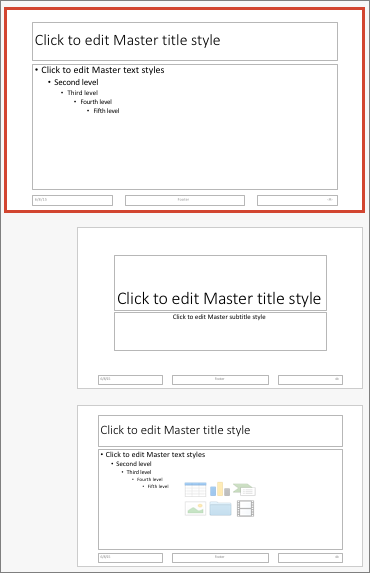
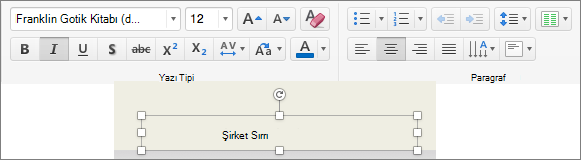
- Asıl slaytta tüm alt bilgi öğelerini (tarih, alt bilgi metni veya slayt numarası gibi) vurgulayın ve ardından Giriş sekmesinin Yazı Tipi ve Paragraf gruplarında istediğiniz alt bilgi biçimlendirmesini seçin.
Önemli
Düzeltilen alt bilgilerinizin slaytlarınızda gösterildiğinden emin olmak için, Ekle menüsünde Üst Bilgi ve Alt Bilgi'ye tıklayın. Ardından, Slayt sekmesinde slaytlarınızda gösterilmesini istediğiniz tüm alt bilgileri (Tarih ve saat, Slayt numarası ve Alt Bilgi gibi) seçin. Normal görünüme döndüğünüzde, seçtiğiniz tüm alt bilgi öğelerinde alt bilgi değişiklikleriniz gösteriliyor olmalıdır.
Not
- 2. adımda bir sayfa düzeni seçerek ve Giriş sekmesinde stili düzenleyerek, Asıl Slayt görünümündeki tek tek sayfa düzenlerindeki alt bilgilerin yazı tipi biçimlendirmesini değiştirebilirsiniz.
- Normal görünümde alt bilgi metnini seçerek tekli slyatlarda alt bilgilerin yazı tipi biçimlendirmesini değiştirebilir ve Home sekmesinde stili düzenleyebilirsiniz.
İlgili bilgiler
Mac için PowerPoint’te tüm slaytlara sayfa numaraları, tarih ve saat veya alt bilgi metni ekleme
Dinleyici notlarına logo, şirket adı ya da üst bilgi veya alt bilgi ekleme
Mac için PowerPoint’te slayt düzenlerini oluşturma veya değiştirme