Slaytlarınızdaki metnin daha kolay okunmasını sağlamak için, PowerPoint sununuzda metin satırları arasındaki boşluğu ve paragraflar arasındaki boşluğu değiştirmek isteyebilirsiniz. Metin satırlarının hizalamasını ve girintisini de ayarlayabilirsiniz.
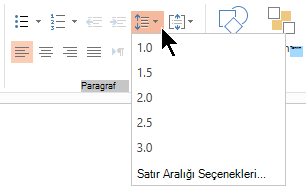
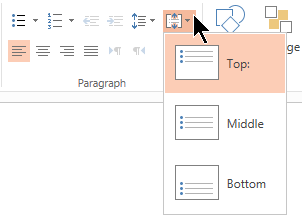
Satır aralığı (tek aralık, çift aralık gibi) ve dikey hizalama (üst, alt veya orta), Şerit'in Giriş sekmesinin Paragraf grubundaki menü düğmelerinde kullanılabilir:
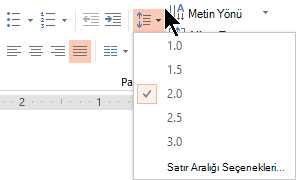 Şekil 1: Satır aralığı
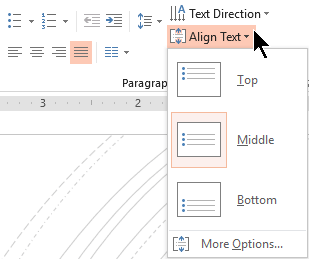 Şekil 2: Dikey hizalama
Paragraf iletişim kutusunda daha ayrıntılı aralık seçenekleri sağlanır:
Slaytta, değiştirmek istediğiniz metni seçin.
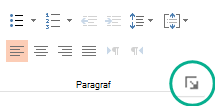
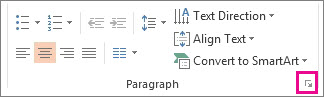
Giriş'i seçin ve Paragraf grubunda iletişim kutusu başlatıcısını tıklatın.
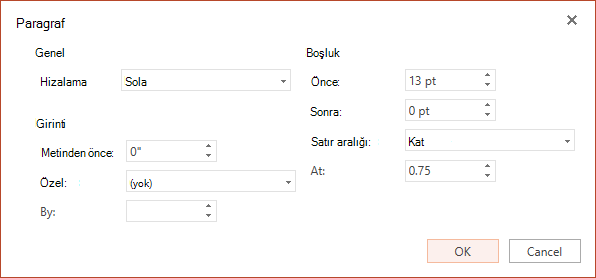
Paragraf iletişim kutusu görüntülenir:

İletişim kutusunda sağlanan seçenekler şunlardır:
Hizalama
- Metnin yatay yerleşimini değiştirmek için, Hizalama kutusunda Sola, Ortaya, Sağa, Yaslanmış veya Dağıtılmış'ı seçin. İki yana yaslanmış , normal sözcük aralığının kullanıldığı paragrafın son satırı dışında, metin satırlarının hem sol hem de sağ kenar boşluklarına değmesi için sözcüklerin arasına boşluk ekler. Dağıtılmış , İki Yana Yaslanmış'a benzer, ancak son satırda hem sol hem de sağ kenar boşlukları dokunur ve gerekirse sözcüklerle harflerin arasına boşluklar eklenir.
Girinti
- Metne girinti eklemek veya metnin önceki girinti miktarını değiştirmek için Önce metin kutusunda bir sayı seçin veya yazın. Özel seçenekleri yalnızca ilk satırın girintisini artırmak veya asılı girinti eklemek için kullanabilirsiniz .
Girinti inç cinsinden ölçülür ve herhangi bir tam sayı veya ondalık olabilir (1,2 inç gibi).
Boşluk
- Bir paragrafın üstündeki veya altındaki aralığı değiştirmek için, Önce veya Sonra öğesinin yanındaki okları yazın veya tıklatın. Bu sayı herhangi bir tamsayı veya ondalık değer (6,5 gibi) olabilir.
- Paragrafın üstündeki ve içindeki aralığı değiştirmek için Satır Aralığı seçeneklerini kullanın: Tek, 1,5 Satır veya Çift.
İsterseniz Tam olarak seçeneğini belirleyip Nokta kutusuna bir nokta değeri (0 ile 1584 arasında) ekleyebilirsiniz. (Nokta değeri ne kadar büyükse, aralık o kadar geniş olur.) Veya Birden Çok'u seçin ve Adres kutusuna bir değer ekleyin. (9,99'a eşit veya daha küçük bir sayı kullanın: Bunun
1değeri tek aralığa eşittir, bunun değeri3ise üç boşluğa eşittir).
Not
Yer tutucuda yer kalmayıncaya kadar satır eklemeye devam ederseniz, Otomatik Sığdır satır aralığını ve yazı tipi boyutunu, yer tutucudaki tüm liste öğelerinin sığacağı şekilde ayarlar. Bu durumda, Otomatik Sığdırma Seçenekleri denetimi görüntülenir. Otomatik Sığdır'ı kapatmak için, Otomatik Sığdır Seçenekleri'ni tıklatın ve Metni Bu Yer Tutucuya Sığdırmayı Durdur'u tıklatın.
Girinti ve aralıklarla çalışmanın diğer yolları için bkz: