

PowerPoint fotoğraf albümü, kişisel veya iş fotoğraflarınızı göstermek için oluşturabileceğiniz bir sunudur. PowerPoint Fotoğraf Albümü Şablonlarını Office.com'dan indirebilir veya kendi şablonunuzu oluşturabilirsiniz.
PowerPoint fotoğraf albümü, kişisel veya iş fotoğraflarınızı göstermek için oluşturabileceğiniz bir sunudur. Fotoğraf albümünüzü önceden hazırlanmış bir şablondan oluşturmak isterseniz, Çevrimiçi şablonları ve temaları ara etiketli arama kutusunda bir şablon arayabilir ve beğendiğiniz birini seçebilirsiniz.
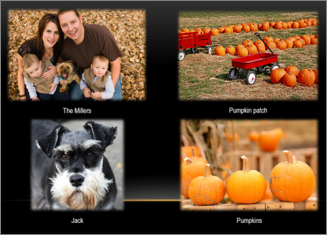 Şekil: Slaytta 4 fotoğraflık örnek fotoğraf albümü
Resimler ekleyerek kendi fotoğraf albümünüzü oluşturmaya başlama
- Ekle’ye gidin ve Fotoğraf Albümü’nün altındaki oka tıklayın, sonra Yeni Fotoğraf Albümü’ne tıklayın.
- Fotoğraf Albümü iletişim kutusunda, Aşağıdakinden resim ekle altında, Dosya/Disk öğesini tıklatın.
- Yeni Resimler Ekle iletişim kutusunda, eklemek istediğiniz resmi içeren klasörü bulun ve tıklayın, sonra da Ekle seçeneğine tıklayın.
- Resimlerin görüntülenme sırasını değiştirmek istiyorsanız, Albümdeki resimler'in altında, taşımak istediğiniz resmin dosya adına tıklayın ve ok tuşlarını kullanarak listede aşağıya veya yukarıya taşıyın.
- Fotoğraf Albümü iletişim kutusunda, Oluştur öğesini tıklatın.
Fotoğraf albümleriyle yapabileceğiniz diğer işlemler
Ayrıntılı yönergeleri görmek için aşağıdaki başlıklardan birini seçerek açın.
Resimlere resim yazısı ekleme
Resim yazısı eklerken, fotoğraf albümünüzdeki her resmi açıklayan metinler yazarsınız.
- Fotoğraf albümü sunusunu açın.
- Ekle sekmesinde, Resimler grubunda, Fotoğraf Albümü'nün altındaki oku tıklatın ve sonra Fotoğraf Albümünü Düzenle'yi tıklatın.
-
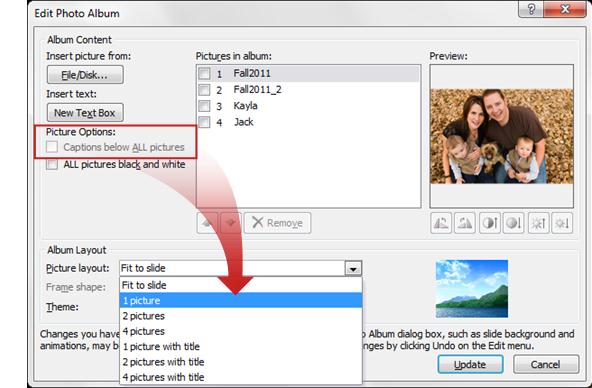
Resim Seçenekleri altında, TÜM resimlerin altındaki resim yazısı onay kutusunu seçin.
TÜM resimlerin altındaki resim yazıları onay kutusu gri renkteyse veya kullanılamıyorsa, önce fotoğraf albümündeki resimler için bir düzen belirtmeniz gerekir.
Resimlerinize bir düzen belirtmek için, Albüm Düzeni'nin altında, Resim düzeni listesinde istediğiniz düzeni seçin.
-
Güncelleştir'e tıklayın.
Varsayılan olarak, PowerPoint, resim dosyası adını resim yazısı metni için bir yer tutucu olarak kullanır. - Normal görünümde, başlık metni yer tutucusuna tıklayın ve resmi açıklayan bir başlık yazın.
Resmin görünümünü değiştirme
Ekle sekmesinde, Resimler grubunda, Fotoğraf Albümü'nün altındaki oku tıklatın ve sonra Fotoğraf Albümünü Düzenle'yi tıklatın.
Fotoğraf Albümünü Düzenle iletişim kutusunda, aşağıdakilerden birini veya birkaçını yapın:
- Fotoğraf albümünüzdeki tüm resimleri siyah beyaz görüntülemek için, Resim Seçenekleri altında, TÜM resimler siyah beyaz onay kutusunu seçin.
- Resimlerinizin düzenini değiştirmek amacıyla Albüm düzeni altındaki Resim düzeni listesinden istediğiniz düzene tıklayın.
- Resimlerinizi çerçevelemek için, Albüm Düzeni'nin altında, Çerçeve biçimi listesinde, fotoğraf albümünüzdeki tüm resimlere yakışan bir çerçeve şekli seçin.
- Fotoğraf albümünüze bir tema seçmek için, Albüm Düzeni altındaki Tema öğesinin yanında Gözat düğmesini tıklatın ve sonra Temayı Seç iletişim kutusunda, kullanmak istediğiniz temayı bulun.
Parlaklığı döndürmek, arttırmak veya azaltmak için ya da bir resmin karşıtlığını arttırmak veya azaltmak için, Albümdeki resimler listesinde istediğiniz resme tıklayın ve sonra şunları yapın:
- Resmi saat yönünde döndürmek için simgesine tıklayın
 .
. - Resmi saat yönünün tersine döndürmek için

- Karşıtlığı
 artırmak için .
 - Karşıtlığı
 azaltmak için .
 - Parlaklığı artırmak için simgesini tıklatın
 .
. - Parlaklığı azaltmak için simgesini tıklatın
 .
.
- Resmi saat yönünde döndürmek için simgesine tıklayın
Fotoğraflarınızı başkalarıyla paylaşma
Fotoğraf albümünüzü başkalarıyla paylaşabilmenizin birkaç farklı yolu vardır.
Fotoğraf albümünden resim kaldırma
- Fotoğraf Albümü Ekle,> FotoğrafAlbümünü>Düzenle'yi tıklatın.
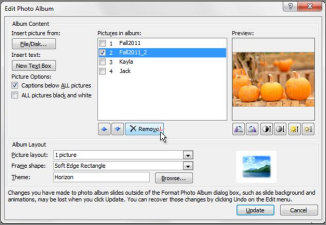
- Albümdeki resimler'in altında, resmi seçin ve ardından Kaldır'a tıklayın.