
Dinleyici notlarını PowerPoint'ten yazdırabilirsiniz, ancak Word düzenleme ve biçimlendirme özelliklerini kullanmak istiyorsanız, Word kullanarak dinleyici notlarınız üzerinde çalışabilir ve bunları yazdırabilirsiniz.
Açık sunuda aşağıdakileri yapın:
Dosyayı>Dışarı Aktar'ı tıklatın.
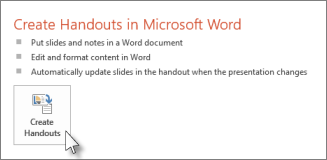
Dışarı Aktar altında, Dinleyici Notları Oluştur'u tıklatın ve Microsoft Word Uygulamasında Dinleyici Oluştur'un altında, Dinleyici Notları Oluştur'u tıklatın.
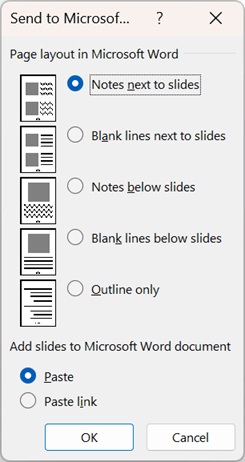
Microsoft Word’e Gönder kutusunda istediğiniz sayfa düzenini tıklatın ve sonra aşağıdakilerden birini yapın:
- Değişmeden kalmasını istediğiniz içeriği yapıştırmak için, özgün PowerPoint sunusundaki içerik güncelleştirildiğinde Yapıştır'ı ve sonra da Tamam'ı tıklatın.
- Özgün PowerPoint sunusunda yapılan tüm güncelleştirmelerin WordWord belgesine yansıtıldığından emin olmak için, Bağlantıyı yapıştır'ı ve ardından Tamam'ı tıklatın.
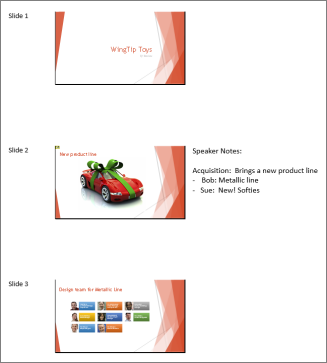
Sunu yeni bir pencerede Word belgesi olarak açılır. Herhangi bir Word belgesinde olduğu gibi düzenleyebilir, yazdırabilir veya kaydedebilirsiniz.
Dışarı aktarma ile ilgili sorunların geçici çözümü
Sunuyu Word'e aktarma işlemi çok fazla bellek kullanır. Dosya ne kadar uzun ve büyük olursa, programların ve bilgisayarınızın işlemi tamamlaması o kadar zor olur. "PowerPoint Microsoft WordWord'e yazamadı" şeklinde bir hata iletisi alırsanız, önce bilgisayarınızı yeniden başlatıp yalnızca PowerPoint'i açtıktan sonra bu işlemi yeniden deneyin. Bilgisayarınızı yeniden başlatmak, dışarı aktarma işlemi için bellekte yer açar ve işlem sırasında diğer programların kapatılması da aynı şeyi yapar.
Hala tümüyle dışarı aktarılmamış çok büyük bir dosyanız varsa, sunuda Farklı Kaydet işlemi yaparak bunun ikinci bir kopyasını oluşturabilirsiniz. Bu kopyadan, zaten dışarı aktarılmış olan slaytları kaldırın ve dışarı aktarılması gereken kalan slaytların bir başka dışarı aktarımını çalıştırın. İkinci dışarı aktarma işlemi bittiğinde, iki .docx dosyasını tek bir dosyada birleştirin.
TWordWord'e aktarma ile ilgili sorunlar hakkında geri bildirim
Bu özelliğin güvenilirliğinden memnun değilseniz, geri bildirim göndererek bize bildirin. Daha fazla bilgi için bkz. Microsoft Office’te nasıl geri bildirim gönderebilirim?