

PowerPoint slayt gösterisi yaparken yanınızda bulundurmak için Not sayfaları oluşturabilir ve yazdırabilirsiniz.
Yazdırılan Not sayfasının bir yarısında slayt küçük resmi ve diğer yarısında konuşmacı notları gösterilir.
Not sayfalarına sayfa numarası, alt bilgi, üst bilgi veya tarih ekleme
Araç çubuğu şeridinin Ekle sekmesinde Metin bölümünün altında Üst Bilgi & Alt Bilgi'yi seçin. Üst Bilgi ve Alt Bilgi iletişim kutusu gösterilir.
Üst Bilgi ve Alt Bilgi iletişim kutusunda Notlar ve Dinleyici Notları sekmesini seçin.
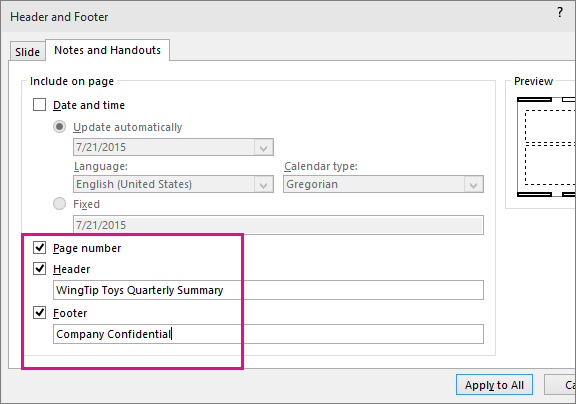
Yazdırılan Notlar sayfasına eklenmesini istediğiniz öğelerin onay kutularını seçin ve ardından notlarınızın her sayfasının en üstünde veya en altında gösterilmesini istediğiniz metni yazın.
Not
Varsayılan olarak, Sayfa numarası seçeneği açıktır. Yazdırılan not sayfalarında gösterilmesini istemiyorsanız bu onay kutusunu temizleyin.
Veri ve Zaman'ı biçimlendirme seçenekleriyle birlikte aşağıdaki gibi eklemek için:
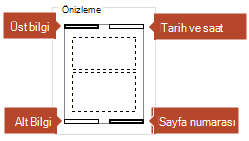
Bunu yapmak için Yapılması gereken Sunu her açıldığında güncelleştirilen bir tarih ve saat ekleme Otomatik Güncelleştir'i seçin ve ardından istediğiniz tarih veya saat biçimini seçin. Sabit bir tarih ve saat ekleme Sabit'i seçip istediğiniz tarih ve saati yazın. Önizleme resmi hangi öğelerin açıldığını size gösterir. Önizleme resminin dört köşesinde dört dar dikdörtgen gösterilir. Kalın bir dikdörtgen, yazdırılan notlarda öğenin açık olduğunu gösterir.
Tümüne Uygula'yı seçin.
Yaptığınız değişikliklerin etkisini görmek için, şeritteki Görünüm sekmesinde Not Sayfası'nı seçin.
Dosya adları ve dosya yolları
PowerPoint dosya adı veya yol adının otomatik olarak eklenmesini desteklemez. Bunun yerine, yukarıdaki yordamı izler ve belirlenen metin kutusuna dosyayı veya yolu yazarsınız.
Notlara logo veya başka bir resim ekleme
Not sayfalarına resim eklemek için Asıl Notlar'ı düzenleyin:
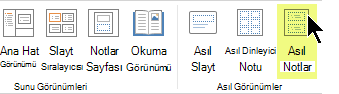
Araç çubuğu şeridinde Görünüm sekmesini seçin ve sonra da Asıl Notlar'ı seçin.
Şeridin Ekle sekmesinde Ekle’yi ve ardından Resimler’i seçin.
İstediğiniz resmi bulun, seçin ve sonra da Ekle'yi seçin.
Resmi istediğiniz konuma sürükleyin ve gerekirse yeniden boyutlandırın.
Ek biçimlendirme seçenekleri için Resim Biçimi sekmesini seçin.
Notlarınızdan üst bilgi ve alt bilgiyi silme
- Herhangi bir slaydı seçin.
-
Üst Bilgi& Alt Bilgi Ekle >
 seçin.
- Üst Bilgi ve Alt Bilgi iletişim kutusunda Notlar ve Dinleyici Notları sekmesini seçin.
- Üst bilgi veya alt bilgiden kaldırmak istediğiniz seçeneklerin kutularını temizleyin.
- Tümüne Uygula'yı seçin.
- Yaptığınız değişikliklerin etkisini görmek için, şeritteki Görünüm sekmesinde Not Sayfası'nı seçin.
Bu değişiklikler slaytların üzerindeki üst bilgileri veya alt bilgileri etkilemez; yalnızca yazdırılan Not sayfalarını etkiler.