
Konuşmacı notlarınızı ilgili slaytların küçük resimleriyle birlikte veya bunlar olmadan yazdırabilir, sunudan sonra bunlara bakmaları için izleyicilere dağıtabilirsiniz.
Notlar sayfalarını slayt küçük resimleri ile yazdırma
Dosyayı>Yazdır'ı seçin.
Yazıcı'nın altında istediğiniz yazıcıyı seçin.
Ayarlar'ın altında ve Tam Sayfa Slaytlar'ın yanındaki aşağı oku seçin ve Yazdırma Düzeni'nin altında Not Sayfaları'nı seçin.
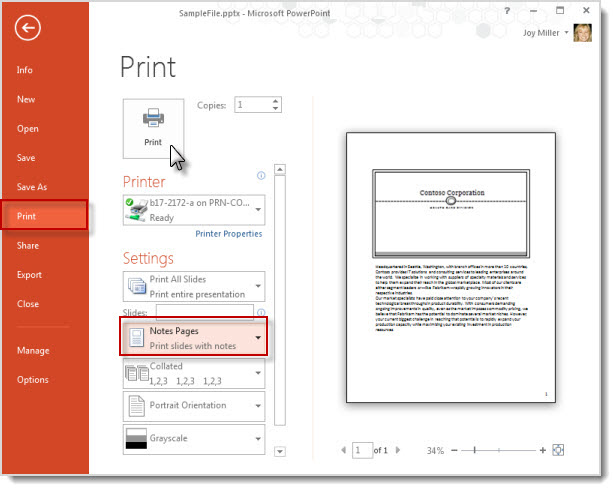
Yazdır’ı seçin.
Not
Yazdırılan her sayfada tek bir slayt ve buna eşlik eden notlar bulunabilir.
Notlar sayfalarını slayt küçük resimleri olmadan yazdırma
Slayt küçük resimlerini Notlar sayfalarından el ile kaldırmanız gerekir.
Her slaydı Notlar Sayfası görünümünde açmak içinNotlar SayfasınıGörüntüle'yi> seçin.
Sırayla her notlar sayfasına tıklayıp slayt küçük resmini seçerek ve klavyenizin Delete tuşuna basarak notlar sayfasındaki küçük resimleri silin.
Bu eylem, sununuzdan slaytları silmez; Yalnızca notlar sayfalarınızdan slayt küçük resimlerini siler.Dosyayı>Yazdır'ı seçin.
Yazıcı'nın altında istediğiniz yazıcıyı seçin.
Ayarlar'ın altında ve Tam Sayfa Slaytlar'ın yanındaki aşağı oku seçin ve Yazdırma Düzeni'nin altında Not Sayfaları'nı seçin.
Yazdır’ı seçin.
Not
Yazdırılan her sayfada tek bir slayt ve buna eşlik eden notlar bulunabilir.
Konuşmacı notlarını Word'de yazdırabilmek için dışarı aktarma
Notlar sayfalarınızın bir kopyasını Word'de açarak bu uygulamada bu notlar üzerinde istediğiniz işlemleri yapabilir ve bunları yazdırabilirsiniz.
Sununuz açık durumdayken Dosyayı>Dışarı Aktar'ı seçin.
Dışarı Aktar panelinde Dinleyici Notları Oluştur'u seçin.
Şurada dinleyici notları oluştur panelinde Dinleyici Notları Oluştur Word u seçin.
Microsoft'a Gönder WordWord iletişim kutusu görüntülenir.Dışarı aktarmak için, Microsoft Word'e Gönder iletişim kutusundaki şu sayfa düzeni seçeneklerinden birini seçin:
- Slaytların yanındaki notlar
- Slaytların altındaki notlar
İletişim kutusunun altındaki Yapıştır seçeneğini belirleyin ve sonra Tamam'ı seçin.
Sunuları Word'e dışarı aktarma hakkında daha fazla bilgi için, PowerPoint dinleyici notlarını Word'da düzenleme veya yazdırma konusuna gidin.