

Microsoft 365 için PowerPointMicrosoft 365 için PowerPoint, PowerPoint 2019 ve Web için PowerPointWeb için PowerPoint, PowerPoint sununuzdaki slaytlarda akıcı animasyonlar, geçişler ve nesne hareketleri elde etmenize yardımcı olmak için Dönüşüm özelliğine sahiptir.
Bu makalede Morph ile yapabileceğiniz gelişmiş işlemler açıklanır. Dönüşüm geçişini uygulamanın temellerini öğrenmek için PowerPoint'te Morph geçişini kullanma başlıklı makaleyi okuyun.
Hangi nesnelere dönüşüm uygulanacağını denetim altına alma
Morph artık hangi nesnelere morph uygulanacağı ve hangilerine uygulanmayacağı konusunda size daha fazla denetim verir. Özel adlandırma düzenimiz birbirini izleyen slaytlardaki iki nesneyi eşleştirmenize ve birinin diğerine dönüşmesini zorlamanıza olanak tanır.
Adlandırma düzeni basitçe nesne adına (iki ünlem işareti) ile !! başlamak ve aynı özel adı iki nesneye atamaktır. Nesnenin adını değiştirmek için sonraki bölümde açıklandığı gibi Seçim bölmesini kullanın.
Örneğin, Slayt 7'ye adlı !!Shape1 bir çember ve Slayt 8'e adlı !!Shape1 bir kare yerleştirebilirsiniz. Ardından 8. Slayda Morph geçişi atadığınızda, bir slayttan diğerine geçerken çember kareye dönüşecektir.
Seçim Bölmesi'ni kullanarak nesneleri yeniden adlandırmak için
- (Windows'da) Giriş sekmesinin Düzenleme grubundaSeçim BölmesiSeç'i> tıklatın.
(macOS’de) Giriş sekmesinin Düzenle grubunda Seçim Bölmesi’ne tıklayın. - Nesneyi seçmek için listede bir ada tıklayın. Adı düzenlenebilir hale getirmek için ada bir kez daha tıklayın.
Sağ tarafta Seçim Bölmesi açılır. Bölmede, geçerli slayttaki tüm nesnelerin listesi gösterilir. Varsayılan adların çoğu Title 1 gibi açıklayıcı bir sözcük ve bir numaradan oluşur. - Adın tamamını seçmek için Ctrl+A tuşlarına basın. Yazın ve ardından adda bulunmasını istediğiniz başka herhangi bir şeyi ( !! örneğin
!!ShapeForMorph, . - Yazdığınız yeni adı saklamak için Enter tuşuna basın.
Bu özellikle yapabilecekleriniz
- Farklı şekilleri (çember ve kare gibi) dönüşüm geçirmeye zorlama.
- Aynı şeklin, içinde faklı metinler bulunan iki örneğini dönüşüm geçirmeye zorlama.
- İki resmi dönüşüm geçirmeye zorlama.
- Aynı türdeki iki nesneyi (tablo/tablo, SmartArt/SmartArt) dönüşüme zorlama. Grafikler hariç: Grafikleri dönüştüremezsiniz, onlarda çapraz geçiş meydana gelir.
- !! ile başlamayan nesne adları kullanmaya devam etme ve Morph özelliğinin bunlara davranışının değişmeyeceğini bilme.
Dönüşüm özelliğinin !! adlandırma düzeninde uyduğu kurallar
- Dönüşüm, iki slayt boyunca 'den
!!başlayarak aynı ada sahip iki nesne görürse, bir slayttan diğerine geçiş sırasında bir nesneyi diğerine dönüştürür. - Morph "!!" içeren nesneyi "!!" içermeyen nesneyle eşleştirmez.
- Dönüşüm, nesneler arasında bire bir eşleşme bekler, bu nedenle en iyi sonuçları elde etmek için belirli
!!Namebir slaytta benzersiz olmalıdır.
Özel şekillerle çalışma
PowerPoint, içinde birden çok delik bulunan bir şekli geometrik olarak dönüştüremez.
Dönüştürdüğünüz şeklin üzerinde düzenleme noktaları varsa:
- Önceki şekille sonraki şeklin düzenleme noktalarının sayısı kabaca aynı olmalıdır. Konum açısından, her noktanın dönüştürmek istediğiniz diğer şekildeki bir noktaya kabaca karşılık gelmesi gerekir.
- Şekiller aynı yönlendirmeyle (saat yönünde veya saat yönünün tersine) çizilmiş olmalıdır.
Destekleyen PowerPoint sürümleri !! adlandırma düzeni
| Ürün | Destekleyen en düşük sürümün numarası !! adlandırma |
|---|---|
| Microsoft 365 için PowerPointMicrosoft 365 için PowerPoint for Windows, Current Channel | 1903 |
| Windows için Microsoft 365 için PowerPoint, Kurumsal Kanal Semi-Annual | 1908 |
| Mac'te Microsoft 365 için PowerPoint | 16.23 |
| Windows için PowerPoint 2019 | 1908 |
| PowerPoint 2016PowerPoint 2016 for Windows | 16.0.4888 (Bu sürümde, Slayt Gösterisinde Morph geçişlerini oynatmak desteklenir ancak Normal görünümde Morph geçişi oluşturmak desteklenmez.) |
| iOS için PowerPoint | 2.24 (Bu sürümde, Slayt Gösterisinde Morph geçişlerini oynatmak desteklenir ancak Normal görünümde Morph geçişi oluşturmak desteklenmez.) |
| PowerPoint Mobile | 1903 (Bu sürümde, Slayt Gösterisinde Morph geçişlerini oynatmak desteklenir ancak Normal görünümde Morph geçişi oluşturmak desteklenmez.) |
Şu türde efektler ve animasyonlar oluşturmak için Dönüşüm’ü kullanın:
Ayrıntılı yönergeleri görmek için aşağıdaki başlıklardan birini seçerek açın.
Hareket ve vurgu animasyonları oluşturma
Başlangıç durumunda yerleştirilmiş nesneleri içeren bir slayt oluşturun.
Slaydı yineleyin veya hareket ettirmek ya da vurgulamak istediğiniz nesneyi kopyalayarak sonraki slayda yapıştırın.
Aşağıdakilerden birini yapın:- Hareket yolu animasyonu oluşturmak için ikinci slaytta nesnenin en sonunda bulunmasını istediğiniz hedef konuma taşıyın.
- Döndürme animasyonu için nesneyi seçin ve ikinci slaytta Döndürme tutamacını kullanarak nesneyi Morph geçişi sırasında dönerek gelmesini istediğiniz duruma getirin.
- Yakınlaştırma animasyonu için ikinci slaytta nesneyi istediğiniz şekilde büyütüp küçülterek yeniden boyutlandırın.
- Ters çevirme animasyonu için nesneyi ikinci slaytta seçin ve Giriş>,Düzenle,>Döndür,>Yatay Çevir veya Dikey Çevir'e gidin.
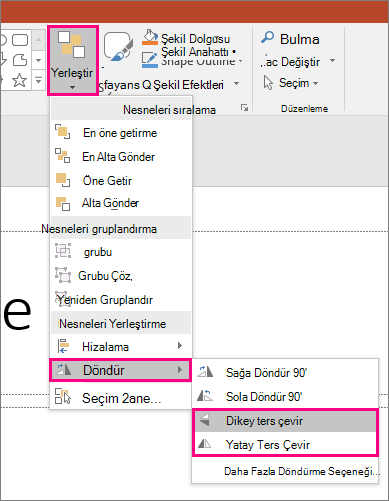
- İkinci slayttaki nesnenin renk veya biçimlendirme özelliklerini değiştirirseniz birinci ve ikinci slayt arasında geçiş yaptığınızda Dönüşüm işlevi, biçimlendirme değişikliklerini düzgün ve kusursuz bir şekilde animasyon olarak ekler.
Küçük resim bölmesinde ikinci slaydı seçin, Dönüşüm geçişini uygulamak için Geçişler>Dönüşüm seçeneğine gidin ve ardından animasyonu görüntülemek için Önizleme'ye tıklayın.
Bu efektlerin herhangi bir bileşimi kullanılabilir. Nesne taşınırken aynı anda yeniden boyutlandırılabilir, döndürülebilir ve rengi değiştirilebilir. Birinci ve ikinci slaytlarda başlangıç ve bitiş durumunu ayarlamanız ve bitiş durumunu içeren ikinci slayda Morph geçişini uygulamanız yeterlidir; gerisini Dönüşüm özelliği yapar.
Giriş ve çıkış animasyonları oluşturma
Başlangıç durumunda yerleştirilmiş nesneleri içeren bir slayt oluşturun.
Slaydı yineleyin veya hareket ettirmek ya da vurgulamak istediğiniz nesneyi kopyalayarak sonraki slayda yapıştırın.
Aşağıdakilerden birini yapın:- Soluk giriş animasyonu: Slaydı çoğalttıktan sonra ikinci slayda yeni bir nesne ekleyin.
- Solarak çıkış animasyonu: Geçiş sırasında kaybolmasını sağlamak için ikinci slayttaki nesneyi silin.
- Uçarak giriş animasyonu: İlk slaytta, nesneyi uçarak giriş yapmasını istediğiniz yönde taşıyarak slaydın dışına yerleştirin. Nesnenizi slaydın dışına sürüklerken yer açmak için Belgeyi, sunuyu veya çalışma sayfasını yakınlaştırma veya uzaklaştırma işlemi yapmanız gerekebilir.
- Uçarak çıkış animasyonu: İkinci slaytta, nesneyi uçarak çıkış yapmasını istediğiniz yönde taşıyarak slaydın tamamen dışına yerleştirin. Nesnenizi slaydın dışına sürüklerken yer açmak için Belgeyi, sunuyu veya çalışma sayfasını yakınlaştırma veya uzaklaştırma işlemi yapmanız gerekebilir.
Küçük resim bölmesinde ikinci slaydı seçin, Dönüşüm geçişini uygulamak için Geçişler>Dönüşüm seçeneğine gidin ve ardından animasyonu görüntülemek için Önizleme'ye tıklayın.
Sözcüklere animasyon ekleme
- Animasyon eklemek istediğiniz sözcüklerin başlangıç durumunda bulunduğu bir slayt oluşturun.
- Slaydı yineleyin veya hareket ettirmek ya da vurgulamak istediğiniz sözcükleri kopyalayarak sonraki slayda yapıştırın.
- İkinci slaytta sözcükleri, bitiş durumunda bulunmasını istediğiniz şekilde hareket ettirin veya yazı tipi, boyut gibi özelliklerini değiştirin, daha sonra Dönüşüm geçişini uygulayın.
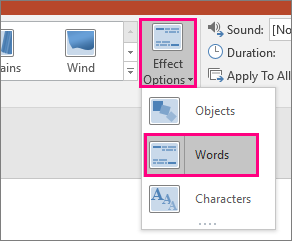
Geçişler sekmesinde Efekt Seçenekleri için Sözcükler değerini belirleyin. Elde etmek istediğiniz efekte bağlı olarak iki slayt arasında bir sözcüğün eklenmesi, kaldırılması, hareketi veya görünmesi gibi eylemleri vurgulayabilirsiniz. Animasyonu görüntülemek için Önizleme’ye tıklayın.
Anagram efekti oluşturma
Dönüşüm, bir sözcük veya sözcük grubunda anagram efekti oluşturmak için slayttaki karakterleri tek tek yeniden düzenleyebilir.
- Animasyon eklemek istediğiniz karakterlerin başlangıç konumunda bulunduğu bir slayt oluşturun.
- Slaydı yineleyin veya hareket ettirmek ya da vurgulamak istediğiniz karakterleri kopyalayarak sonraki slayda yapıştırın.
- Karakterleri, ikinci slaytta bitiş durumunda bulunmasını istediğiniz konuma taşıdıktan sonra Dönüşüm geçişini uygulayın.
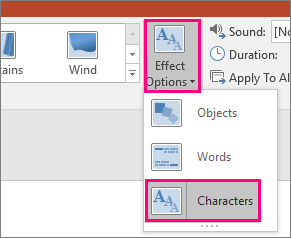
Geçişler sekmesinden Efekt Seçenekleri için Karakterler seçeneğini belirleyin ve animasyonu görüntülemek için Önizleme’ye tıklayın.
Resimleri yakınlaştırma, kaydırma ve kırpma
Slaydınızın arka planını tamamen kaplayan bir resim varsa bu resmi, slayt tuvalinden daha büyük boyuta getirerek yakınlaştırma efekti elde edebilirsiniz.
- Arka plan olarak yerleştirilmiş ve yakınlaştırmak istediğiniz resmi içeren bir slayt oluşturun.
- Slaydı yineleyin veya resmi kopyalayıp sonraki slayda yapıştırın.
- Resmi, slayt tuvalinin boyutunu aşacak şekilde ve istediğiniz yakınlaştırma efektini oluşturana kadar köşelerinden sürükleyin.
- Küçük resim bölmesinde ikinci slaydı seçin, Dönüşüm geçişini uygulamak için Geçişler>Dönüşüm seçeneğine gidin ve ardından animasyonu görüntülemek için Önizleme'ye tıklayın.
Kaydırma efekti oluşturmak için yatay slayttan daha uzun dikey bir resim (web sayfasının ekran görüntüsü gibi) kullanarak resmin üst bölümünün görünmesini sağlayın. Ardından ikinci slaytta resmi, vurgulamak istediğiniz bölüm slaytta ortalanacak şekilde hareket ettirin. İkinci slayda Morph geçişini uygulayın ve sununun, resmin ilgili bölümüne kaydırılıyor gibi görünmesini izleyin.
Ayrıca Dönüşüm geçişi, resmin bir bölümünü vurgulamak amacıyla resim kırpma işlemine hareket kazandırmak için de kullanılabilir.
3-B döndürme oluşturma
- Nesne içeren bir slayt oluşturduktan sonra başlangıç 3-D döndürme efekti eklemek için Çizim Araçları>Şekil Efektleri>3B döndürme seçeneğini belirleyin.
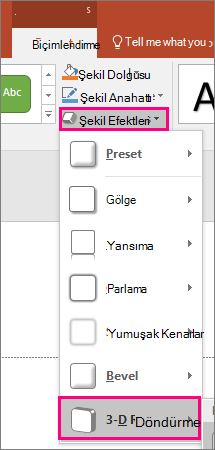
- Slaydı çoğaltıp Çizim Araçları>Şekil Efektleri'ne> gidin3-B döndürme bitiş durumunu oluşturmak için bir kez daha 3-B döndürme.
- Küçük resim bölmesinde ikinci slaydı seçin, Dönüşüm geçişini uygulamak için Geçişler>Dönüşüm seçeneğine gidin ve ardından animasyonu görüntülemek için Önizleme'ye tıklayın. Nesneye başlangıç konumundan bitiş konumuna kadar 3B animasyon eklendiğini görebilirsiniz.