
Morph geçişi, bir slayttan sonrakine geçiş için akıcı bir hareket animasyonu eklemenizi sağlar.
Metin, şekil, resim, SmartArt grafiği ve WordArt gibi çok geniş bir yelpazedeki nesnelerde hareket görüntüsü oluşturmak için slaytlarınıza Dönüşüm geçişi uygulayabilirsiniz. Öte yandan, grafiklere dönüşüm uygulayamazsınız.
Not
Dönüşümü kullanabilmek için Microsoft 365 aboneliğiniz olmalı veya Office'in daha yeni tek başına sürümlerini kullanmalısınız. Web için PowerPoint kullanan Microsoft 365 aboneleri, iş veya okul için OneDrive'da ya da Microsoft 365'te SharePoint'te depolanan dosyaları kullanırken Dönüşüm özelliğini kullanabilir.
Dönüşüm geçişi ayarlama
Dönüşüm geçişini etkili bir şekilde kullanmak için, en az bir nesnesi ortak olan iki slaydınız olmalıdır. Bunun en kolay yolu, slaydı çoğaltıp ikinci slayttaki nesneyi farklı bir konuma taşımak veya bir slayttaki nesneyi kopyalayıp bir sonrakine yapıştırmaktır. Daha sonra, Morph geçişinin nesnelerinize otomatik olarak animasyon ekleme ve nesnelerinizi taşıma konusunda yapabileceklerini görmek için ikinci slayda Morph geçişini uygulayın. Şu şekilde yapılır:
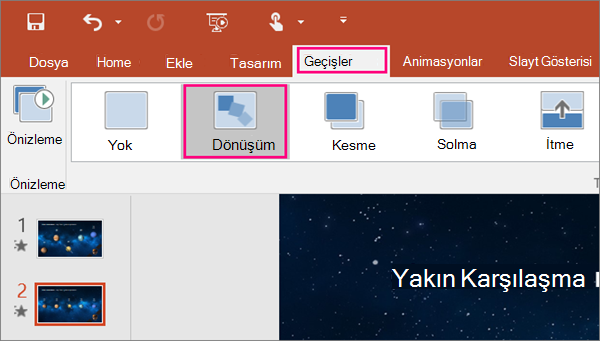
Sol taraftaki Küçük Resim bölmesinde geçişi uygulamak istediğiniz slayda tıklayın. Bu slayt, dönüşüm efektini uygulamak istediğiniz nesne, resim veya sözcükleri eklediğiniz ikinci slayttır.
Geçişler sekmesinde Morph’u seçin.
Not
Android için PowerPoint'da Geçişler>Geçiş Efektleri>Dönüşüm'ü seçin.
Dönüşüm geçişinin> tam olarak nasıl çalışmasını istediğinizi belirtmek için GeçişEfekti Seçenekleri'ni seçin.
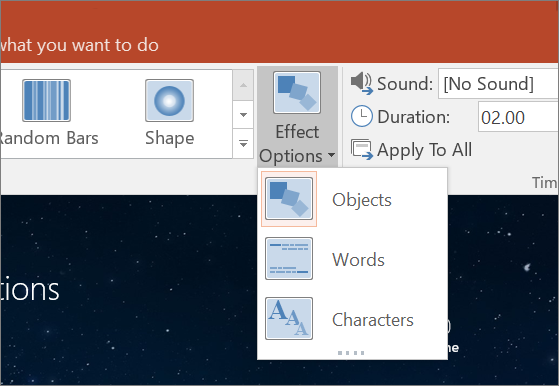
Slayttaki nesneleri taşıyabilir, renkleri değiştirebilir sözcük ve karakterleri hareket ettirebilir ve çok daha fazlasını yapabilirsiniz.Morph geçişini iş başında görmek için Önizleme’ye tıklayın.

Aşağıda, Morph geçişinin slaytlardaki nesnelere akıcı bir şekilde yürütülen bir animasyon eklediği bir örnek gösterilmiştir.
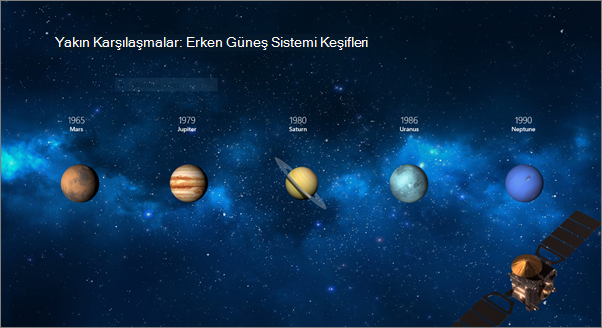
Bu özgün slayttır:
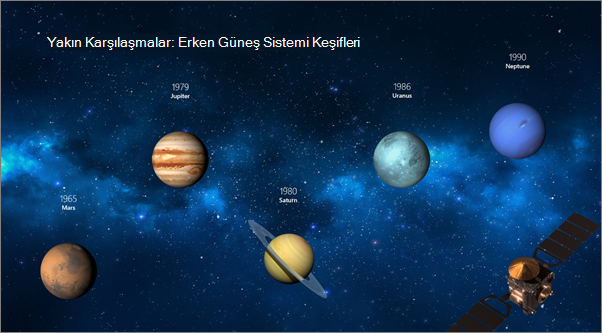
Bu, Morph geçişi uygulandıktan sonra aynı nesnelerin bulunduğu ikinci slayttır. Gezegenler tek tek hareket yolları veya animasyonlar uygulanmadan taşınmıştır.
Gereksinimler
Dönüşüm ile neler yapabileceğinizi öğrenmek için aşağıdaki tabloya bakın. Dönüşüm de dahil olmak üzere en son Microsoft 365 özellikleriyle güncel kalmak için bir Microsoft 365 aboneliği edinmenizi öneririz.
| PowerPoint sürümü | Morph ile yapabilecekleriniz |
|---|---|
|
PowerPoint for Office 365Office 365, sürüm 1511 veya üstü PowerPoint for Office 365Office 365 for Mac, sürüm 15.19 veya üstü |
Dönüşüm geçişleri oluşturma ve oynatma |
| PowerPoint 2021 Mac için PowerPoint 2021 |
Dönüşüm geçişleri oluşturma ve oynatma |
| PowerPoint 2019 |
Dönüşüm geçişleri oluşturma ve oynatma |
| PowerPoint 2016PowerPoint 2016, yüklü with Click-to-Run1 Sürüm 1511 (Derleme 16.0.4358.1000) veya daha yenisi |
Dönüşüm geçişlerini oynatma |
| PowerPoint 2016PowerPoint 2016, yüklü with Microsoft Installer1 (MSI) Microsoft 365 güncelleştirmeleri yüklü olarak derleme 16.0.4358.1000 veya daha yenisürümü 2 |
Dönüşüm geçişlerini oynatma |
| Web için PowerPoint | Dönüşüm geçişleri oluşturma ve oynatma |
| Android için PowerPoint iOS için PowerPoint Windows için PowerPoint Mobile |
Dönüşüm geçişleri oluşturma ve oynatma Bu mobil uygulamalarda Dönüşüm oluşturmak için bir Microsoft 365 aboneliği gereklidir. |
1 Aşağıda bkz. Office yüklemem Tıkla-Çalıştır mı yoksa MSI tabanlı mı?
2 Aşağıdaki Microsoft 365 güncelleştirmelerinin yüklenmesi gerekir. Bunlar olmadan PowerPoint 2016 Dönüşüm geçişini oynatamaz ve bunun yerine Soluklaşma geçişini oynatır.
Office yüklemem Tıkla-Çalıştır mı yoksa MSI tabanlı mı?
Outlook veya Word gibi bir Office uygulaması açın.
Dosya>Hesabı'na veya Office Hesabı'na gidin.
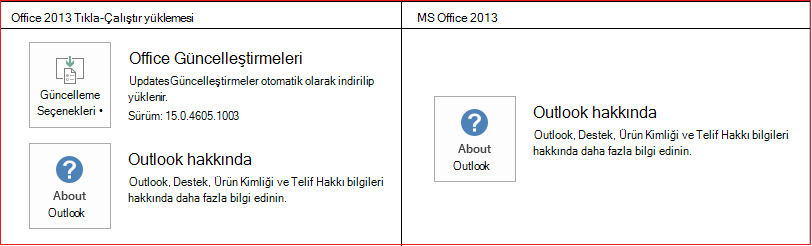
"Güncelleştirme Seçenekleri" öğesini görüyorsanız, Tıkla-Çalıştır yüklemesini kullanıyorsunuz demektir. "Güncelleştirme Seçenekleri" öğesini görmüyorsanız, MSI tabanlı bir yüklemeniz vardır.
Keynote’ta Sihirli Taşıma’yı kullandıysanız, Dönüşüm’ün benzer şeyler yapabildiğini göreceksiniz.
Ayrıca Bkz:
Slaytlar arasındaki geçişleri ekleme, değiştirme veya kaldırma
Morph Geçişi: İpuçları ve püf noktaları
Web için PowerPoint'te Dönüşüm geçişleri oluşturma ve oynatma
Android için PowerPoint'te Dönüşüm geçişini kullanma
Mac, iPad ve iPhone için PowerPoint’te Dönüşüm geçişini kullanma