

Dinleyici notlarını, not sayfalarını veya slaytları yazdırmak istiyorsanız doğru adrese geldiniz.
(Slayt düzenlerini ve yönlendirmesini ayarlama veya üst bilgilerinizi, alt bilgilerinizi ya da arka planınızı değiştirme gibi açılardan dinleyici notlarının tasarımını değiştirme hakkında bilgi arıyorsanız, bkz. Sununun dinleyici notunu oluşturma veya değiştirme.)
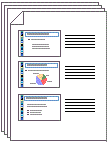 Şekil: Dinleyici notları için "3 Slayt" düzeni, notlar almak için satırlar içerir.
Yazıcı seçme
Dosya sekmesinde Yazdır'a tıklayın.
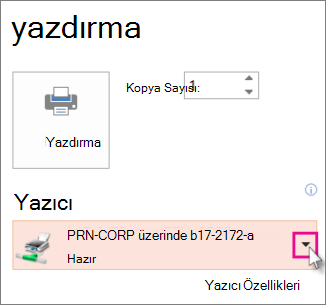
Yazıcı'nın altında, aşağı oka tıklayın ve listeden bir yazıcı seçin.
-
Listelenen hiç ağ yazıcısı görmüyorsanız:Aşağıda anlatıldığı gibi bir hesap eklemeniz gerekir:
Windows 10:
Başlat'ı seçin >Ayarlar
 > Ayarlar düğmesiCihazlar>Yazıcılar & tarayıcılar
Windows 7 veya 8:
Denetim Masası’nı açın. Donanım ve Ses'i> seçinYazıcı> ekleAğ yazıcısı, kablosuz yazıcı veya bluetooth yazıcısı> eklemeSonraki - Bağlanacağınız ağ yazıcınız veya kablosuz yazıcınız yoksa: Yazıcınızın bilgisayarınıza takılı olduğundan emin olmanız gerekir. Ayrıntılar için yazıcınızın belgelerine bakın.
-
Listelenen hiç ağ yazıcısı görmüyorsanız:Aşağıda anlatıldığı gibi bir hesap eklemeniz gerekir:
Neyi ve nasıl yazdıracağınızı seçin
Ayarlar altında yukarıdaki yordamda seçtiğiniz yazıcı türüne bağlı olarak aşağı oklar içeren dört ila altı dikdörtgen görüntülenir. Bu dikdörtgenler size yazdırma seçenekleri sunar.
Yazdırmak istediğiniz slaytları seçin: Ayarlar altında ilk dikdörtgenin aşağı okuna tıklayın ve bir seçenek belirleyin:
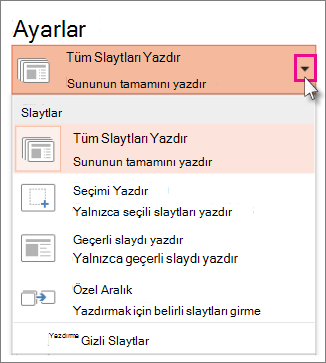
Özel Aralık’ı seçerseniz, Slaytlar kutusuna belirli slaytları veya slayt aralığını girin. Örneğin,
1,3,5-12.
Sunuda gizli slaytlar varsa, Gizli Slaytları Yazdır seçeneği etkindir ve bunu seçebilirsiniz.Yazdırma düzenini seçme: Ayarlar altında, ikinci dikdörtgenin aşağı okunu tıklayın. Gördüğünüz küçük resimlerde sayfaların yazdırıldığında nasıl görüneceğinin önizlemesi gösterilir.
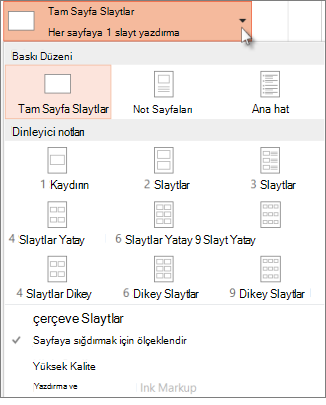
Konuşmacının kullanacağı veya dinleyicilere dağıtılacak slayt notlarını yazdırmak için, Yazdırma Düzeni'nin altında Not Sayfaları'nı seçin. Bu seçenek, aşağısında tüm notlarınız olacak biçimde sayfa başına bir slayt yazdırır.
Yazdırılan sayfalarınızı nasıl düzenleyeceğinizi seçin: Ayarlar altında, Harmanlanmış veya Harmanlanmamış'ın yanındaki aşağı oku seçin ve tercihinizi belirleyin.
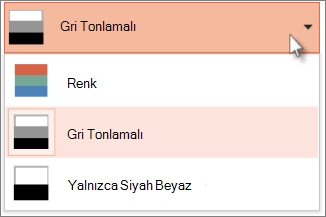
Çıktınız için bir renk şeması seçin: Ayarlar altında son dikdörtgenin aşağı okuna tıklayın ve bir seçenek belirleyin.
Renkli, gri tonlamalı veya yalnızca siyah beyaz yazdırma ipuçları:
Renk Seçeneği Renkli yazıcınız olmadığı hâlde renk seçeneğini seçerseniz Gri Tonlamalı Renkli yazıcınız yoksa veya renkli çıktı almanız gerekmiyorsa, Gri tonlamalı seçeneğini belirlediğinizde sayfadaki tüm nesneler gri tonlarında yazdırılır. Renkli olmayan bir yazıcıda Gri tonlamalı yazdırdığınızda, grafik ve tablo gibi nesneler Renkli seçeneğini belirlediğiniz zamankine göre daha canlı ve daha net görünür. Yalnızca Siyah Beyaz Bu seçenek slaytları siyah beyaz yazdırır. Gri tonları kullanılmaz. Bunun sonucu olarak, slaydın tasarım temasındaki kabartma ve gölge düşürme gibi bazı nesneler yazdırılmaz. Metnin özgün rengi olarak griyi seçmiş olsanız dahi metin siyah olarak yazdırılır. Ayarlar altında yazıcınız bu özelliklere sahipse iki diğer seçenek görüntülenir: tek taraflı yazdırma ile çift taraflı yazdırma ve zımbalanmış yada zımbalanmamış çıktı kümeleri.
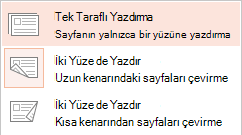
Zımbalanmış ve zımbalanmamış seçenekleri yazıcıya göre değişir.
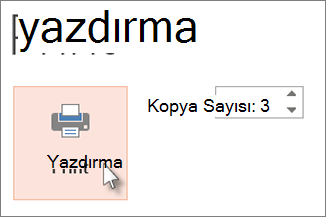
Üst taraftaki Kopya Sayısı kutusuna, istediğiniz kopya sayısını girin ve ardından Yazdır'a tıklayın.
Yazdırılmış dinleyici notları: Slayt numaralamasını ekleme veya kaldırma
 yöneliktir Bu özellik yalnızca Windows masaüstü istemcileri için Microsoft 365 Aboneleri tarafından kullanılabilir. |
|---|
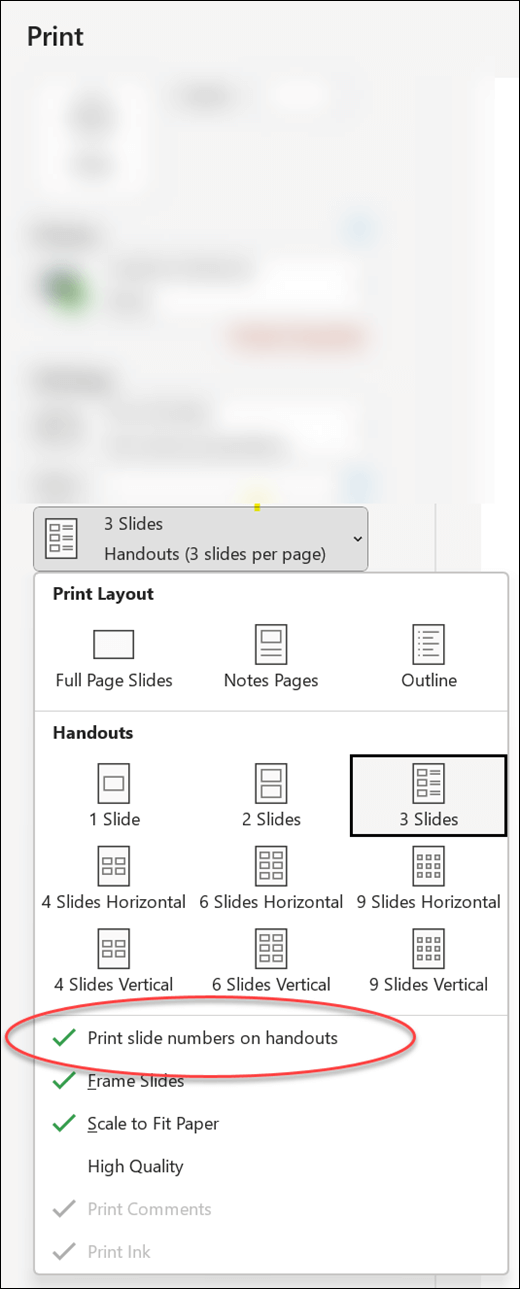
Varsayılan olarak, Microsoft 365 için PowerPointMicrosoft 365 için PowerPoint (sürüm 1810 ile başlayarak), yazdırılmış dinleyici notları her slayt görüntüsü altında bir slayt numarası içerir.
Dosya>Yazdırma'ya giderek bu sunu için bu seçeneği kapatabilirsiniz. Seçtiğiniz dinleyici notları düzeninin yanındaki aşağı açılan oku seçin ve Slayt numaralarını dinleyici notlarına yazdır seçeneğini temizleyin.
Baskı Önizleme
Önizleme özellikleri hakkında bilgi için bkz. Yazdırma ve baskı önizleme.
Sorun giderme
Yazdırabilme konusunda sorun yaşıyorsanız, bkz. Yazdır düğmem ve bazı yazıcı ayarları kullanılamıyor.
Ayrıca bkz.
PowerPoint'te yazdırma hakkında daha fazla bilgi için aşağıdakileri gözden geçirin: