
PowerPoint'te Tasarım sekmesindeki galeriden seçim yaparak temayı değiştirebilir veya kaldırabilirsiniz.

Ayrıntılı yönergeleri görmek için aşağıdaki başlıklardan birini seçerek açın.
Geçerli temayı değiştirme
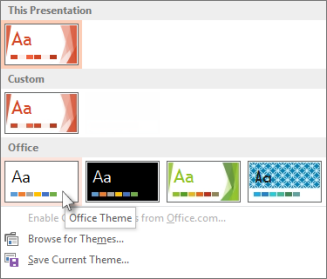
Tasarım sekmesinin Temalar grubunda, tüm tema galerisini açmak için Temalar düğmesini seçin:

Aşağıdakilerden birini yapın:
- Yerleşik bir tema uygulamak için, Office'in altında istediğiniz temayı seçin.
- Özel temayı veya farklı bir yerde depolanan ve tema eklenmiş olan belgeyi uygulamak için Temalara Gözat'ı seçin ve ardından istediğiniz temaya gidin ve seçin.
Renkli temayı kaldırma
Renkli temayı kaldırmak için, düz beyaz arka planlı basit bir tasarıma sahip olan Office Teması'nı uygulayın.
Tasarım sekmesinin Temalar grubunda, tüm tema galerisini açmak için Temalar düğmesini seçin:
Office'in altında, beyaz arka planlı Office Temasını bulun ve seçin.
Temayı düzenleme
PowerPoint'te Kendi temanızı oluşturma bölümüne gidin.
Tüm slaytlara tema uygulama
Farklı kaynaklardan alınmış ve görsel olarak uyumlu olmayan bir grup slaydınız olduğunu varsayalım. Slaytların görünümünü birkaç tıklamayla uyumlu hale getirebilirsiniz:
Sol taraftaki slayt küçük resim bölmesinde bir slayt seçin.
Tasarım sekmesinin Temalar grubunda, tüm tema galerisini açmak için Temalar düğmesini seçin:
Fareyi uygulamak istediğiniz temanın üzerine getirin. Sağ tıklayın ve ardından Tüm Slaytlara Uygula'yı seçin.
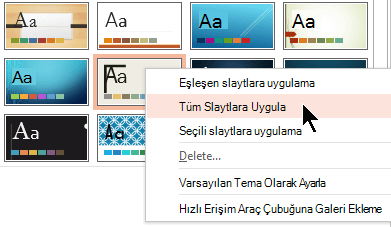
Fikrinizi değiştirirseniz, hemen Alt+Geri Al tuşlarına basarak geri alabilir veya farklı bir temayla 3. adımı yineleyebilirsiniz.
Yalnızca seçili slaytlara tema uygulama
- Sol taraftaki slayt küçük resim bölmesinde temayı uygulamak istediğiniz slaydı veya slaytları seçin.
(Birden fazla slayt seçmek için, tek tek slaytlara tıklarken Ctrl tuşunu basılı tutun.) -
Tasarım sekmesinin Temalar grubunda, tüm tema galerisini açmak için Temalar düğmesini seçin:
- Fareyi uygulamak istediğiniz temanın üzerine getirin. Sağ tıklayın ve ardından Seçili Slaytlara Uygula'yı seçin.
Fikrinizi değiştirirseniz, hemen Alt+Geri Al tuşlarına basarak geri alabilir veya farklı bir temayla 3. adımı yineleyebilirsiniz.
Tema kullanmadan yeni sunuya başlama
- Dosya>Yeni'yi seçin.
-
Boş Sunu'yu seçin.
Beyaz arka planlı bir sunu açılır.