
Özel bir tema oluşturmak için yerleşik bir Microsoft 365 temasıyla başlayın ve herhangi bir rengi, yazı tipini veya efekti değiştirerek değiştirin:
- Temanın renk, yazı tipi ve efekt ayarlarını değiştirin.
- Ayarları yeni bir tema olarak tema galerinize kaydedin.
Bu adımlar aşağıda açıklanmıştır.
Tema öğelerini özelleştirme
Renkleri, yazı tiplerini ve efektleri değiştirmek için temayı düzenleyin.
Ayrıntılı yönergeleri görmek için aşağıdaki başlıklardan birini seçerek açın.
Tema renklerini değiştirme
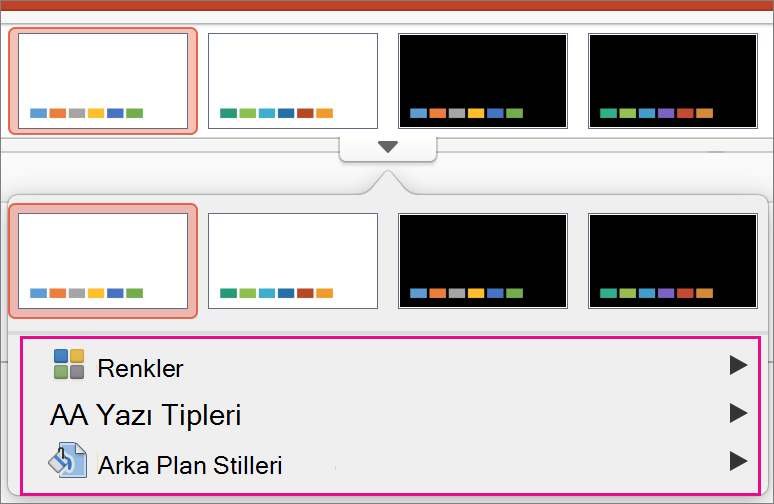
Tema renkleri dört metin ve arka plan rengini, altı vurgu rengini ve iki köprü rengini içerir. Örnek altında, renk bileşimine katmadan önce metin yazı tipi stillerinin ve renklerinin görünümüne bakabilirsiniz.
Tasarım sekmesinin Çeşitlemeler grubunda renk çeşitlemeleri galerisini açan aşağı oku seçin:
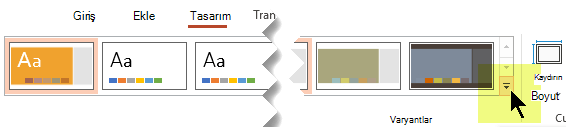
Renkler’i seçin ve sonra Renkleri Özelleştir’e tıklayın.
Yeni Tema Renkleri Oluştur iletişim kutusu açılır.Yeni Tema Renkleri Oluştur iletişim kutusunda Tema renkleri’nin altında aşağıdakilerden birini yapın:
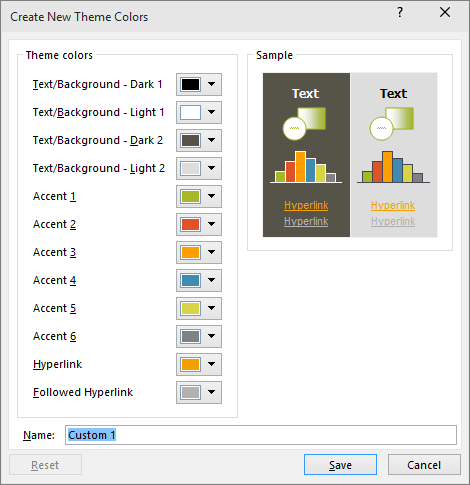
Değiştirmek istediğiniz tema rengi öğesinin adının yanındaki düğmeyi seçin (örneğin, Vurgu 1 veya Köprü) ve sonra Tema Renkleri’nin altından bir renk seçin.
-veya-
Tüm Renkler’i seçin ve aşağıdakilerden birini yapın:- Standart sekmesinde rengi seçin.
-
Özel sekmesinde, tam istediğiniz renge ait renk formülü numarasını girin.
Değiştirmek istediğiniz tüm tema rengi öğeleri için yineleyin.
Ad kutusunda yeni tema renkleri birleşimi için uygun bir ad yazın ve Kaydet'i seçin.
İpucu
Tüm tema rengi öğelerini orijinal tema renklerine geri döndürmek için, Kaydet'i seçmeden önce Sıfırla'yı seçin.
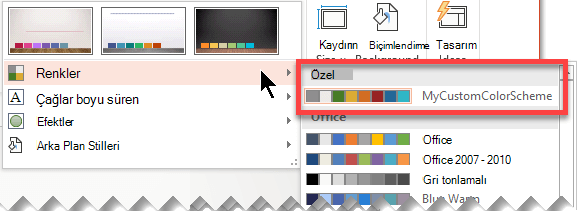
Özel renk düzeni, belirlendikten sonra Renkler aşağı açılan menüsünde kullanılabilir hale gelir:
Tema yazı tiplerini değiştirme
Tema yazı tiplerini değiştirildiğinde sununuzdaki başlık ve madde işareti metinlerinin tümünü güncelleştirilir.
-
Görünüm sekmesinde Asıl Slayt'ı seçin. Ardından, Asıl Slayt sekmesinde Yazı
 ve ardından Yazı Tiplerini Özelleştir'i seçin.
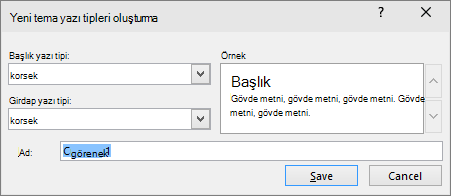
- Yeni Tema Yazı Tipleri Oluştur iletişim kutusunda, Başlık Yazı Tipi ve Gövde yazı tipi kutularında, kullanmak istediğiniz yazı tiplerini seçin.
- Ad kutusuna yeni tema yazı tipleri için uygun bir ad yazın ve Kaydet'i seçin.
Tema efektleri kümesi seçme
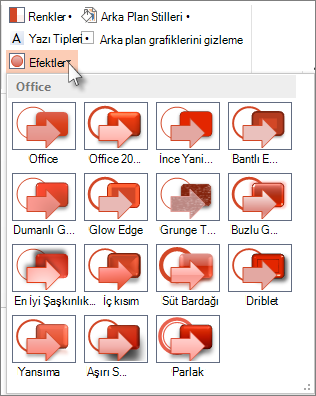
Tema efektleri gölgeleri, yansımaları, çizgileri, dolguları vs. kapsar. Kendi tema efektleri kümenizi oluşturamamakla birlikte, sununuza uygun bir efekt kümesi seçebilirsiniz.
-
Görünüm sekmesinde Asıl Slayt'ı seçin. Ardından, Asıl Slayt sekmesindeEfektler
 seçin.
 - Kullanmak istediğiniz efekt kümesini seçin.
Temayı kaydetme
Bir temanın (.thmx dosyası) renklerinde, yazı tiplerinde ve efektlerinde yaptığınız değişiklikleri kaydetmek isteyebilirsiniz. Böylece, bu yeni temayı diğer sunularınıza uygulayabilirsiniz.
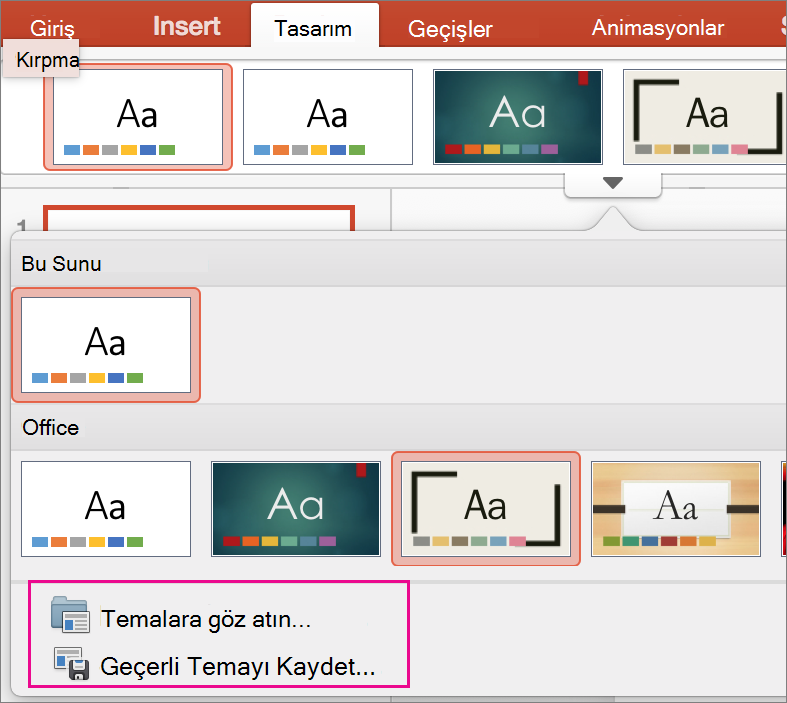
Görünüm sekmesinde Asıl Slayt'ı seçin. Ardından, Asıl Slayt sekmesinde Temalar'ı seçin.
Geçerli Temayı Kaydet’i tıklatın.
Dosya adı kutusuna tema için uygun bir ad yazın ve Kaydet'e tıklayın.
Not
Düzeltilen tema, yerel sürücünüzdeki Belge Temaları klasörüne .thmx dosyası olarak kaydedilir ve özel temalar listesine otomatik olarak eklenir.

Temalara genel bakış
Tema, slaytlarınıza uyguladığınız renkler, yazı tipleri ve arka planlardan oluşan bir tasarım düzenidir.
Tema kullanmak, sununuza çok az çabayla güzel bir görünüm katmanızı sağlar. Metin ve grafikler, tema tarafından belirlenen boyutları, renkleri ve yerleri otomatik olarak benimser; böylece tek tek slaytlar oluştururken el ile yapacağınız işler azalır.
Oluşturduğunuz tema, Temalar galerisinin Tasarım sekmesine kaydedilir. Bir temayı denemek için fare işaretçisini Temalar galerisindeki küçük resimlerden birinin üzerine getirin ve slaydınızın görünümünün nasıl değiştiğine bakın.
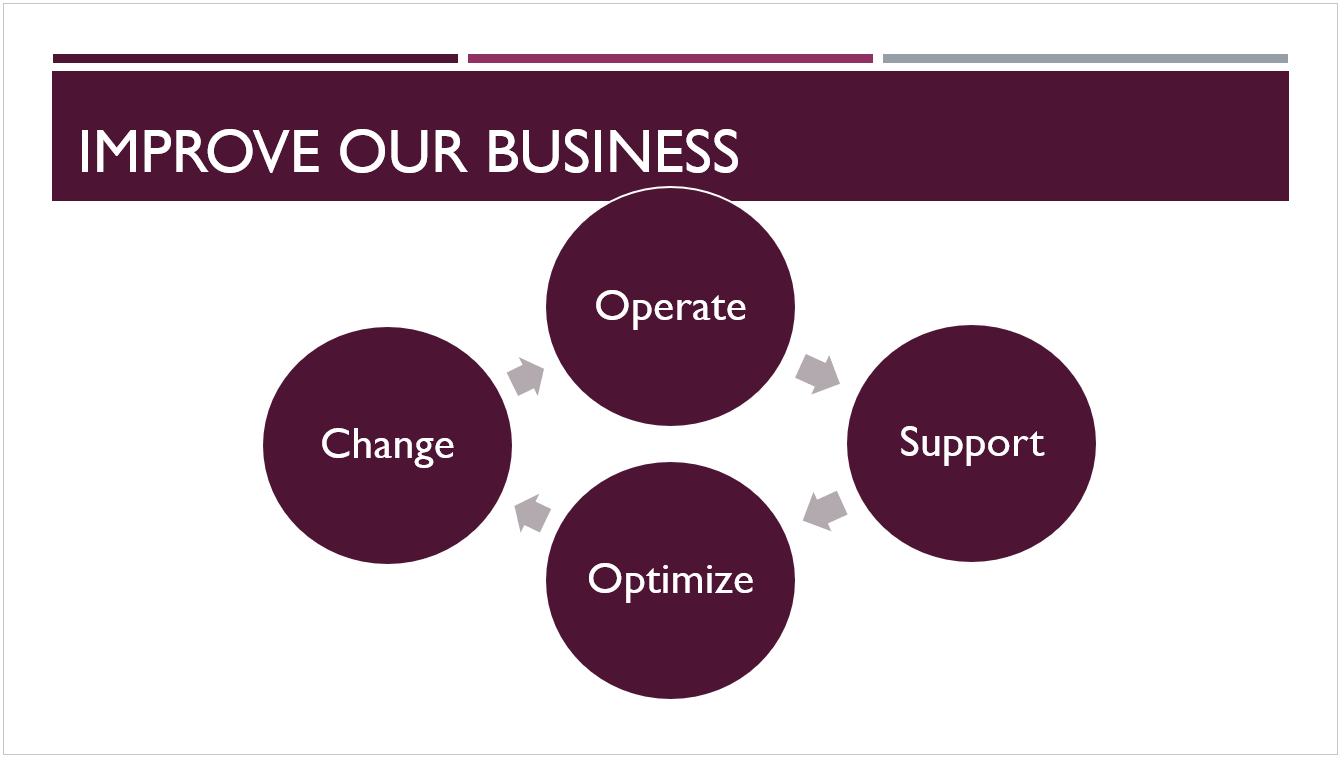
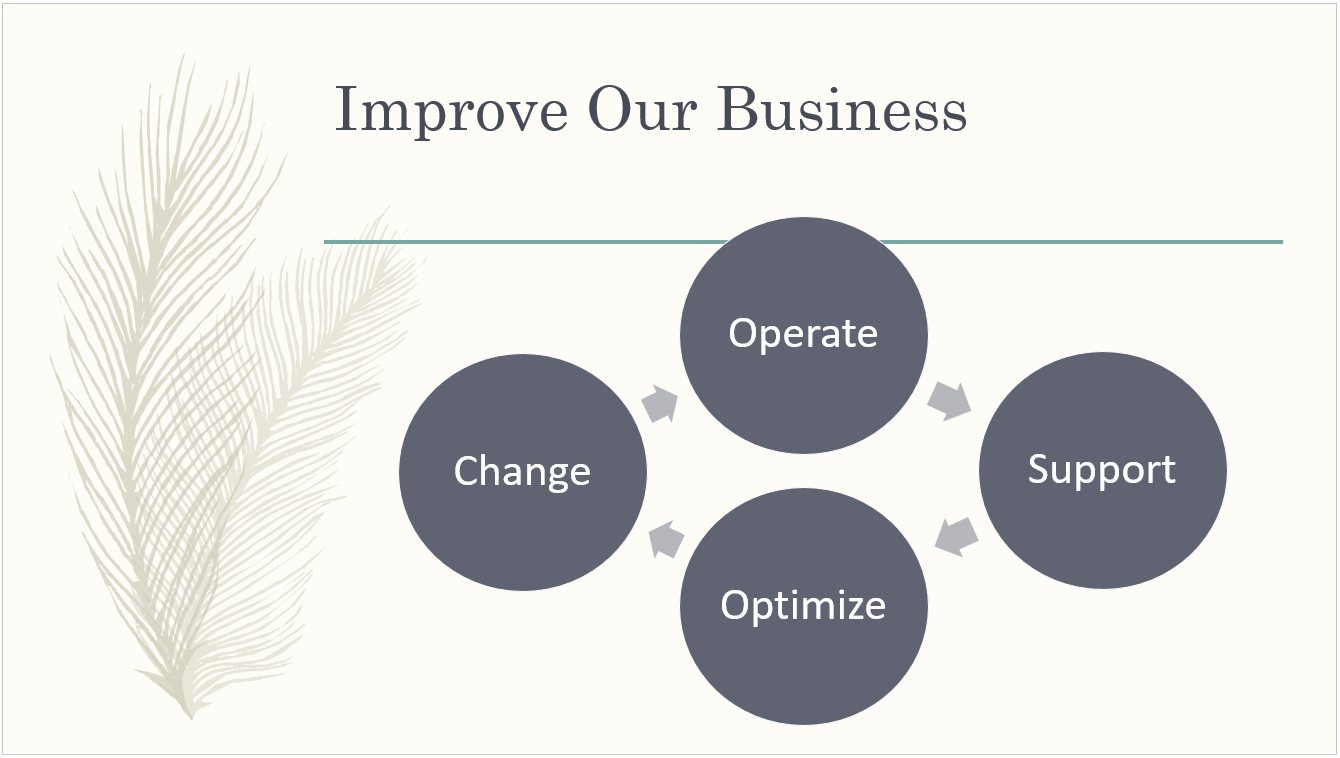
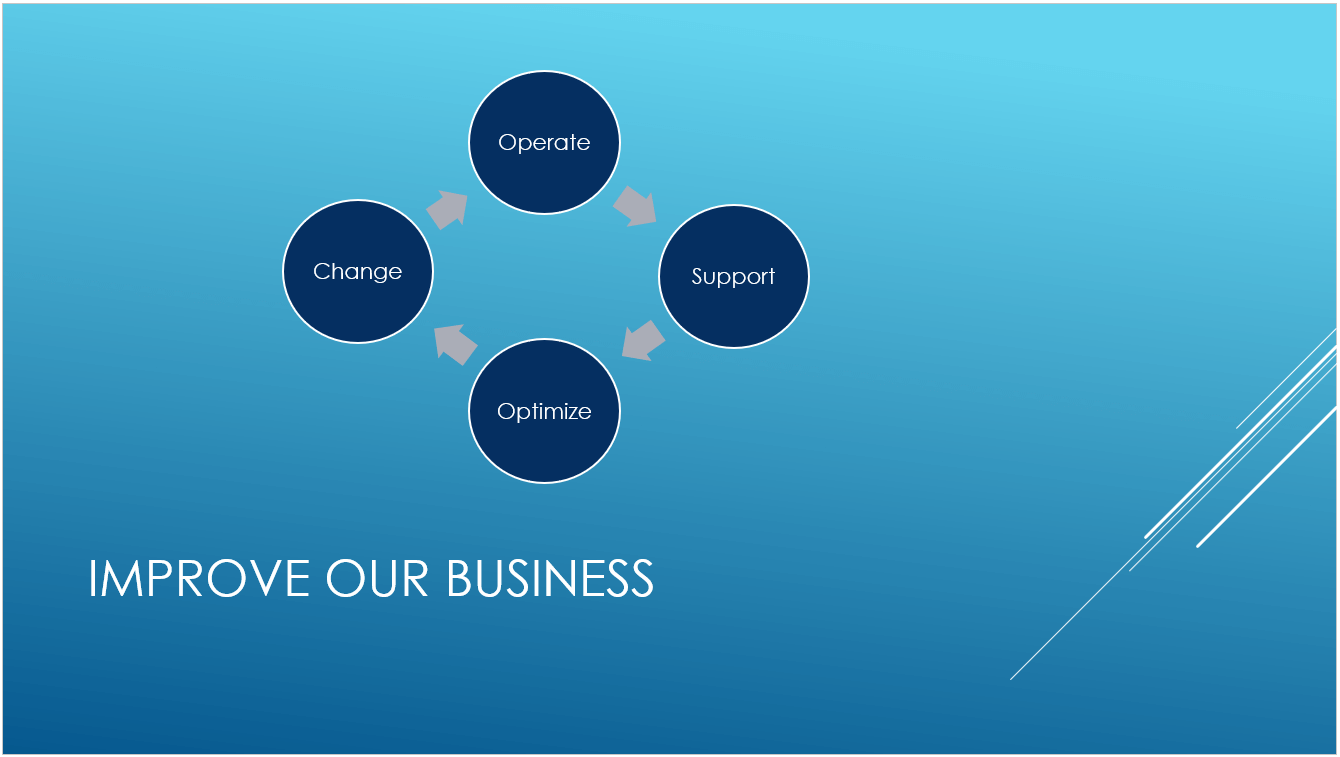
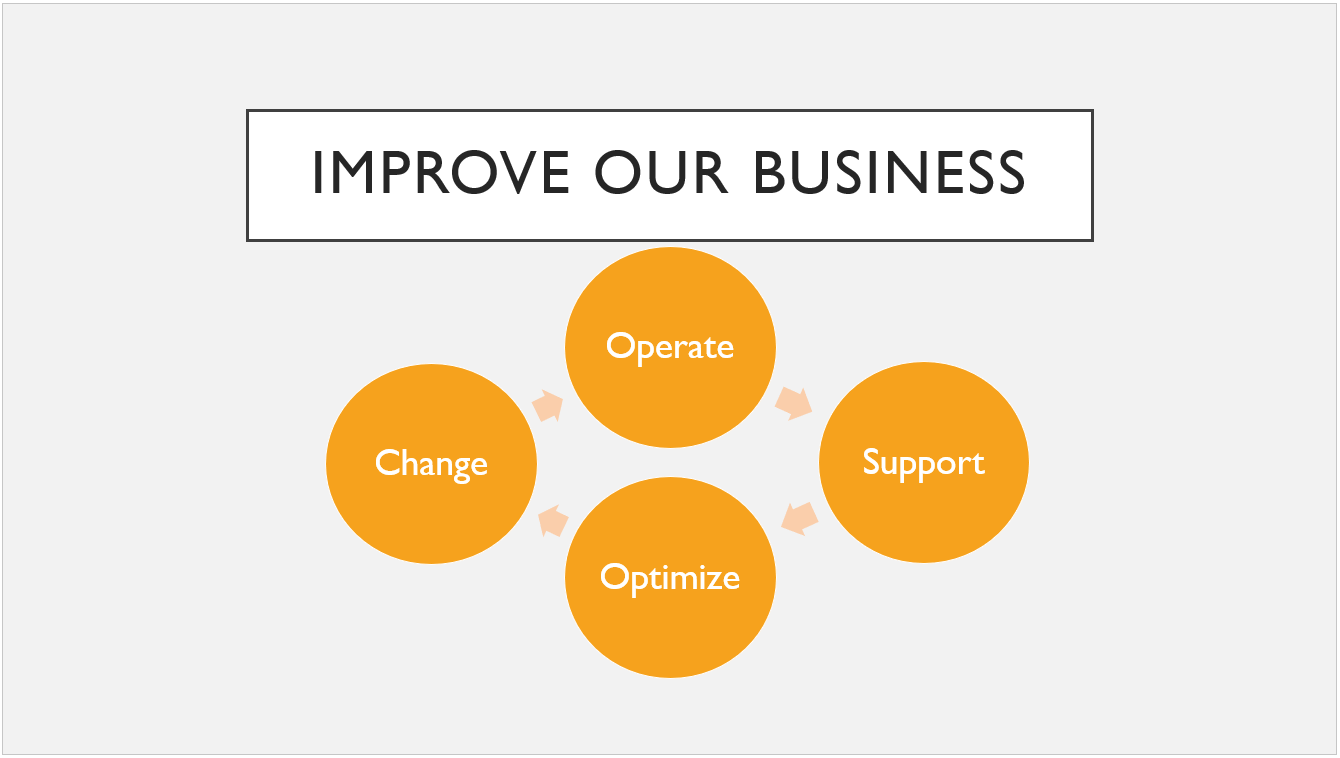
Aşağıda aynı slayda uygulanan dört farklı tema görebilirsiniz:
Ayrıca Bkz:
PowerPoint şablonları ile temaları arasındaki farkı anlama
Geçerli temayı kaldırma veya değiştirme
Slaytların arka plan rengini biçimlendirme
create.microsoft.com'dan önceden tasarlanmış temalar indirin