Sunu oluştururken genellikle yeni slaytlar ekler, slaytlarınızın yerini değiştirir veya gerekmeyenleri silersiniz.
Slayt ekleme
- Yeni slayttan önce gelmesini istediğiniz slaydı seçin.
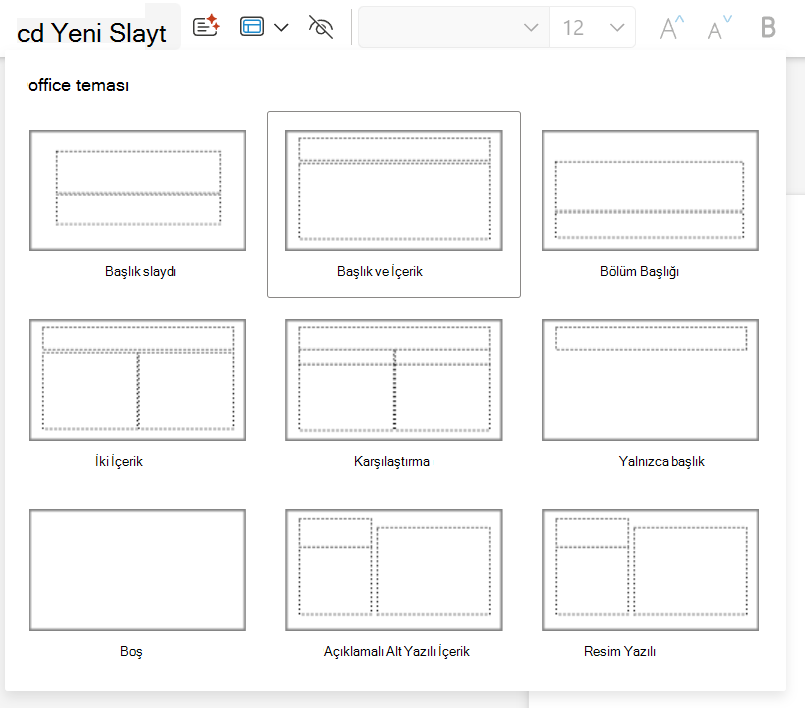
- Giriş sekmesinde Yeni Slayt'ın yanındaki oku seçin.
- Bir düzen seçin.
- Metin kutusunu ve türünü seçin.
Slaytları silme
-
Tek bir slayt için:
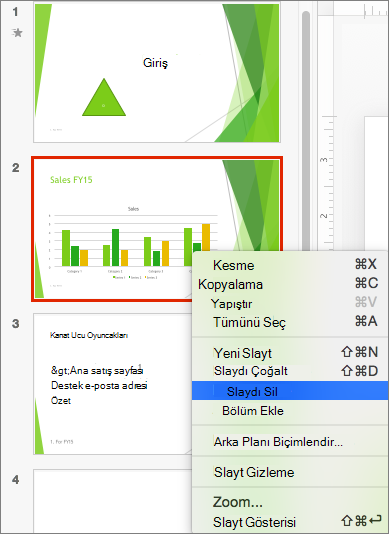
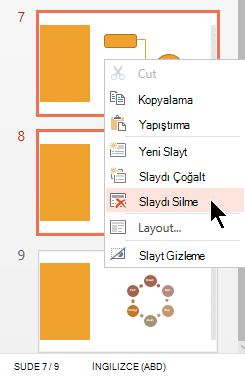
Soldaki küçük resim bölmesinde slaydı sağ tıklayıp Slaydı Sil'i seçin. -
Birden çok slayt için:
Ctrl tuşunu basılı tutun ve soldaki küçük resim bölmesinde slaytları seçin. Ctrl tuşunu bırakın. Ardından seçime sağ tıklayıp Slayt Sil’i seçin. -
Bir slayt dizisi için:
Shift tuşunu basılı tutun ve soldaki küçük resim bölmesinde sıradaki ilk ve son slaytları seçin. Shift tuşunu bırakın. Ardından seçime sağ tıklayıp Slayt Sil’i seçin.
Slaydı çoğaltma
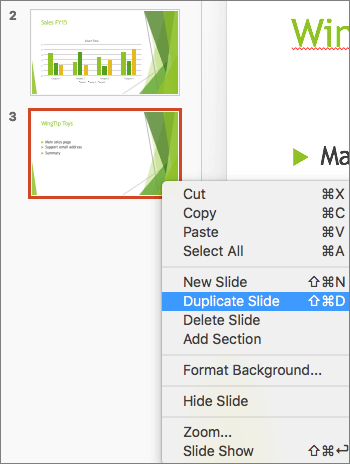
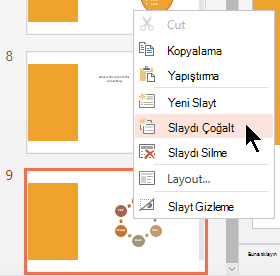
Soldaki küçük resim bölmesinde, çoğaltmak istediğiniz slaydın küçük resmine sağ tıklayıp Slayt Çoğalt’a tıklayın. Çoğaltılan slayt, orijinal slaydın arkasına eklenir.
Slayt sırasını yeniden düzenleme
-
Tek bir slaydı taşıma:
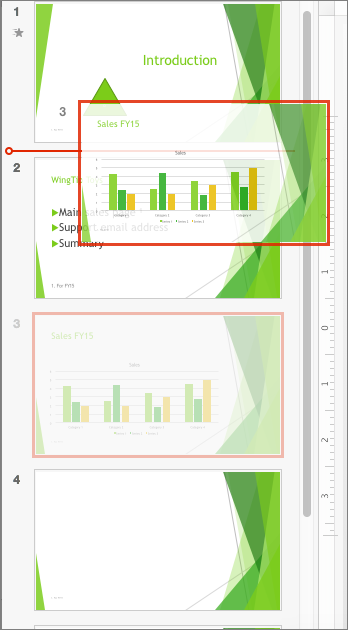
Soldaki bölmede, taşımak istediğiniz slaytın küçük resmini tıklatıp yeni konumuna sürükleyin. -
Birden çok slaydı taşıma:
Ctrl tuşunu basılı tutun ve soldaki bölmede taşımak istediğiniz her slayda tıklayın. Ctrl tuşunu bırakın ve ardından seçili slaytları grup olarak yeni konuma sürükleyin.
Ayrıca Bkz:
Sununuzda dikey (düşey) slayt görünümü kullanma
Başka bir sunuya ait slaytları yeniden kullanma (içeri aktarma)