
2018’de Microsoft, Windows’un Microsoft’a gönderdiği ham tanılama verilerini gözden geçirmenizi sağlayan Tanılama Veri Görüntüleyicisi aracını kullanıma sundu. Artık, aynı görüntüleyiciyi kullanarak Office tanılama verilerini de görüntüleyebilirsiniz. DDV için Windows 10, sürüm 1803 veya sonrası gerekir. Office'ten tanılama verilerini görüntülemek için Microsoft 365 veya Windows için Office 2019, sürüm 1904 veya üzeri gerekir; veya Mac için Microsoft 365 veya Office 2021, sürüm 16.28 veya üzeri.
Hangi Windows veya Office sürümünü çalıştırdığınızdan emin değil misiniz?
Nasıl çalışır?
Tanılama Veri Görüntüleyicisi (DDV) Windows tanılama verilerini size zaten gösterebiliyordu; artık Windows’da ve Mac’te de Office tanılama verilerini gösterebiliyor. Biraz ayrıntıya gireceğiz ama temel olarak yaptığınız iş Windows'da DDV’yi başlatmak, sonra da Word, Excel veya PowerPoint gibi uyumlu bir Office masaüstü uygulamasına gidip tanılama verilerini görüntülemeyi açmaktır. DDV’ye geri döndüğünüzde Windows tanılama verilerinin yanı sıra Office tanılama verilerini de göreceksiniz.
Başlarken
İlk olarak, henüz yapmadıysanız Tanılama Veri Görüntüleyicisi’ni indirip yüklemelisiniz. Daha fazla bilgi için bkz . Tanılama Veri Görüntüleyicisi.
Yüklemeyi tamamladıktan sonra Windows cihazınızda Tanılama Veri Görüntüleyicisi’ni çalıştırın.
- Başlat menüsünden Tanılama Veri Görüntüleyicisi’ni başlatın.
- Tanılama Veri Görüntüleyicisi’nde Ayarlar’a gidin ve Office tanılama verilerini görüntüleme’nin açıldığından emin olun.
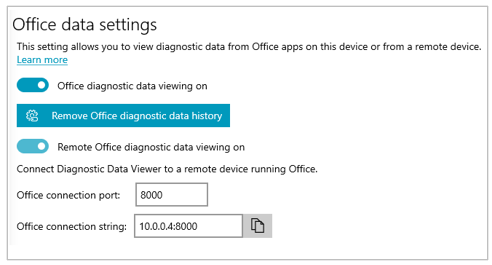
Not
Office tanılama verilerini görüntüleme'yi açma seçeneğini görmüyorsanız, DDV’nin eski bir sürümünü kullanıyor olabilirsiniz. Office tanılama verilerini görüntüleme için DDV sürüm 3 veya sonrası gerekir. DDV'niz otomatik olarak güncelleştirilmelidir, ancak herhangi bir nedenle güncelleştirilmemişse Microsoft Store'a gidip güncelleştirmeleri el ile de kontrol edebilirsiniz.
Office verilerini görüntüleme
Windows cihazınızda Tanılama Veri Görüntüleyicisi çalışırken:
- Word veya Excel gibi bir Office uygulamasını açın.
- Dosya>Seçenekleri>Güven Merkezi Güven Merkezi>Ayarları>Gizlilik Seçenekleri'ne gidin.
- Tanılama Veri Görüntüleyicisi düğmesini seçin.
- Bu makinede veri görüntülemeyi etkinleştir’i ve Tamam’ı seçin.
Not
Microsoft Teams'de aşağıdaki adımları uygulayın:
- Ayarlar>Gizlilik>Görünümü Tanılama Verileri>Yönetimi'ne gidin.
- Veri görüntülemeyi etkinleştir'i seçin ve ardından Tanılama Veri Görüntüleyicisi'ni çalıştıran farklı bir Windows cihazı (aynı ağ üzerinde) için bağlantı dizesini girin. Bağlantı dizesini, diğer Windows cihazındaki Tanılama Veri Görüntüleyicisi ayarlarında bulabilirsiniz.
Birkaç dakika içinde Tanılama Veri Görüntüleyicisi’nde Office’ten gelen tanılama verilerini görmeye başlarsınız. Tanılama verilerini görüntülemeyi, tek bir uygulamada açmanız (veya kapatmanız) yeterlidir. Bu işlem, cihazda desteklenen tüm Office uygulamalarında tanılama verileri görüntülemeyi aynı anda açar (veya kapatır).
Verileri virgülle ayrılmış değerler (CSV) metin dosyasına aktarabilirsiniz. Tanılama olay adları .csv dosyasının B Sütununda görüntülenir.
DDV bağlantısı 24 saat sonra sona erer. Tanılama verilerini 24 saatten daha uzun süre görüntülemeye devam etmek isterseniz, yukarıdaki adımları kullanarak veri görüntülemeyi yeniden etkinleştirmeniz yeterlidir.
Sorun Giderme
- Cihazınızda tanılama verilerini görüntülemeye çalışıyor ama DDV çalıştığı halde “DDV çalışmıyor” hatasını alıyorsanız, cihazınızı yeniden başlatın ve yeniden deneyin.
- Office'i başlat menüsünden veya komut isteminden "Yönetici Olarak Çalıştır" ayarıyla başlattıysanız, yerel cihazda tanılama verilerini göremezsiniz.
- Tanılama verilerini, bunların toplanmakta olduğu cihazdan farklı bir cihazda görüntülemeye çalışıyorsanız (örneğin, Mac’inizin tanılama verilerini Windows çalıştıran bir cihazdan görüntüleme), iki cihazın da aynı ağ üzerinde olması gerekir. Ayrıca, RFC 5753'te tanımlandığı gibi yalnızca özel ağ IP adresi aralıkları desteklenir. Örneğin, 10.0.0.x., 172.16.0.x veya 192.168.0.x.
- Oturumun en sonunda tanılama verileri oluşturulduysa, Office bu verileri önbelleğe alır ve bir sonraki oturumun başlangıcında karşıya yükler. Başka bir deyişle, bazı durumlarda önceki oturumun sonunda oluşturulan verileri yeni oturumun başında görürsünüz. Ayrıca bir oturumun en son verilerini, yeni oturum başlatmak üzere uygulamayı yeniden başlatıncaya kadar göremeyebilirsiniz.