

Bir göreve teslim süresi eklediğinizde, bu görevdeki çalışma öncüldeki çalışmayla çakışır. Öteleme süresi eklediğinizde, ardıl görevin başlama zamanını geciktirirsiniz. Bekleme süresi veya bekleme süresi eklemeye başlamadan önce, iki görev arasında bir bağımlılık oluşturmanız gerekir.
Gantt grafiğinde bekleme süresi şöyle görünür:
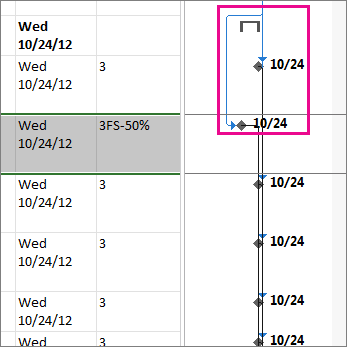
Önde gitme veya bekleme süresi ekleme
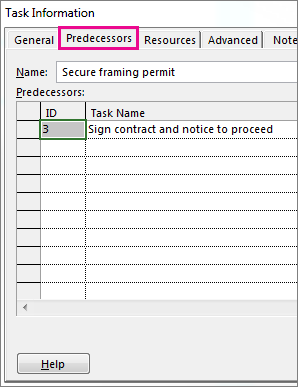
Bir görev adını çift tıklatın ve sonra Görev Bilgileri kutusunda Öncüller sekmesini seçin.
 ©
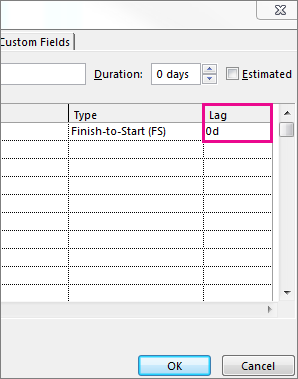
©Gecikme sütununa, istediğiniz bekleme süresini veya gecikme süresini yazın.
- Sağlama süresi eklemek için, negatif bir sayı veya negatif bir yüzde yazın (örneğin, -%50).
Sağlama süresi, iki görev arasındaki örtüşmedir ve bu iki görev bir bağımlılığı (görevler arasındaki ilişkiyi) paylaşır. Örneğin, ilk görevin yarısı tamamlandığı halde ikinci görevin başlamasını istiyorsanız, iki görev arasında bir bitiş-başlangıç bağımlılığı oluşturun ve ikinci görev için yüzde 50 geri çekme süresi ekleyin. - Öteleme süresi eklemek için, pozitif bir sayı veya pozitif yüzde (örneğin, 2g) yazın.
Öteleme süresi, bir bağımlılığı paylaşan iki görev arasında gecikme yaratır. Örneğin, ilk görevin bitişiyle ikinci görevin başlangıcı arasında 2 günlük bir gecikme olmasını istiyorsanız, iki görev arasında bir bitiş-başlangıç bağımlılığı oluşturun ve ikinci görevin başlamasından önce 2 günlük gecikme süresi ekleyin.
- Sağlama süresi eklemek için, negatif bir sayı veya negatif bir yüzde yazın (örneğin, -%50).