

Bir projedeki iki görev arasındaki ilişkiyi göstermek için görevleri birbirine bağlayabilirsiniz (buna, görev bağımlılığı da denir). Bağımlılıklar, proje zamanlamasını şekillendirir; görevleri birbirine bağladığınızda, öncülde yaptığınız değişiklikler ardıl görevi ve o da bir başkasını etkiler.
Ne yapmak istiyorsunuz?
- Görevleri bağla
- Bağlantılı görevler arasına bir görev ekleme
- Ağ Diyagramı'ndaki görevleri bağlama
- Takvim'deki görevleri bağlama
- Elle zamanlanmış görevleri bağlama
- Görevleri bağlamanın diğer yolları
- Görev bağımlılıklarını değiştirme veya kaldırma
- Otomatik bağlantıyı açma veya kapatma
- Görev türleri
- Sorun Giderme
Görevleri bağla
-
Gantt Grafiğini Görüntüle'yi> seçin.
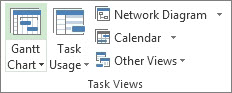
- Ctrl tuşunu basılı tutun ve bağlamak istediğiniz iki görevi seçin (Görev Adı sütununda).
-
Görev Bağlama>Görevleri'ni seçin.
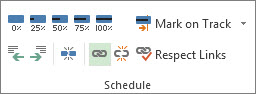
Bir bağlantıyı kaldırmak için, bağlantılı iki görevi seçin ve sonra da Görev Görevleri>Bağlantısını Kes
Project varsayılan olarak basit bir bitiş-başlangıç görevi bağlantısı oluşturur; bu da, ikinci görevin (ardıl) başlayabilmesi için ilk görevin (öncül) bitmesi gerektiği anlamına gelir.
Project Online abonesiyseniz, Öncüller veya Ardıllar sütunundaki bir açılan kutuyu kullanarak bağlamak üzere belirli görevleri de seçebilirsiniz.
- Gantt Grafiğini Görüntüle'yi> seçin.
-
Öncüller veya Ardıllar sütununu bulun ve bağlamak istediğiniz görevin hücresini seçin.
Bilginize: Varsayılan olarak, ardıl sütunu gösterilmez. Göstermek için satırdaki son sütuna gidin ve Yeni Sütun Ekle'yi ve ardından Ardılları Seçin. - Tüm görevlerinizin yer aldığı hiyerarşik listede, yukarı veya aşağı kaydırarak istediğiniz görevi bulun, yanındaki onay kutusunu seçin ve açılan kutunun dışında herhangi bir yere tıklayın. Bağlandığınız görevin görev kimliği hücrede görüntülenir.
Açılan listeden bağlantıların seçilmesi, bağlanmak istediğiniz görev bağlandığınızda kaynak görevin yakınında değilse özellikle yararlıdır.
Bağlantılı görevler arasına bir görev ekleme
Project'i ayarlayarak, bağlantılı görevler arasına yeni görev eklediğinizde yeni görevin çevresindeki görevlere otomatik olarak bağlanmasını sağlayabilirsiniz.
- Dosya>Seçenekleri'ni seçin.
- Proje Seçenekleri iletişim kutusunda, Zamanlama'yı seçin ve bu proje için zamanlama seçenekleri bölümüne ilerleyin.
- Eklenen veya taşınan görevleri otomatik bağla onay kutusunu seçin.
- Tamam’ı seçin.
- Yeni görevi ekleyin.
Ağ Diyagramı'ndaki görevleri bağlama
-
Ağ DiyagramınıGörüntüle'yi> seçin.
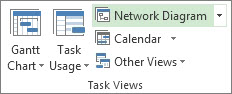
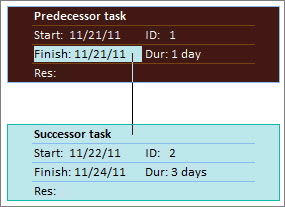
- Öncül görev kutusunun ortasına gelin.
- Satırı, ardıl görev kutusuna sürükleyin.
Takvim'deki görevleri bağlama
-
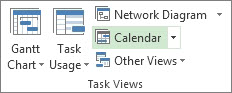
Görünüm>Calendar'ü seçin.
- Öncül görevin takvim çubuğunun üzerine gelin.
- Satırı, ardıl görevin takvim çubuğuna sürükleyin.
Elle zamanlanmış görevleri bağlama
Elle zamanlanmış bir görevi başka bir göreve bağladığınızda, Project elle zamanlanmış görevi diğer göreve göre yerleştirir.
Project'i, elle zamanlanmış görev başka bir göreve bağlandığında hareket etmeyecek şekilde yapılandırabilirsiniz:
- Dosya>Seçenekleri'ni seçin.
- Proje Seçenekleri iletişim kutusunda, Zamanlama'yı seçin ve bu proje için zamanlama seçenekleri bölümüne ilerleyin.
- Bağlantıları düzenlerken elle zamanlanmış görevleri güncelleştir onay kutusunu temizleyin.
El ile veya otomatik zamanlamanın zamanlamayı nasıl etkilediği hakkında daha fazla bilgi edinin.
Görevleri bağlamanın diğer yolları
- Tüm projenin başarıyla tamamlanmasını gerektiren görevleriniz varsa, bir ana proje ayarlamayı düşünebilirsiniz.
- Basit bir görevin diğerleriyle olan ilişkisini vurgulamak için görev yollarını kullanın.
Görev bağımlılıklarını değiştirme veya kaldırma
Görevler görev bağımlılıkları oluşturmak üzere bağlandıktan sonra, gerekirse aşağıdakilerden herhangi birini yaparak bağımlılıkları kolayca değiştirebilir veya kaldırabilirsiniz:
Görev bağımlılığının bağlantı türünü değiştirme
Varsayılan olarak, Project bitiş-başlangıç bağımlılığında görevleri bağlar. Bununla birlikte, Görev Bilgileri iletişim kutusunun Gelişmiş sekmesinden görev bağımlılığının türünü kolayca değiştirebilirsiniz. Görev Bilgileri iletişim kutusunu açmak için, bağlantı türünü değiştirmek istediğiniz görevin adını çift tıklatın.
Not
Dış göreve olan bağlantıya çift tıklandığında, proje kullanılabiliyorsa görevi içeren proje açılır. Dışarıdan bağlı görevler, görev listesinde soluk görünür. Bir dış görevin bağlantı türünü değiştirmek istiyorsanız, dış olarak bağlı göreve çift tıklayarak görevi içeren projeyi açın ve sonra aşağıdakileri yaparak bağlı görevi değiştirin. Örneğin, Z Projesi'ndeki A Görevini 5 Öncesi Görev 1'e bağladıysanız, 1. Görevin görev bilgilerindeki bağlantı türünü değiştirebilirsiniz.
Gantt Grafiğini Görüntüle'yi> seçin.
Değiştirmek istediğiniz bağlantı çizgisini çift tıklatın.
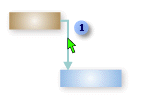

Bağlantı türünü değiştirmek için buraya çift tıklayın. Görev bağımlılığının türünü değiştirmek için, Tür listesinden farklı bir tür seçin.
Farklı bir göreve bağlanma
Şu anda yanlış göreve bağlı olan bir göreviniz varsa, doğru bağımlılığı yansıtması için bağlantıyı kolayca değiştirebilirsiniz.
Gantt Grafiğini Görüntüle'yi> seçin.
Görev listesinde, bağlantısını değiştirdiğiniz görevi seçin.
Görev sekmesinin Özellikler grubunda Bilgi'yi seçin.
Öncüller sekmesindeki Görev Adı sütununda, bağlanmaması gereken görevi seçin ve sonra doğru bağımlılığı tanımlamak üzere listeden bir görev seçin.
Tür ve Gecikme sütunlarındaki bağlantı türünü, bekleme süresini veya sağlama süresini değiştirin.
İpucu
Bekleme süresi girmek için, Gecikme sütununa negatif bir değer, örneğin iki günlük sağlama süresi için –2 yazın.
Görevin tüm bağımlılıklarını kaldırma
Göreviniz artık başka hiçbir göreve bağımlı değilse, görevin tüm bağımlılıklarını bir kerede kaldırabilirsiniz.
- Gantt Grafiğini Görüntüle'yi> seçin.
-
Görev Adı alanında, bağlantısını kesmek istediğiniz görevleri seçin.
Art arda listelenmemiş birden çok görevi seçmek için, CTRL tuşunu basılı tutarak her bir görevi seçin. Art arda listelenen görevleri seçmek için ilk görevi seçin, SHIFT tuşunu basılı tutun ve listede seçmek istediğiniz son görevi seçin. -
Görev sekmesinin Zamanla grubunda, Görevleri Çöz'ü seçin.
Görevler, diğer görevlere veya kısıtlamalara yönelik bağlantılar temelinde yeniden zamanlanır.
Not
Görev bağlantısının kaldırılması, görevler arasındaki bağlantı çizgilerinin gösterdiği gibi, iki görev arasındaki bağımlılığı kaldırır. Projenizin anahat yapısının bir parçası olarak bir görevin ya da alt görevin hiyerarşik yapısını değiştirmek istiyorsanız, görev bağlantısını kaldırmak yerine görevin girintisini azaltmanız gerekir.
Belirli görev bağımlılıklarını kaldırma
Göreviniz birkaç göreve bağlıysa ve bazı bağlantıları olduğu gibi bırakarak belirli bağlantıları kaldırmanız gerekiyorsa, Görev Bilgileri iletişim kutusunda hangi bağlantıların kaldırılacağını seçebilirsiniz.
- Gantt Grafiğini Görüntüle'yi> seçin.
- Görev listesinde, bağımlılıklarını kaldırdığınız görevi seçin.
- Görev sekmesinin Özellikler grubunda Bilgi'yi seçin.
- Öncüller sekmesinde, kaldırdığınız bağımlılığı seçin ve ardından öncül görevin adını silin.
Otomatik bağlantıyı açma veya kapatma
Project'i öyle yapılandırabilirsiniz, öyle ki, bağlantılı görevler arasına bir görev eklediğinizde yeni görev otomatik olarak çevresindeki görevlere bağlanır. Buna otomatik bağlama denir. Örneğin, bitiş-başlangıç bağlantıları olan üç göreviniz varsa ve bu görevler arasına yeni görev eklerseniz, yeni görev, üstündeki ve altındaki görevlerle birlikte bir bitiş-başlangıç bağlantısını alır.
Varsayılan olarak, otomatik bağlantı devre dışıdır. Otomatik bağlantıyı açmak için aşağıdaki adımları izleyin.
- Dosya>Seçenekleri'ni seçin.
- Proje Seçenekleri iletişim kutusunda, Zamanlama'yı seçin ve Bu proje için zamanlama seçenekleri bölümüne kaydırın.
- Otomatik bağlantıyı açmak için eklenen veya taşınan görevleri Otomatik Bağla onay kutusunu seçin. Otomatik bağlantıyı tekrar kapatmak için onay kutusunun işaretini kaldırın.
Görev türleri
Project'te görevleri bağladığınızda, varsayılan bağlantı türü bitiş-başlangıçtır. Bununla birlikte, bitiş-başlangıç bağlantısı her durumda çalışmaz. Projenizi gerçekçi bir şekilde modelleyebilmeniz için, Project aşağıdaki ek görev bağlantısı türlerini sağlar:
| Bağlantı türü | Örnek | Açıklama |
|---|---|---|
| Bitiş-başlangıç (TB) |
|
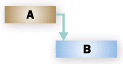
Bağımlı görev (B), bağlı olduğu görev (A) tamamlanmadan başlayamaz. Örneğin, "Temel kazma" ve "Beton dökme" şeklinde iki göreviniz varsa, "Beton dökme" görevi "Temel kazma" görevi tamamlanana kadar başlayamaz. |
| Başlangıç-başlangıç (BB) |

|
Bağımlı görev (B), bağlı olduğu görev (A) başlamadan başlayamaz. Bağımlı görev, bağlı olduğu görev başladıktan sonra herhangi bir zamanda başlayabilir. BB bağlantı türü, iki görevin aynı anda başlamasını gerektirmez. Örneğin, "Beton dökme" ve "Beton düzleme" olmak üzere iki göreviniz varsa, "Beton düzleme" görevi "Beton dökme" görevi başlayıncaya kadar başlayamaz. |
| Bitiş-bitiş (TT) |

|
Bağımlı görev (B), bağlı olduğu görev (A) tamamlanmadan tamamlanamaz. Bağımlı görev, bağlı olduğu görev tamamlandıktan sonra herhangi bir zamanda tamamlanabilir. TT bağlantı türü, iki görevin aynı anda tamamlanmasını gerektirmez. Örneğin, "Kablo ekleme" ve "Elektriği denetleme" şeklinde iki göreviniz varsa, "Kabloları ekleme" görevi tamamlanana kadar "Elektriği denetleme" görevi tamamlanamaz. |
| Başlangıç-bitiş (BT) |
|
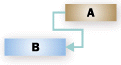
Bağımlı görev (B), bağlı olduğu görev (A) başlamadan tamamlanamaz. Bağımlı görev, bağlı olduğu görev başladıktan sonra herhangi bir zamanda tamamlanabilir. BT bağlantı türü, bağımlı görevin, bağlı olduğu görevin başlamasıyla aynı anda tamamlanmasını gerektirmez. Örneğin, inşaat projeniz için çatı makasları saha dışında inşa edilir. Projenizdeki görevlerden ikisi "Kafes teslimatı" ve "Çatıyı monte et"tir. "Çatıyı monte et" görevi, "Kafes kiriş teslimatı" görevi başlayana kadar tamamlanamaz. |
Sorun giderme
Görevlerinizi bağladıysanız ancak ardıl görev taşınmıyorsa, bunun çeşitli nedenleri olabilir:
- Fiili başlangıç tarihi veya tamamlanan çalışma yüzdesi gibi fiili değerler uygulanmışsa, görev fiili başlangıç tarihinden önce yeniden zamanlanamaz. İlerleme durumu girilmezse ve görevin esnek olmayan bir sınırlaması varsa, bu sınırlama görev bağımlılıklarına göre öncelikli olabilir.
Örneğin, bir görevin İlk Başlatma Zamanı (İBŞT) kısıtlaması 1 Temmuz olarak ayarlanmışsa, görev bu tarihe bağlıdır ve öncülü 28 Haziran'da bitse ve ardıl görev 1 Temmuz'dan önce başlasa bile, daha erken bir tarihe yeniden zamanlanmaz. - Project'te, Gantt Grafiği görünümünün grafik bölümü üzerinde işaretçiyi sürükleyerek bir görev oluşturursanız, başlangıç tarihinden zamanlanan projeler için görevde İlk Başlatma Tarihi (İBŞT) kısıtlaması ayarlanır. Bitiş tarihinden itibaren zamanlanan projeler için, görevde bir Son Bitiş Tarihi (SBTT) kısıtlaması ayarlanır.
- Ardıl görev tamamlandığında, bağlantıyı yansıtacak şekilde taşınmaz.
Bazı olası çözümler şunlardır:
- Görev kısıtlamasını sıfırlayıp daha esnek hale getirmek için, görevi seçin, Bilgi'yi seçin ve sonra da Gelişmiş sekmesini seçin. Sınırlama türü listesinde En Kısa Sürede'yi seçin. Project daha sonra görev bağımlılığına göre görevin başlangıç tarihini zamanlar.
- Görev bağımlılıklarının tüm görevler için esnek olmayan kısıtlamaları geçersiz kılmasını sağlamak için, Dosya>Seçenekleri>Zamanlama'yı seçin. Bu proje için zamanlama seçenekleri bölümünde, Görevler her zaman kısıtlama tarihlerine uyacak onay kutusunu temizleyin.