
Bilgileri Gantt grafik çubuklarında, takvimde, zaman çizelgesinde veya elektronik tablo benzeri tablolarda görmek için doğru görünümü seçin.
Proje yönetimi ipucu Proje zamanlamanızdaki görevlere kaynaklar atadıysanız, Ekip Çalışmaları Planlayıcısı görünümünü tanıyın. Farklı görevlere atayabilir, kimin fazla yüklendiğini görebilir ve bir dizi başka proje yönetimi görevini tek bir görünümde yapabilirsiniz!
- Görünüm sekmesine tıklayın.
-
Görev Görünümleri grubunda veya Kaynak Görünümleri grubunda, kullanmak istediğiniz görünüme tıklayın.
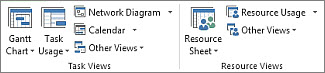
- İstediğiniz görünümü görmüyorsanız, Görev Görünümleri grubunda Gantt Grafiği'ni tıklatın ve sonra da Diğer Görünümler'i tıklatın. Diğer Görünümler iletişim kutusunda, Görünümler listesinde kullanmak istediğiniz görünümü tıklatın ve ardından Uygula'yı tıklatın.
Project'le çalışmaya başladıktan sonra yaratıcılığınızı konuşturup bir görünümü hızla ve etkili bir şekilde özelleştirmeyi düşünmeye başlamanız çok uzun sürmez.
Başlamak istediğiniz görünüme geçin.
Biçim sekmesini tıklatın.
Kullanmak istediğiniz biçimlendirme seçeneğini belirleyin.
Örneğin, Metin Stilleri'ne tıklayarak görünümün sol tarafındaki metin için bir stil seçin. Kritik görevler, kilometre taşı görevleri, değiştirilen görevler, çubuklardaki metinler gibi her tür metnin stilini değiştirebilirsiniz.
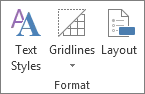
Başka bir örnek verelim. Gantt Grafiği Stili kutusunda bir stili tıklatarak Gantt çubuklarının görünümünü hızla değiştirebilirsiniz.

İpucu Biçimlendirme seçeneklerinden birini nasıl ve neden seçeceğinizle ilgili ipucunu okumak için bu seçeneğin üzerine gelin.Bu noktada biraz zorlaşıyor. Tüm görünümlerde aynı biçimlendirme seçenekleri bulunmaz. Örneğin, şu anda Gantt grafiği görüntüleniyorsa, Biçim sekmesinde yalnızca Gantt Grafiği'ne ait stillerin listesini görürsünüz, ancak diğer görünümlerde aynı stilleri görmezsiniz.
Görünümde belirli bir metne stil uygulamak için Metin Stilleri'ne tıklayın. Görünümdeki metne stil uygulama hakkında daha fazla bilgi edinin.
Gelecekteki projelerde kullanmak üzere değişiklikleri görünüme kopyalama
Değiştirilen bir görünümü diğer projelere veya gelecekteki tüm projeler için global şablona kopyalamak için Düzenleyici'yi kullanın.
File> InfoOrganizer'ı (DosyaBilgileri> Düzenleyicisi) tıklatın. Düzenleyici'yi kullanma hakkında daha fazla bilgi edinin.