
Düzenleyici, raporları, takvimleri ve diğer öğeleri diğer projelere veya Global şablona (Global.MPT) kopyalamak için kullanabileceğiniz bir araçtır. Global şablona bir öğe kopyalandığında, tüm projelerinizde kullanılabilir hale gelir.
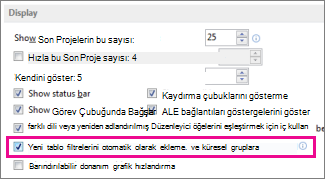
Ancak, istediğiniz işlemi yapmak için Düzenleyici'yi kullanmanız gerekmeyebilir. Aslında, Project'in varsayılan davranışı, oluşturduğunuz tüm yeni görünümleri ve ilgili öğeleri Global şablona otomatik olarak kopyalamaktır. Bu durum, yeni bir adla kaydettiğiniz mevcut öğeler için de geçerlidir. Bu davranışı değiştirmek için Dosya>Seçenekleri>Gelişmiş'i seçin. Ayar, Görüntü bölümündedir:
Düzenleyici'yi kullanma
Yukarıda açıklanan ayarın işaretini kaldırdıysanız ve seçili öğeleri Global şablona kopyalamak istiyorsanız veya bir öğeyi bir projeden diğerine kopyalamak istiyorsanız, Düzenleyici'yi kullanmanız gerekir.
Düzenleyici, özel metin stillerini diğer projelere veya Genel şablona da kopyalayabilir. Daha fazla bilgi için bkz. Görünümde metin yazı tipini değiştirme.
Not
- Düzenleyici'yi kullanarak görev bilgilerini kopyalayamazsınız. Her projede belirli görevlerin yer almasını isterseniz, proje dosyasını normal bir şablon olarak kaydedin.
- Özel değer listelerindeki değerler (örn. arama değerleri) Genel şablonda depolanamaz. Bu durum için de normal bir şablon kullanın.
Genel şablona öğeleri kopyalama
Varsayılan Gantt grafiğini maliyet sütunlarıyla özelleştirdiğinizi ve şimdi yeni grafiği gelecekteki projelerinizde kullanmak istediğinizi varsayalım. Görünümü Genel şablona kopyalamak için şu adımları izleyin:
Dosya>Düzenleyicisi'ni seçin.
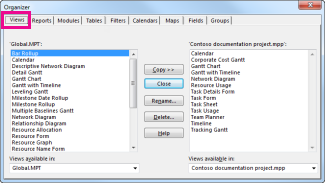
Düzenleyici iletişim kutusunda Görünümler sekmesini seçin.
Not
Diğer proje öğelerini kopyalamak için Takvimler gibi farklı bir sekme seçin.
Soldaki liste Genel şablondaki öğeleri gösterirken, sağdaki liste geçerli projedeki öğeleri gösterir. Sizin işiniz özel öğeyi sağ taraftan sol tarafa taşımaktır.
Not
Diğer projelerdeki Project öğelerini görmek için önce söz konusu projeleri açmanız gerekir.
Sağ taraftaki özel görünümü seçin ve ardından Kopyala'yı seçin.
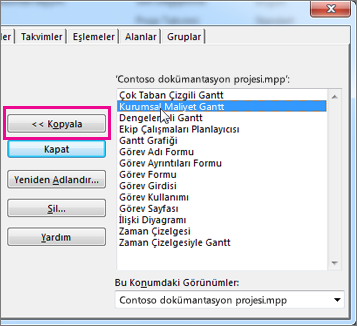
Özel görünüm Genel şablona kopyalanır ve sol tarafta görüntülenir.
Özelleştirilmiş görünümünüz eklediğiniz sütunları içeriyorsa, ilişkili tabloyu kopyalamanız gerekir. Tablolar sekmesini seçin ve tabloyu Genel şablona kopyalayın. İlişkili tablonun adı görünümle aynı olabilir, ancak olası bir eşleşme görmüyorsanız, Giriş tablosunu kopyalayın.
Tüm projelerinizin özel görünümü doğru temel tabloyla kullanılabilir.
Öğeleri doğrudan başka bir projeye kopyalama
Project öğelerini bir projeden diğerine kopyalamak istiyorsanız (ancak Global şablona kopyalamak istemiyorsanız):
Her iki projeyi de açın (özelleştirilmiş öğeleri içeren "kaynak" proje ve bunları kopyalamak istediğiniz "hedef" proje).
Kaynak projede Dosya>Düzenleyicisi'ni seçin.
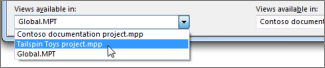
Kullanılabilirlik listesinde hedef projeyi seçin.
Not
Diğer proje öğelerini kopyalamak için Takvimler gibi farklı bir sekme seçin.
Sağ taraftaki özel öğeleri seçin ve ardından bunları hedef projeye kopyalamak için Kopyala'yı seçin.