

Proje oluşturduğunuzda, bu proje çalışmayı zamanlamak için varsayılan temel takvimi kullanır. Bu, Pazartesi'den Cuma'ya 8:00 ile 17:00 arasında tipik bir çalışma haftası olabileceği gibi, kuruluşunuzun çalışmasına daha iyi uyan başka bir zamanlama da olabilir.
Projenizin çalışma zamanları varsayılan saatlerin dışında kalıyorsa şunları yapabilirsiniz:
-
Proje takviminin çalışma zamanlarını gereksinimlerinizi karşılayacak şekilde ayarlayın.
VEYA - Farklı bir temel takvime geçin (örneğin, 24 Saat veya Gece Vardiyası).
Projeniz için çalışma zamanlarını ayarlama
Projenizin normal çalışma zamanlaması sağlanan temel takvimlerden hiçbirine uymuyorsa, çalışmaların düzgün bir şekilde zamanlanması için projenize ilişkin çalışma günlerini ve saatlerini değiştirebilirsiniz.
İpucu
Benzer bir zamanlama kullanan başka projeler var mı? Projenizin zamanlamasını yeni bir temel takvim olarak oluşturup iş arkadaşlarınıza zaman kazandırın.
Proje sekmesindeki Özellikler bölümünde Çalışma Zamanını Değiştir'i seçin.
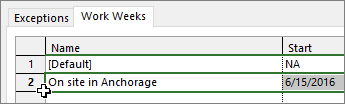
Takvim için listesinde, düzenlemek istediğiniz (proje takvimi) öğesini seçin. Çalışma Haftaları sekmesini ve ardından Ayrıntılar'ı seçin.

Not
Zamanlamanıza tatilleri eklemek için Özel Durumlar sekmesini kullanın.
Çalışma zamanlarını değiştirmek istediğiniz günü veya günleri seçin ve sonra da bunların çalışma saati mi yoksa çalışma dışı saat mi olacağını belirtin.

Bu belirli çalışma zamanları için gün ayarla'yı seçtiyseniz, seçili günlerin çalışma saatlerini ayarlamak için Başlangıç ve Son sütunlarını kullanın.

Çalışma Zamanını Değiştir iletişim kutusuna dönmek için Tamam'ı seçin ve ardından yeniden Tamam'ı seçin.
İpucu
Projenin ortasında çalışma günlerini veya saatlerini değiştirmek mi istiyorsunuz? Ayrıntılar'ı seçmeden önce, Çalışma Haftaları sekmesinde her zaman dilimine bir ad verin ve Başlangıç ve Bitiş tarihlerini ekleyin. Ayrıntılar'ı ayarlamak için ilk zaman dilimini seçin ve ardından sonraki zaman çerçevesi için işlemi yineleyin.
Proje zamanlaması için temel takvimi değiştirme
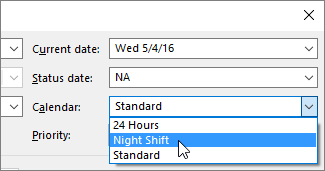
Project, varsayılan olarak birkaç farklı temel takvim içerir ve kuruluşunuzun da diğer yaygın zamanlamaları yakalamak amacıyla yönetici tarafından eklenmiş başka temel takvimleri olabilir. Proje zamanlamanıza karşılık gelen bir temel takvim zaten varsa, Proje Bilgileri iletişim kutusunda projenizin temel takvimini kolayca değiştirebilirsiniz.
- Proje sekmesindeki Özellikler bölümünde Proje Bilgileri'ni seçin.
-
TCalendarCalendar listesinde, işi planlamak için kullanmak istediğiniz takvimi seçin ve ardından Tamam'ı seçin.
Bu proje takvimine ek olarak, görevler ve kaynaklar da kendi takvimlerini kullanabilir. Takvimlerle çalışma hakkında daha fazla bilgi edinin.
Takvimlerle başka neler yapabilirim?
Project, birden çok takvim kullanarak zamanlamada ince ayarlamalar yapmanıza olanak tanır. Takvimlerin birlikte nasıl çalıştığını anlarsanız, projenizin tarihlerinin nasıl etkileneceğini planlamak daha kolay olur. Burada, kuruluşunuzda çalışma günleriyle çalışma dışı günlerin daha doğru bir resmini çizmenizde size yardımcı olabilecek birkaç makale daha verilmiştir.
PROJELERİMİZ
Yeni bir temel takvim oluşturma
Proje takviminize tatil ekleme
GÖREVLER
Bir görev için takvim oluşturma
KAYNAKLAR
Belirli bir kaynak için benzersiz bir zamanlama ayarlama
Kaynağın tatil süresini ekleme
Takvim kullanmadan kaynak kullanılabilirliğini değiştirme
Bir takvime artık ihtiyacınız kalmadığında, onu silebilirsiniz.