Not
Web için Microsoft Project yakında Microsoft Planner olacak. Yeni Planner kuruluşunuza sunulduğunda, web için Project'in sunduğu özelliklerin çoğunu kullanmaya devam edebilirsiniz. Planner ve Planner hakkında sık sorulan sorular& öğrenme konusunda yeni Planner hakkında daha fazla bilgi edinin.
Project'te çalışmanızı yönetmenize ve filtrelemenize yardımcı olması için en çok on özel alan ekleyin.
Özel alan oluşturma
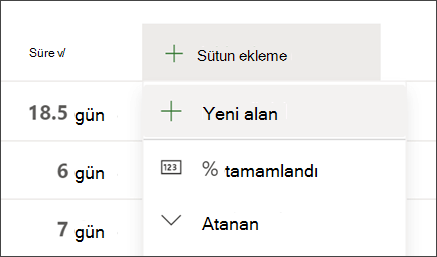
Kılavuz görünümünde Sütun ekle > Yeni alan'ı seçin.
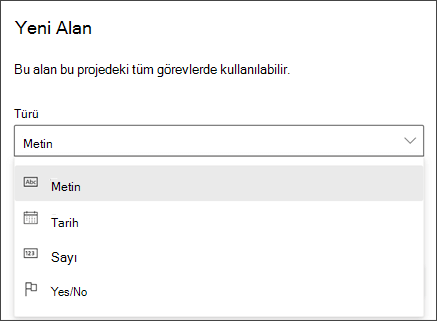
Alan seçme Tür:
Önemli
Özel alanların türü oluşturulduktan sonra değiştirilemez. Özel alanın türü yanlışsa, alanı silin ve doğru türü kullanarak yeniden oluşturun.
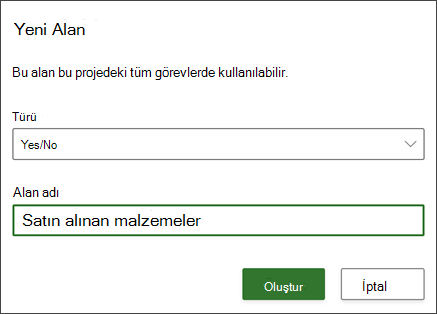
Bir Alan adı girin ve ardından Oluştur'u seçin.
Not
- Özel alanları yeniden kullanmak için projenin bir kopyasını oluşturun. Özel alanlar şu anda projeler arasında veya PowerBI raporları için kullanılamaz.
- Şu an için özel alanlar kullanarak formül oluşturamazsınız. Bunu görmek istiyorsanız, gelecek güncelleştirmelerde yeni özelliklerin önceliğini belirlememize yardımcı olmak için lütfen bize geri bildirim gönderin. Daha fazla bilgi için bkz. Microsoft Office’te nasıl geri bildirim gönderebilirim?
Özel alan seçme
Çeşitli türlerde özel alanlar vardır. Nasıl çalıştıkları aşağıda açıklanmıştır:
Metin: Herhangi bir karakter içerebilir.
Tarih: Yalnızca bir tarih içerebilir. Kendiniz yazın veya bir takvimden seçin.
Sayı: Yalnızca sayı içerebilir ve yalnızca sayı olabileceği gibi Maks, Min, Toplam ve Ortalama gibi basit "toplama" formülleri de yapabilir. Sayı alanını oluşturduğunuzda, Toplama türünüzü seçebilir ve sonra işleve dahil etmek istediğiniz tüm görevleri bu görevin alt görevleri haline getirdiğinizden emin olabilirsiniz.
Evet/Hayır: Açılan listede "Evet" ve "Hayır" arasından seçim yapabilirsiniz. Varsayılan olarak "Hayır" gösterilir.
Seçim: Karakter ve emoji içerebilen 2 ila 20 seçenekten oluşan bir açılır liste oluşturun. Sıralarını değiştirmek için seçenekleri sürükleyip bırakabilirsiniz. Unutmayın; Seçim alanınızdan bir seçeneği kaldırırsanız, bu seçeneğe sahip olan tüm görevlerin artık bu Seçim alanında boş bir görevi olacaktır. Ayrıca, rapor oluşturmak için bu alanı kullanamazsınız.
- Emoji eklemek için Windows'da Win + ; (Windows tuşu artı noktalı virgül) tuşlarına ve Mac'te Control + Command + Space'e basın.
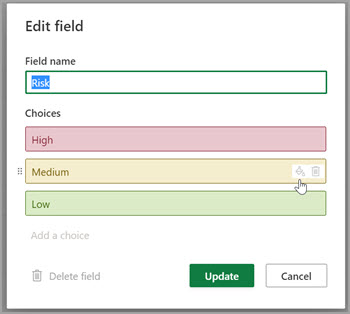
- Kılavuz görünümünde çalışmanın durumunu gözden geçirmeyi kolaylaştırmak için her seçime renk ekleyebilirsiniz.
Boya kovası simgesini seçerek bunu yapabilir veya çöp kutusu simgesini seçerek renkleri kaldırabilirsiniz.
Özel alanın değerini düzenleme
Aşağıdakilerden birini yapın:
Kılavuz görünümünde özel alan değerini seçin, ardından yeniden seçerek düzenlemeye başlayın.
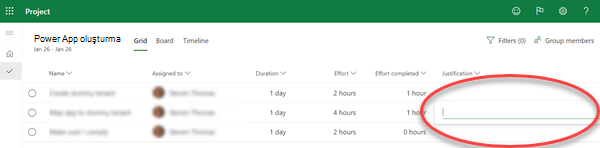
Göreve ilişkin görev ayrıntıları bölmesinde, Özel alanlar'ın altında, düzenlemeye başlamak istediğiniz değeri seçin.
Özel alan özelliğini değiştirme
-
Kılavuz görünümünde özel alanı seçin ve ardından görüntülenen menüden yapmak istediğiniz değişikliği seçin.
Özel alanlar kullanarak filtreleme
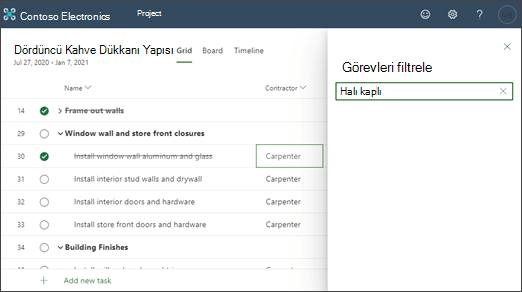
Web için Project'de, özel alanlar da dahil olmak üzere herhangi bir alanı anahtar sözcüğe göre filtreleyebilirsiniz.
Project masaüstü uygulaması, kuruluşunuzun gereksinimlerini karşılamak için tanımlayabileceğiniz çeşitli özel alanlar sağlar. Alanı özelleştirebilir ve sonra projenize ekleyebilirsiniz.
Ne yapmak istiyorsunuz?
Alanı özelleştirme
Project masaüstünde bir proje dosyası açın, alan adına sağ tıklayın ve Özel Alanlar'ı seçin.
Alanın görev görünümlerinde kullanılabilmesini istiyorsanız Görev'i seçin veya alanın kaynak görünümlerinde kullanılabilir olmasını istiyorsanız Kaynak'ı seçin.
Tür listesinden özelleştirmekte olduğunuz alan türünü seçin.
Bu projedeki alanı kalıcı olarak yeniden adlandırmak için Yeniden Adlandır'ı seçin. Görüntülenen iletişim kutusuna yeni adı yazın ve Tamam'ı seçin.
Özel öznitelikler altında, alandaki verilerin nasıl girilmesini istediğinizi seçin.
- Özel alanın bir liste kullanmasını istiyorsanız, örneğin kuruluşunuzdaki farklı maliyet merkezlerinin listesini oluşturmak için istiyorsanız, Arama'yı seçin. Görüntülenen iletişim kutusunda, her bir liste öğesini Değer sütununa girin, liste öğelerinden birinin varsayılan olarak gösterilmesini isteyip istemediğinizi seçin ve ardından Kapat'ı seçin.
- Özel alanın formül kullanılarak doldurulmasını istiyorsanız Formül'ü seçin. Görüntülenen iletişim kutusunda, Alan ve İşlev kutularını kullanarak bir formül oluşturun ve sonra Tamam'ı seçin.
Görev ve grup özeti satırlarının hesaplanması altında, özel alanınızdaki değerlerin nasıl toplanmasını istediğinizi seçin. Başka bir deyişle, bu özel alan için görev ve grup özeti düzeylerinde değerlerin nasıl özetlendiği.
Not
Anahat kodu ve metin alanları toplanmaz. Ayrıca, Formül kullan seçeneği yalnızca, Özel öznitelikler altında alan için bir formül tanımladıysanız kullanılabilir.
Atama satırları için hesaplama altında, özel alandaki değerlerin nasıl dağıtılmasını istediğinizi seçin.
- Bu özel alanın içeriği atamalar arasında dağıtılmayacaksa Yok'u seçin.
- Bu özel alanın içeriği atamalar arasında dağıtılacaksa (örneğin, Görev Kullanımı veya Kaynak Kullanımı görünümünde), El ile girilmediği sürece yuvarla'yı seçin. Bu durumda, veriler atama satırına el ile girilmediği sürece veriler atamalar arasında paylaştırılır.
Görüntülenecek değerler'in altında, özel alandaki verilerin nasıl görüntülenmesini istediğinizi seçin.
- Alanın görüntülendiği tüm görünümlerde, alan içeriğindeki gerçek verileri görüntülemek için Veri'yi seçin.
- Alanda veri yerine görüntülenecek ölçütleri ve ilişkili gösterge görüntülerini belirtmek için Grafik Göstergeler'i seçin.
Alan özelleştirildikten sonra, projenizde uygun görev veya kaynak görünümlerine ekleyebilirsiniz.
Sayfanın Başı
Özel alanı içeri aktarma
Başka bir proje veya şablonda projenizde yararlı bulacağınız bir özel alan varsa, özdeş yeni bir özel alan oluşturmak için harcayacağınız zamandan tasarruf etmek için bu alanı içeri aktarabilirsiniz.
- Alan adına sağ tıklayın ve Özel Alanlar'ı seçin.
-
İçeri Aktar Alanı Seçin.
-
Proje listesinden içeri aktardığınız alanı içeren projeyi seçin.
-
Alan türü alanında, Görev, Kaynak veya Proje'yi seçin.
-
Alan listesinden içeri aktardığınız alanın adını seçin.
-
Tamam'ı seçtiğinizde alanın adı, değer listesi, formülü ve grafik göstergeleri projenize aktarılır. Bu değerleri uygun şekilde değiştirebilir ve sonra alanı projenizin görünümlerine ekleyebilirsiniz.
Özel alan ekleme
Alanı özelleştirdikten sonra, bir sonraki adım bunu görünüme eklemektir.
- Özel alanın sağında görünmesini istediğiniz sütunun sütun başlığına sağ tıklayın, Sütun Ekle'yi seçin ve sonra da listeden özel alanın adını seçin.
Alanı özelleştirirken kalıcı olarak yeniden adlandırdıysanız, alan yeni adıyla listelenir. Özel alanınızın kalıcı adını kullanmak istemiyorsanız, alana yeni bir ad yazın.
Özel alan oluşturma
Proje açık durumdayken, Görevler sekmesinde Kılavuz'un seçili olduğundan emin olun.
Kılavuzda, son sütunun hemen ardından Sütun> ekleYeni alan'ı seçin.
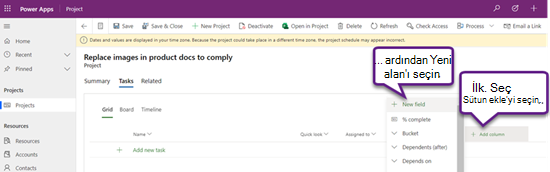
Bir Tür ve Alan adı girin, ardından Oluştur'u seçin.
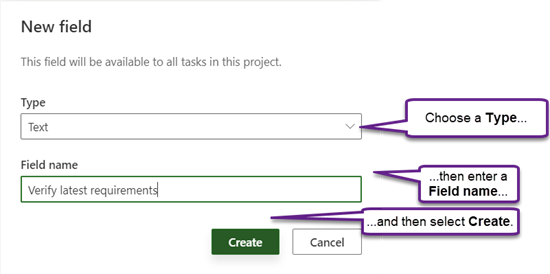
Özel alanın adını değiştirme
- Proje açık durumdayken, Görevler sekmesinde Kılavuz'un seçili olduğundan emin olun.
- Kılavuzda sütun başlığını seçin ve ardından Düzenle'yi seçin.
-
Alanı düzenle iletişim kutusunda Alan adı için yeni bir değer girin ve Güncelleştir'i seçin.
Görevdeki özel alanın değerini değiştirme
- Proje açık durumdayken, Görevler sekmesinde Kılavuz'un seçili olduğundan emin olun.
- Kılavuzda, değiştirilecek alan değerini seçin, ardından değeri düzenlemek için yeniden seçin.
- Düzenlemeyi bitirmek için ENTER tuşuna basın.
Ayrıca Bkz:
Project Power Uygulamasını Kullanmaya Başlayın
Sayfanın Başı
