Not
Web için Microsoft Project yakında Microsoft Planner olacak. Yeni Planner kuruluşunuza sunulduğunda, web için Project'in sunduğu özelliklerin çoğunu kullanmaya devam edebilirsiniz. Planner ve Planner hakkında sık sorulan sorular& öğrenme konusunda yeni Planner hakkında daha fazla bilgi edinin.
Yeni projeye başlama
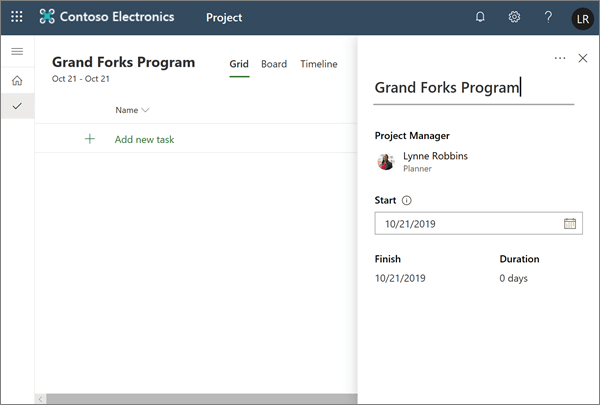
- Project Giriş'teYeni plan'ı seçin.
- Boş plan'ı seçin.
- Adsız plan'ı seçin ve projenize bir ad verin.
- Varsayılan olarak, Plan Sahibi sizsinizdir ve bugün proje Başlangıç tarihidir, ancak bu tarihi gerektiği gibi değiştirebilirsiniz.
Görevler ve özet görevler ekleme
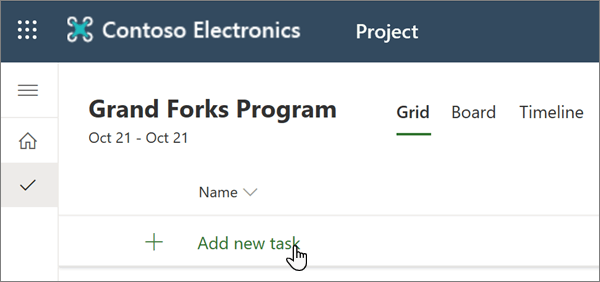
- Yeni görev ekle'yi seçin ve bir görev adı yazın, ardından Enter tuşuna basın.
- Başka bir görev adı yazın ve görevlerin tam listesini elde edene kadar yeniden Enter tuşuna basın.
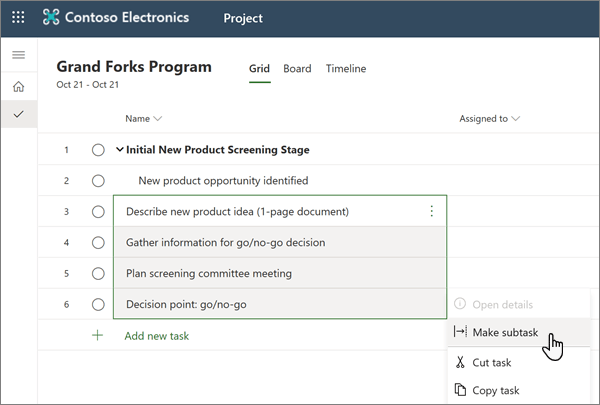
- Özet görevlerin altında görevleri girintili yapmak için, görev adının yanındaki üç dikey noktayı seçin ve Alt görev yap'ı seçin. İpuçları:
- Birden çok görev seçmek için, bir görevi seçin, Ctrl tuşunu basılı tutun ve başka bir görev seçin.
- Görevleri özet görevlerin altından çıkarmak için Alt görevi yükselt'i de seçebilirsiniz.
Görevleri atama
Görevleri atamak için projenizin bir Office 365Office 365 Group ile ilişkilendirilmesi gerekir. Proje sahibiyseniz şunları yapabilirsiniz:
- Projenizin üst kısmında yer alan Grup üyeleri'ni seçerek projenizi bir gruba ekleyin.
- Proje grubuna kişileri ekleyin veya çıkarın.
Görev atamak için:
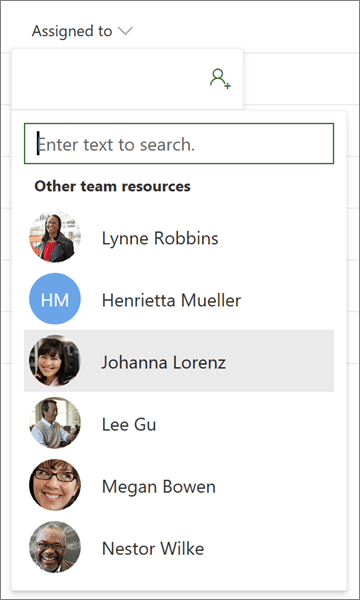
- Görevin Atanan sütununda kişi simgesini seçin.
- Listeden bir ekip üyesi seçin veya aramak için metin girin.
Görevleri atama hakkında daha fazla bilgi için bkz: Proje paylaşma Web için Project Web için Project için Project.
Süre ve sütun ekleme
Projenizi oluşturmaya başlamak genellikle en kolay yoldur.
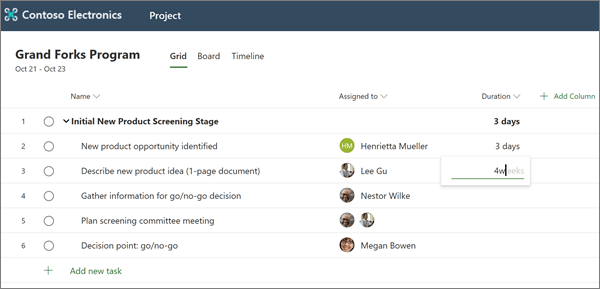
- Bir görevin Süre sütununa, görevin tamamlanması için süreceğini düşündüğünüz gün sayısını yazın.
Farklı bir zaman birimi kullanmak isterseniz, bir sayı ve saat, hafta veya ay sözcüğünü girin.
Görevinizin elmas şeklinde bir kilometre taşı olarak görünmesini istiyorsanız Zaman Çizelgesi , Süre sütununa 0 gün yazın.
 - Bir sonraki görevin Süre alanına gitmek ve süreleri girmeye devam etmek için Enter tuşuna basın.
Not
Özet görevler için süre giremezsiniz.
Sütun ekleyerek projenize daha fazla ayrıntı eklemeye devam edebilirsiniz.
- Son sütun başlığının sağındaki Sütun ekle'yi seçin.