
Projenizdeki kişiler aynı anda çok fazla atamada çalışmaya başladıklarında, Tümünü Kaynak > Düzeyine Yükselt'e gidip atamaları otomatik olarak seviyelendirerek kaynak çakışmalarını ve fazla yüklemeleri çözebilirsiniz. Seviyelendirme, görevleri geciktirerek veya bölerek çalışır, böylece bu görevlere atanan kaynaklar artık aşırı yüklenmeye tabi tutulmaz.
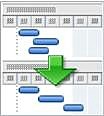
Seviyelendirme sırasında, Project her göreve kimin atandığını değiştirmez. Project yalnızca çalışma kaynaklarını, genel kaynakları ve kabul edilen kaynakları seviyelendirir. Malzeme kaynaklarını, maliyet kaynaklarını veya önerilen kaynakları dengelemez.
Not
Görevlerdeki bu değişikliklerden dolayı, seviyelendirme bazı görevlerin bitiş tarihini ve dolayısıyla projenin bitiş tarihini geciktirebilir.
Seviyelendirmeden önce, birkaç ayarı değiştirmek isteyebilirsiniz.
- Görev öncelikleri, görevin öneminin ve seviyelendirme için kullanılabilirliğinin bir göstergesidir.
- Projenin dengeleme için kullanılabilirliğini belirleyen proje öncelikleri.
- Seviyelendirme seçenekleri, Project'in hangi görevlerin ne ölçüde seviyelendirileceğini nasıl belirleyeceğini belirleme yönteminde ince ayar yapmanıza yardımcı olur.
Ne yapmak istiyorsunuz?
- Proje çalışmasını seviyelendirmeyle dağıtma
- Seviyelendirme ayarlarını değiştirme
- Görev önceliklerini ayarlama
- Proje önceliklerini ayarlama
- Seviyelendirme hakkında daha fazla ipucu alma
Proje çalışmasını seviyelendirmeyle dağıtma
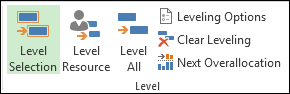
Kaynaklar sekmesinin Düzey grubunda aşağıdaki seçeneklerden birini belirleyin.
-
Seviye Seçimi Bunu yalnızca seçili olan görevleri seviyelendirmek için kullanın. Yan yana olan birden çok görevi seçmek için, seçimdeki ilk görevi seçin ve seçimdeki son görevi seçerken SHIFT tuşunu basılı tutun. Birbirini izlemeyen birden çok görevi seçmek için, her bir görevi seçerken CTRL tuşunu basılı tutarak görevleri seçin.
Kaynakların proje planındaki bazı görevlerde fazla yüklenmesinin kabul edilebilir olduğu ancak proje yöneticileri diğer belirli görevlerde fazla yükleme yapılmasını istedikleri durumlarda bu özellik yararlıdır -
Level Source Yalnızca belirli kaynakların atandığı görevleri seviyelendirmek için kullanın.
Kaynağı Seviyelendir'i seçin ve sonra da görevlerin atandığı kaynağı seçin. Birden fazla kaynak seçmek için CTRL tuşunu kullanın.
Seçili kaynak birden çok kaynağı olan görevlerde çalışıyorsa, diğer atamalar taşınmaz. - Tümünü Seviyelendir Proje planı içindeki tüm görevlerin kaynaklarını dengelemek için bunu kullanın.
- Seviyelendirme Seçenekleri Project'in dengeleme için kullandığı ayarları değiştirmek için bu simgeyi kullanın. Bu makaledeki Seviyelendirme ayarlarını değiştirme bölümüne bakın.
- Seviyelendirmeyi Temizle Önceki seviyelendirmenin etkilerini geri almak için bunu kullanın.
- Sonraki Fazla Yükleme Fazla yüklenmiş kaynaklarla bir sonraki göreve gitmek için bunu kullanın. Dengelemenin tek tek görevler üzerindeki etkilerini daha kolay görmek için bunu kullanın.
Seviyelendirme ayarlarını değiştirme
Project'in hangi görevlerin ne ölçüde seviyelendirileceğini nasıl saptadığına ince ayar yapmanıza yardımcı olması için seviyelendirmeyi değiştirebilirsiniz.
Kaynaklar sekmesinin Düzey grubunda Seviyelendirme Seçenekleri'ni seçin.
Kaynak Seviyelendirme iletişim kutusunda, Seviyelendirme hesaplamaları altında, seviyelendirmenin nasıl yapılmasını istediğinizi seçin.
-
Otomatik Otomatik dengelemeyi seçerseniz, Dengelemeden önce dengeleme değerlerini temizle onay kutusunu temizleyin. Bu onay kutusu temizlendiğinde, Project yalnızca yeni ve seviyelendirilmemiş atamaları seviyelendirir. Bu onay kutusu varsayılan olarak seçilidir, ama otomatik olarak seviyelendirme yaparken bunun seçili bırakılması zamanlamadaki çalışmanızı önemli ölçüde yavaşlatabilir çünkü tüm görevler seviyelendirilir.
Bir kutudaki fazla yüklemeleri ara kutusunda, dengelemenin fazla yüklemeleri tanıyacağı hassasiyet için bir zaman dilimi veya temel seçin. Günden Güne varsayılan ayardır. Bu ayar dengelemenin müdahale etmesini istediğiniz noktayı belirler: Yalnızca bir dakika, bir gün, bir hafta veya bir ay içinde fazla yükleme olduğunda. - Talimatlar El ile seviyelendirme (varsayılan) yalnızca Tümünü Seviyelendir'i seçtiğinizde gerçekleşir. Otomatik dengeleme, bir görev veya kaynağı her değiştirişinizde anında gerçekleşir. Kaynaklara tamamlama kapasitesinden daha fazla çalışma atandığında görevleri yeniden zamanlamak isterseniz otomatik dengelemeyi kullanın.
-
Otomatik Otomatik dengelemeyi seçerseniz, Dengelemeden önce dengeleme değerlerini temizle onay kutusunu temizleyin. Bu onay kutusu temizlendiğinde, Project yalnızca yeni ve seviyelendirilmemiş atamaları seviyelendirir. Bu onay kutusu varsayılan olarak seçilidir, ama otomatik olarak seviyelendirme yaparken bunun seçili bırakılması zamanlamadaki çalışmanızı önemli ölçüde yavaşlatabilir çünkü tüm görevler seviyelendirilir.
Seviyelendirme aralığının altında, tüm projeyi seviyelendirmeyi veya yalnızca belirli bir zaman aralığında kalan görevleri seviyelendirmeyi seçin.
Seviyelendirme sırası kutusunda, istediğiniz seviyelendirme sırasını seçin:
- Diğer ölçütleri dikkate almadan önce görevleri kimlik numaralarının artan sırasına göre seviyelendirmek için Yalnızca Kimlik'i seçin.
- Görevlerin seviyelendirilip seviyelendirilmeyeceğini ve nasıl seviyelendirileceğini keşfetmek üzere öncül bağımlılıkları, bollukları, tarihleri, öncelikleri ve kısıtlamaları incelemek için Standart'ı seçin. (Bu, varsayılan ayardır.)
- Önce görev önceliklerini kontrol etmek ve ancak ondan sonra standart kriterleri incelemek için Öncelik, Standart'ı seçin.
Projenizin bitiş tarihinin gecikmesini önlemek için, Yalnızca kullanılabilir bolluk içinde seviyelendir onay kutusunu seçin.
Not
Bu onay kutusunu seçerseniz, Project'in tüm zamanlamayı seviyelendiremediğini belirten hata iletileri alabilirsiniz. Zamanlamada, bolluk süresi dolmadan atamaları yeniden zamanlamak için çok seyrek bolluk olduğundan Project zamanlamayı dengeleyemeyebilir.
Bir kaynak aynı görev üzerinde çalışan diğer kaynaklardan bağımsız olarak görev üzerinde çalıştığında seviyelendirmenin ayarlanmasına izin vermek için, Seviyelendirme bir görevdeki tek tek atamaları ayarlayabilir onay kutusunu seçin.
Seviyelendirmenin, görevlerde veya kaynak atamalarında kalan çalışmada bölmeler oluşturarak görevleri kesintiye uğratmasını istiyorsanız, Seviyelendirme kalan çalışmada bölmeler oluşturabilir onay kutusunu seçin. Bir kaynak aynı anda kaynağın zamanlamasının işleyebileceğinden fazla miktarda görev atanırsa, kalan çalışması olan bir görev kaynağın zamanlamasının izin verdiği durumlarda bölünebilir ve üzerinde çalışılabilir.
Önerilen kaynakları eklemek için, Görevleri önerilen kayıt türüyle seviyelendir onay kutusunu seçin.
Seviyelendirmenin elle zamanlanmış görevleri değiştirmesine izin vermek için, Elle zamanlanmış görevleri seviyelendir onay kutusunu seçin.
Tekrar seviyelendirmeden önce önceki seviyelendirme sonuçlarını silmek istiyorsanız, Seviyelendirmeyi Temizle'yi seçin.
Seviyelendirmeyi kendiniz yapıyorsanız, Tümünü Seviyelendir'i seçin. Otomatik olarak seviyelendirme yapıyorsanız Tamam'ı seçin.
Not
Bitiş tarihinden zamanlanan projelerdeki görevleri seviyelendirirseniz, görev veya atamanın sonundan itibaren negatif gecikme değerleri uygulanır ve bu da görev veya kaynak atamasının bitiş tarihinin daha erken olmasına neden olur.
Görev önceliklerini ayarlama
Görev önceliklerini belirlemek, görevin önemini ve dengeleme için uygunluğunu belirtmenizi sağlar. Girdiğiniz öncelik değeri 1 ile 1000 arasında bir öznel değerdir ve dengeleme işlemi üzerinde sahip olduğunuz denetim miktarını belirtmenize olanak tanır. Örneğin, Project'in belirli bir görevi seviyelendirmesini istemiyorsanız, öncelik seviyesini 1000 olarak ayarlayın. Varsayılan olarak, öncelik değerleri 500 veya orta denetim düzeyi olarak ayarlanır. Daha düşük önceliğe sahip görevler, daha yüksek önceliğe sahip olanlardan önce ertelenir veya bölünür.
- Görev Adı alanında, önceliğini değiştirmek istediğiniz görevin adını çift tıklatın ve sonra Görev Bilgileri'ni seçin.
- Genel sekmesinde, Öncelik kutusuna bir öncelik yazın veya seçin.
Proje önceliklerini ayarlama
Projenin önceliğini ayarlayarak, tüm projenin seviyelendirme için kullanılabilirliğini ayarlayabilirsiniz. Örneğin, kaynakları kaynak havuzu işlevi gören başka bir projeyle paylaşıyorsanız ve paylaşılan dosyalardan birindeki görevleri dengelemek istemiyorsanız, bu paylaşılan dosyanın öncelik düzeyini 1000 olarak ayarlayın.
- Proje sekmesindeki Özellikler grubunda Proje Bilgileri'ni seçin.
- Öncelik kutusuna bir öncelik yazın veya seçin.
Seviyelendirme sırasında kullanabileceğiniz bazı ipuçları
| İpucu | Yapabilecekleriniz |
|---|---|
| Fazla yüklenmiş kaynakları gözden geçirme | Fazla yüklenmiş kaynaklar, Ekip Çalışmaları Planlayıcısı da dahil olmak üzere kaynak görünümlerinde kırmızıyla işaretlenir. Gantt Grafiği'nde, fazla yüklenmiş kaynaklar Göstergeler sütununda kırmızı bir şekille gösterilir. |
| Her seviyelendirme yaptığınızda seviyelendirmeyi kaldırma | Bir projeyi her seviyelendirdiğinizde, seviyelendirmenin önceki etkileri temizlenir. Bunu değiştirmek için Kaynak>Seviyelendirme Seçenekleri'ni seçin. |
| Seviyelendirmeyi temizle | Başka bir eylem yapmadan önce dengelemeyi hemen temizlemek için Düzeyi Geri Al'ı seçin. Seviyelendirmeyi geri almazsanız, önceki seviyelendirme sonuçlarını temizlemek için Seviyelendirmeyi Temizle'yi de seçebilirsiniz. |
| Hangi görevlerin seviyelendirildiğini görme | Seviyelendirmeye göre görevlerde yapılan değişiklikleri görmek için Seviyelendirme Gantt görünümünü kullanın. Görünümler,Diğer Görünümler>, Diğer Görünümler'i>seçin. |
| Belirli bir zaman dilimi içinde seviyelendirme | Kaynak>Seviyelendirme Seçenekleri'ni seçin ve Başlangıç veBitiş tarihlerini girin. |
| Elle zamanlanmış görevleri seviyelendirmeyin | Genellikle tüm görev türleri seviyelendirilir. Bunu değiştirmek için Kaynak>Seviyelendirme Seçenekleri'ni seçin. |
| Projenin bitiş tarihini değiştirmeden dengeleme |
Kaynak>Seviyelendirme Seçenekleri'ni seçin ve ardından Yalnızca kullanılabilir bolluk içinde seviyelendir kutusunu seçin. Bilginize: Bu onay kutusunu seçerseniz, Project'in tüm projeyi seviyelendiremediğini bildiren bir hata iletisi alabilirsiniz. Projenin bitiş tarihini değiştirmeden atamaları taşımak için zamanlamanızda yeterli bolluk olmayabilir. |
| Fazla yüklemeleri el ile çözümleme | Dengelemek istemiyorsanız, fazla yüklemeleri kaldırmak için başka yollar deneyebilirsiniz.
|