

Büyük bir projeyi daha düzenli tutmaya yardımcı olmak için, birkaç proje dosyasını birbirine bağlayarak bir ana proje/alt proje düzenlemesi oluşturabilirsiniz (dış bağımlılıklar olarak da bilinir). Örneğin, bir inşaat ana projesinin su tesisatı, elektrik ve marangozluk işleri için alt proje dosyaları olabilir.
Project dosyalarını bağlama
Her alt proje için ayrı Project dosyaları oluşturun, ardından ana proje olmasını istediğiniz projeyi açın veya oluşturun.
Ana projedeGantt GrafiğiniGöster'i> tıklatın.
Görev Adı alanında, altına alt proje eklemek istediğiniz satırı tıklatın. Ana projenin görev listesinde herhangi bir yere alt proje ekleyebilirsiniz.
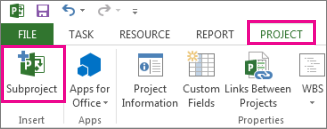
Proje>Alt Projesi'ne tıklayın.
Proje Ekle kutusunda, eklemek istediğiniz alt projeyi seçin.
- Birden çok alt proje eklemek için Ctrl tuşunu basılı tutarken alt projeleri eklemek istediğiniz sırayla seçin.
- Çoğu durumda, alt projedeki değişikliklerin ana projeye yansıtılması (veya tersi) için Projeye bağla kutusunu işaretli bırakmak istersiniz. Ancak, dosyalar dinamik olarak bağlanmadan yalnızca alt projeyi ana projeye kopyalamak istiyorsanız, kutunun işaretini kaldırın.
Ekle'yi seçin veya bir projeyi salt okunur biçimde eklemek için Ekle düğmesindeki oku seçin ve ardından Salt Okunur Ekle'yi seçin. Salt okunur proje eklemek, iki proje arasında bir bağlantı oluşturur, ancak alt projeyi ana projenin içinden güncelleştirmenizi engeller. Ancak alt proje dosyasını doğrudan güncelleştirirseniz, değişiklikler ana projeye yansıtılır. Salt Okunur Ekle seçeneği yalnızca Projeye bağla kutusu işaretlendiğinde kullanılabilir.
Bağlantılı projelerde yinelenen kaynak adlarından kaçınma
Aynı adlı kaynaklara sahip projeleri bağlarsanız, yinelenen kaynak adları oluşturursunuz ve bu da kafa karıştırıcı olabilir. Bunu önlemek için, Proje Ekle iletişim kutusunda Projeye bağla kutusunun işaretini kaldırın. Bunu yapmak, ana projedeki kaynak bilgilerinin (maaş fiyatları, kaynak takvimleri gibi) alt proje kaynak bilgilerinden daha yüksek kabul görmesini sağlar.
Not
Bağlı olmayan bir alt projeyi ana projenin içinden güncelleştirdiğinizde, özgün alt proje dosyasında bu değişiklik gösterilmez.
Ana projede alt projeleri yeniden düzenleme
Ana projeye bir alt proje eklediyseniz ve görev listesini yeniden düzenlemek istiyorsanız, eklenen projeyi görev listesinde yukarı veya aşağı taşıyabilirsiniz.
Gantt Grafiğini Görüntüle'yi> seçin.
Taşımak istediğiniz eklenmiş projeyi temsil eden özet görevin kimlik numarasını seçin.
Eklenen projeyi kaldırmak için sağ tıklayın ve Kes'i seçin.
Not
Görev kesilip yapıştırıldığında, görev farklı bir konumdaki görev listesine geri yapıştırıldığında görevin benzersiz kimliğini (Giriş tablosunun en sol sütununda yer alan görev kimliğinden farklı) değiştirebilirsiniz. Benzersiz kimliği değiştirmeden görevi taşımak için, görevi görev listesinde yeni konuma sürükleyebilirsiniz. Görevi sürüklemek için, işaretçiyi Kimlik alanındaki Görev Kimliği'nin üzerine getirin. Dört yönlü bir oka dönüştüğünde, görevi yeni konumuna sürükleyin. Bilgiler yalnızca proje planından kaldırılır, siz yapıştırana kadar silinmez.
Projenin görev listesinde görünmesini istediğiniz yerin altındaki görevin kimlik numarasını seçin.
Not
Yalnızca proje özeti görevinin görüntülendiği başka bir eklenmiş projenin altına bir proje ekler veya yapıştırırsanız, eklediğiniz veya yapıştırdığınız proje, üstüne eklenen projeyle aynı düzeyde eklenir. Bununla birlikte, tüm görevleri görüntülenen eklenmiş bir projenin altına ekler veya yapıştırırsanız, eklediğiniz veya yapıştırdığınız proje, üstündeki eklenen projenin bir alt projesi olur.
Projeyi seçili satırın üzerine yapıştırmak için Yapıştır'ı seçin.