

Bilgisayarınızdan proje açmak, herhangi bir Office programında dosya açmaya hemen hemen aynıdır:
- Dosya>Aç'ı seçin.
- Bu bilgisayar'ı seçin ve sağ taraftan son kullanılan bir klasörü seçin veya Gözat'ı seçin.
- İstediğiniz projeyi seçin ve ardından Aç'ı seçin.
Farklı bir kaynaktan veya Project Web App'tan proje açmak, aşağıdaki bölümlerde açıklandığı gibi biraz farklıdır.
Bu makaledeki diğer başlıklar
Farklı proje türlerini açma
Aç iletişim kutusunda aşağıdakilerden birini yapın:
-
Projeyi salt okunur veya kopya olarak açmak için:Aç düğmesinin yanındaki oku seçin ve ardından ilgili seçeneği belirleyin.

- Başka bir programda oluşturulan projeyi açmak için:Dosya adı kutusunun sağındaki açılan listeden istediğiniz dosya biçimini seçin ve sonra klasör listesinde dosya adını çift tıklatın.
Project Web App'ten proje açma
Project Professional varsa, Project Web App'ten proje açabilirsiniz.
- Project'te oturum açma İnternet uygulaması.
- Dosya>Aç'ı seçin.
- Project Web App altında, kullandığınız hesabı seçin ve sonra Gözat'ı seçin.

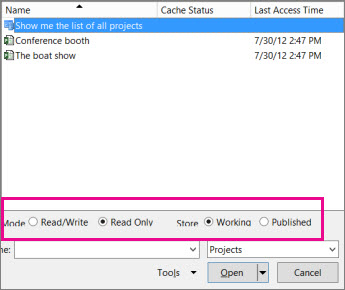
Aç iletişim kutusunda aşağıdakilerden birini seçin:
- Yerel önbelleğinizden proje açmak için projenin adına çift tıklayın.
- Sunucudan proje açmak için, Bana tüm projelerin listesini göster'e çift tıklayın ve ardından projenin adına çift tıklayın.
Projenin salt okunur bir sürümünü açmak için (örneğin, zaten kullanıma alınmışsa), Mod bölümünde Salt Okunur'u seçin.
Projenin yayımlanmış sürümünün bir kopyasını açmak için Mağaza bölümünde Yayımlandı'yı seçin.
Project Web App'ten bir proje açtığınızda, üzerinde çalıştığınız sırada başkalarının değişiklik yapmasını önlemek için proje kullanıma alınır.
Hata iletisi alırsanız, önbelleğiniz dolmak üzere olabilir. Sorunu gidermek için bunu temizlemeyi veya boyut sınırını artırmayı deneyin.