
Proje değişikliklerini Project Web App ile kaydetmek herkesin değişiklikleri otomatik olarak göreceği anlamına gelmez. Yayımlama değişikliklerin ekip üyeleriyle geniş bir kapsamda paylaşılmasını sağlar ve proje verilerini raporlama için kullanılabilir kılar.
Project Web App'a projeyi kaydetme
Project Web App'ta oturumunuzun açık olduğundan ve projenizi kaydetmemiş olduğunuzdan emin olun.
Oturum açma hakkında daha fazla bilgi için bkz. Project Web App'ta oturum açma.
- Dosya>Kaydet'e tıklayın.
-
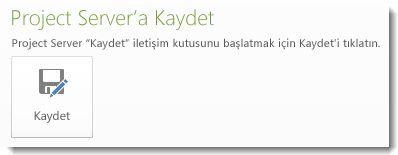
Project Server'a Kaydet altında Kaydet'e tıklayın.
- Proje için bir ad yazın.
Kuruluşunuz tarafından belirtilen bilgiler Özel Alan Adı sütununda görünür. - Kaydet'i tıklatın.
Proje yayınlama
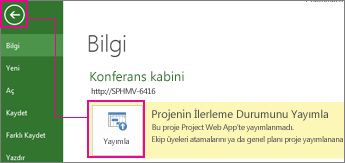
Projenizi Project Server'da ilk defa kaydettikten sonra, değişikliklerinizi herkesin görebilmesi için zamanlamayı yayımlamanız gerekir.
Dosya>Bilgi.
Yayımla'ya tıklayın.
Not
Projenizi ilk defa yayımlıyorsanız, bir SharePoint sitesi ile ilişkilendirmeniz istenir, böylece görev bildirimi ve diğer belgeler gibi belgeleri projenize ekleyebilir ve proje risklerini ve sorunları izleyebilirsiniz.
Yerel projeyi Project Server'a kaydetme
Yerel olarak kaydedilmiş bir projeniz varsa, kuruluşunuzdaki diğer kişilerin de kullanabilmesi için bu projeyi Project Server'a kaydedebilirsiniz.
- Project'i açın ve Project Server'a bağlanın.
- Yerel olarak kaydettiğiniz projeyi açın.
- Dosya>:Farklı kaydet'i seçin.
- Project Server'a Kaydet iletişim kutusunda, Ad kutusuna proje için bir ad yazın.
- Herhangi bir kurumsal özel alanı projeye eklemek için, özel alanın Değer alanını tıklatın ve sonra değeri ayarlayın.
- Kaydet'e tıklayın.
- Projeyi Project Server'a iade etmek içinDosya Kapat'ıseçin>.
Paylaşmak için projeyi kaydetme
Proje planınızı Project Server olmayan biriyle paylaşmanız gerekirse, planı kullanıma alabilir, yerel olarak kaydedebilir, gözden geçirilmek üzere gönderebilir ve sonra Project Server'a iade edebilirsiniz.
- Dosya sekmesini ve sonra da Kaydet ve Gönder'i tıklatın.
- Orta bölmede Projeyi Dosya Olarak Kaydet'e tıklayın ve ardından sağda Paylaşım için Kaydet'e tıklayın.
- Farklı Kaydet'e tıklayın.
Not
Sağ alttaki Farklı Kaydet düğmesine tıklayın. En soldaki Farklı Kaydet komutuna tıklamayın.
- Projeyi kaydetmek istediğiniz sürücüyü ve klasörü seçin ve ardından Kaydet'e tıklayın.
- Proje planında doğrudan değişiklik yapması için kaydedilmiş dosyayı başka birine gönderin.
Not
Proje paylaşılırken, dosyayı Project Server'dan düzenleme amacıyla açamazsınız.
Paylaşılan dosyada tüm değişiklikler yapıldıktan sonra, değişiklikleri Project Server'a geri kaydedin.
Dosyayı paylaşım için ilk kaydettiğiniz bilgisayarda Project Server'a bağlanın.
Paylaşılan dosyayı açın.
Not
Paylaşılan dosya yalnızca paylaşım için ilk kaydettiğiniz bilgisayardan Project Server'a geri kaydedilebilir.
Dosya sekmesine, Farklı Kaydet'e ve ardından Kaydet'e tıklayın.
Not
Bu işlem sırasında, bu proje planının sunucuya döndürüldüğünü belirtmek için proje adı soluk görünür.
Dosyanın sunucuya kaydedilen sürümü güncelleştirilir ve yeniden düzenlenebilir.
- Project Server'a geri kaydedildikten sonra paylaşılan projede başka değişiklikler yapmak için projeyi yeniden paylaşmak üzere kaydetmeniz gerekir. Paylaşılan dosya Project Server'a yalnızca bir kez kaydedilebilir.
- Paylaşılan dosya kaybolur veya herhangi bir nedenle kullanılamaz hale gelirse, sunucu yöneticisi Project Server'da projenin iadesini zorlayabilir.