

Her görev önemlidir, ama yalnızca bazıları kritiktir. Kritik yol, projenin bitiş tarihini doğrudan etkileyen bir bağlantılı görevler zinciridir. Kritik yoldaki görevlerden herhangi biri gecikirse, tüm proje gecikmiş olur.
Kritik yol, projenin hesaplanan başlangıç veya bitiş tarihini denetleyen bir görev serisidir (veya bazen yalnızca tek bir görevdir). Kritik yolu oluşturan görevler normalde görev bağımlılıkları ile ilişkilidir. Proje planınızın tamamında büyük olasılıkla bu tür birçok görev ağı bulunur. Kritik yoldaki son görev tamamlandığında proje de tamamlanmış olur.
Kritik yol analizi hakkında daha fazla bilgi edinin.
Kritik yolu Gantt Grafiği görünümünde gösterme
Gantt Grafiği görünümü, kritik yolu göstermek için büyük olasılıkla en sık kullandığınız görünüm olacaktır.
- Gantt Grafiği BiçiminiGörüntüle'yi> seçin.
- Biçim'i seçin ve sonra da Kritik Görevler onay kutusunu seçin.
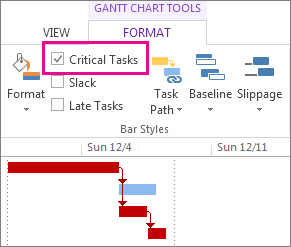
Kritik yoldaki görevlerin artık kırmızı Gantt çubukları var.
Diğer görev görünümlerinde kritik yolu gösterme
Kritik yolu herhangi bir görev görünümünde vurgulayarak görebilirsiniz.
- Görünüm sekmesinde, Görev Kullanımı grubundan bir görünüm seçin.
-
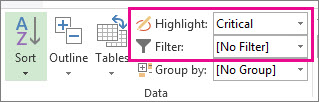
Görünüm sekmesinde kalarak, Vurgula listesinden Kritik'i seçin.
Kritik yol sarı renkle gösterilir. - Yalnızca kritik yoldaki görevleri görmek için, Filtre okunu seçin ve sonra da Kritik'i seçin.
İpucu
Ağ Diyagramı'nda, kritik yoldaki görevler otomatik olarak kırmızı görünür. Vurgulamaya gerek yoktur.
Video: Kritik yolu gösterme
Bu videoda, projenizdeki kritik yolun hem Gantt Grafiği görünümünde hem de diğer görünümlerde nasıl görüntüleneceği gösterilir.
Ana projede kritik yolu görüntüleme
Bir ana projeyi yönetirken, alt projelerin tamamı kritik yolda olabilir. Project'e alt projeleri özet görevlermiş gibi ele almasını söyleyerek bunun doğru olup olmadığını görebilirsiniz.
- Dosya>Seçenekleri'ni seçin.
- Zamanlama'yı seçin ve ardından bu proje alanı için hesaplama seçeneklerine gidin.
- Eklenen projelerin özet görevler gibi hesaplandığından emin olun kutusu seçilidir.
İpucu
Bu ayar diğer projeleri etkilemez. Yani, yalnızca üzerinde çalıştığınız ana proje için geçerlidir.
Kritik yolda gösterilecek görevleri değiştirme
Tipik olarak, kritik görevlerin gevşekliği yoktur. Ancak, çok uzaklardan gelen olası sorunları görebilmek için Project'e kritik yolda bir veya daha fazla gün bolluğu olan görevleri dahil etmesini söyleyebilirsiniz.
- Dosya>Seçenekleri'ni seçin.
- Gelişmiş'i seçin ve ardından bu proje alanı için hesaplama seçeneklerine gidin.
- Bolluk küçüktür veya kutuya eşitse Görevler kritik kutusuna bir sayı ekleyin.
Birden çok kritik yol gösterme
Projenizde sekme tutmaya yetecek kadar kritik yol görüntülemek için proje zamanlamanızı ayarlayabilirsiniz.
- Dosya>Seçenekleri'ni seçin.
- Gelişmiş'i seçin, ekranı aşağıya kadar kaydırın ve ardından Birden çok kritik yol hesapla onay kutusunu seçin.
- Tamam’ı seçin.
- Gantt Grafiğini Görüntüle'yi> seçin.
- Gantt Grafiği Biçimi'ni seçin ve sonra da Kritik görevler onay kutusunu seçin.
Project varsayılan olarak, projenin bitiş tarihini etkileyen tek bir kritik yol gösterir. Ancak birden fazlasını görmenizin birkaç nedeni olabilir:
- Ana projenin her alt projesinin zamanında tamamlanmasını sağlamak için.
- Farklı aşamaların veya kilometre taşlarının ilerlemesini izlemek için.
- Herhangi bir nedenle herhangi bir görev dizisine göz kulak olmak.
Proje yönetimi ipucu: Birden fazla kritik yol görüntülerken hala yalnızca bir ana kritik yol olduğunu unutmayın. Zamanlamanın gerisinde kalırsa, tüm proje zamanlamanın gerisinde kalır. Bir projedeki birden çok kritik yolu ayarladıktan sonra daha iyi kullanmak için bu ipuçlarını deneyin.
| Bunu deneyin | Bunu şu şekilde yapabilirsiniz: |
|---|---|
| Bir zamanlamada birden çok projeyle çalışma | 1. Dosya>Seçenekleri'ni seçin. 2. Zamanla seçeneğini belirleyin, ekranı aşağıya kaydırın ve ardından Eklenen projeler özet görevler gibi hesaplanır. |
| Yalnızca kritik görevleri gösterme | Gantt Grafiği'nde, Görünüm>Filtresi>Kritik seçeneğini belirtin. Yeniden tüm görevleri görüntülemek için, filtre listesinde Filtre yok'u seçin. |
| Kritik görevleri gruplandırma | Gantt Grafiği'nde, Grubu KritikÖlçütüne Göre>Görüntüle'yi> seçin. Yeniden tüm görevleri görüntülemek için, grup listesinde Grup Yok'u seçin. |
Kritik yol analizi hakkında daha fazla bilgi
Projeniz için bir temel kaydettiyseniz, kritik yol size projenizin zamanında bitirilip bitirilmeyeceğini ve tehlikeli noktaların nerede olduğunu gösterebilir. Kritik yol analizinden en iyi sonucu almak için:
- Kritik yolu düzenli olarak görüntüleyin. Zamanlamada ilerledikçe kritik yolun bir görev serisinden diğerine değişebileceğini unutmayın. Kritik görevler tamamlandıkça veya diğer görev dizileri geciktikçe kritik yol değişebilir.
- Kritik görevleri yakından izleyin. Kritik yoldaki her görev kritik görevdir. Bu görevleri düzenli olarak izleyerek, bunlardan herhangi birinin kayması olup olmadığına bakın. Kritik bir görev kayarsa, bitiş tarihiniz de kayar. Temeli kaydedin ve kayan görevleri görmek için İzleme Gantt görünümünü kullanın.
- Kritik yol haline gelebilecek bir dizi görevi gözden geçirin. Kritik olmayan bağlantılı görevler dizisinin tarihleri yeteri kadar kayıyorsa, bu görev dizisi kritik yol haline gelir. Bir projede birden çok kritik yol göstererek diğer riskli olabilecek görevleri görüntüleyebilirsiniz.
- Kritik yolu etkilemeden kayabilen görevleri görüntüleyerek kendinizi koruyun. Varsayılan olarak, kritik yol hiç kaymayacak olan görevleri gösterir veya proje tarihi kayacaktır. Şu anda kritik yolu etkilemeden bir gün kayabilen görevleri görüntülemek isteyebilirsiniz; çünkü bir günden fazla kaydıklarında kritik görevlere dönüşürler. Elinizde bir miktar yedek nokta varken bu görevlerin Slack ile görüntülenmesi kritik hale gelen görevler konusunda sizi uyarır.
İpucu
Kritik görevlerin duyarlılığını değiştirmek için Dosya>Seçenekleri>Gelişmiş'i seçin. Bolluk şu değerden küçük veya buna eşitse görevler kritik olduğunda listesinde, bir görevin kritik olarak kabul edileceği gün sayısını girin.
Projenin kritik yolunu görüntülediğinizde, Project projenin bitiş tarihini denetleyen tek kritik yol olan tek bir genel kritik yol gösterir. Bununla birlikte, her bağımsız ağ veya her görev dizisi için ek bir kritik yol da görebilecek şekilde planınızı ayarlayabilirsiniz. Bunu, ana projedeki tüm alt projeleri veya birden çok aşamaya bölünmüş bir projenin her aşamasını veya kilometre taşını izlemek için yararlı bulabilirsiniz.
Projenizin kritik yolunu ve her kritik göreve atanan kaynakları bilerek ve izleyerek, projenizin bitiş tarihini etkileyebilecek görevleri tanımlayabilir ve böylece projenizin zamanlamaya uygun olarak bitirilip bitirilmeyeceğini keşfedebilirsiniz.
Projenizin kritik yolunu yönetme makalesini okuyarak daha fazla bilgi edinin.