
Project ve Yol Haritası uygulamalarını kullanarak dosyalarınız, sohbetleriniz ve Microsoft Teams kanalınızın geri kalanı bağlamında görevlerinizi ve projelerinizi takip edin. Web için Project ve Yol Haritası'nın gücünü Teams'e getiren bu uygulamalar, projeleri ve yol haritalarını Teams'e kanal sekmeleri olarak eklemenize olanak tanır. Böylece Teams kanalına erişimi olan herkes sekmeye erişebilir. Böylece Teams'in Web için Project ve Yol Haritası ile eşitlenmiş durumda kalacağını bilerek Teams'in içinden veya web üzerinden projeniz veya yol haritanız üzerinde çalışabilirsiniz.
Şunları nasıl yapacağınızı öğrenin:
- Teams kanalına Proje veya Yol Haritası sekmesi ekleme
- Teams'de projeniz üzerinde çalışın
- Teams'de yol haritanız üzerinde çalışma
- Proje veya Yol Haritası sekmesini kaldırma
- Proje veya yol haritası silme
- Projenizi veya yol haritanızı web'de açma
- Proje Görevlerine Teams konuşmaları ekleme
Not
Kuruluşunuzda Office 365 sahibi olan herkes, kendileriyle paylaşılan projeleri ve yol haritalarını görüntüleyebilir. Project lisansına sahip People, projeleri ve yol haritalarını da düzenleyebilir. Daha fazla bilgi edinmek için Office 365Office 365 yöneticinize danışın veya Project ve Yol Haritası'na kullanıcı görünümü erişimine bakın
Teams kanalına Proje veya Yol Haritası sekmesi ekleme
Project veya Yol Haritası uygulamasını kullanarak bir sekme eklediğinizde, mevcut bir proje veya yol haritası ekleyebilir ya da yeni bir tane oluşturabilirsiniz.
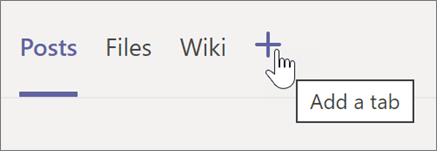
Teams kanalınızda Sekme ekle + öğesini seçin.
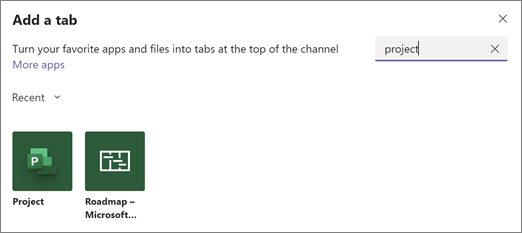
Sekme ekle iletişim kutusunda Proje veya Yol Haritası'nı seçin (bunları bulmak için Arama'yı kullanmanız gerekebilir).
Not
Arama yaptığınızda uygulamaları görmüyorsanız, ChatChat'den veya özel bir Teams kanalından arama yapıyor olabilirsiniz. Project ve Yol Haritası uygulamaları bu konumlarda kullanılamaz.
Proje veya Yol Haritası iletişim kutusunda aşağıdakilerden birini yapın:
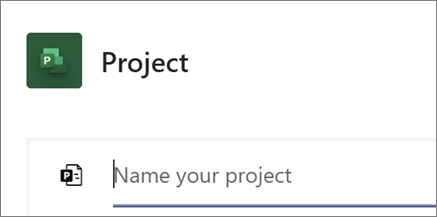
Yeni bir şey oluşturmak için Yeni Proje Oluştur veya Yeni Yol Haritası Oluştur'u seçin ve ardından projeniz veya yol haritanız için bir ad yazın. Yeni oluşturulan tüm projeler otomatik olarak varsayılan ortama yerleştirilir.
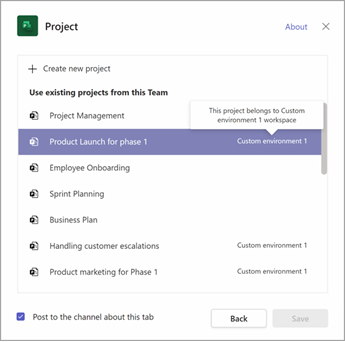
Var olan bir projeyi veya yol haritasını eklemek için listeden seçim yapın. Köşeli ayraçlar içinde, projenin depolandığı ortamı görebileceksiniz.
Not
Listede mevcut bir projeyi veya yol haritasını görmüyorsanız, ekibinizle paylaşılmıyor olabilir. Hangi Microsoft 365 grubuyla paylaşıldığını öğrenmek veya Ekibinizle ilişkili grupla paylaşmak için project.microsoft.com üzerinde ve projenizin veya yol haritanızın sağ üst kısmında Grup üyeleri'ni seçin.
Sekme hakkında kanala gönderi gönderip göndermeyeceğinizi seçin ve ardından Kaydet'i seçin.
Bu sekme, diğer ekip kanalı sekmelerinizin yanına eklenir ve bu sekmeyle çalışmaya buradan başlayabilirsiniz.
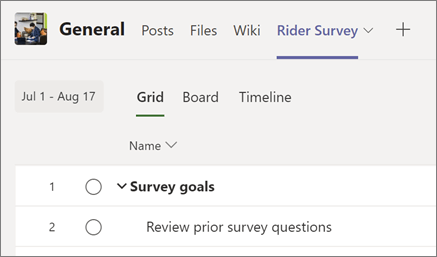
Kanalınıza istediğiniz kadar proje veya yol haritası eklemek için bu yordamı yineleyin.
Not
- Aynı projeyi veya yol haritasını birden çok sekmeye ekleyebilirsiniz. Bu işlem, kopya oluşturmaz.
- Ekibinizin konuk kullanıcıları, Teams kanalınıza Proje veya Yol Haritası sekmesi ekleyemez.
Teams'de projeniz üzerinde çalışın
Project uygulamasında, WebWeb için Project "Project" bölümünde yapabileceğiniz hemen hemen her şeyi yapabilirsiniz. Başlarken yararlanabileceğiniz bazı kaynaklar şunlardır:
- Web için Project ile çalışmaya başlama
- Kılavuz ve Zaman Çizelgesi görünümlerinde proje oluşturma
- Pano görünümünde projenizi düzenleme
- Proje paylaşma ve görevler atama
Teams'deki Project uygulamasında yapamayacağınız bir şey projeyi kopyalamaktır. Bir projeyi kopyalamak için Web için Project web sitesine gitmeniz gerekir (Proje sekmenizde Web sitesine git'i seçin).
Teams'de yol haritanız üzerinde çalışma
Yol Haritası uygulamasında, Yol Haritası'nın web sürümünde yapabileceğiniz her şeyi yapabilirsiniz. Yol Haritası'nı kullanma hakkında daha fazla bilgi edinmek için Yol Haritası'na Hoş Geldiniz videosunu izleyin veya şu eylemlerden bazılarını kullanmaya başlayın:
Proje veya Yol Haritası sekmesini kaldırma
Teams'te Proje veya Yol Haritası sekmesini kullanmayı tamamladığınızda, bunu ekip kanalınızdan kaldırabilir ancak temel projeyi veya yol haritasını koruyabilirsiniz.
- Ekip kanalınızda, kaldırmak istediğiniz Proje veya Yol Haritası sekmesini seçin, sekme adının yanındaki oku seçin ve ardından Kaldır'ı seçin.
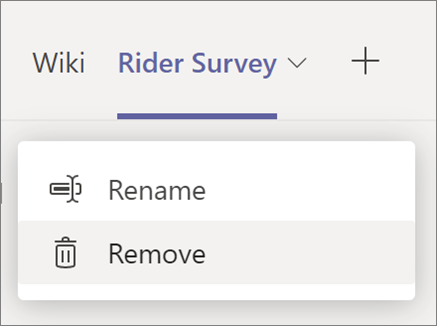
- Kaldır iletişim kutusunda Kaldır'ı seçin.
Sekme Teams kanalınızdan kaldırıldıktan sonra projenize veya yol haritanıza erişmek isterseniz, sekmeyi sekme olarak geri ekleyebilir veya project.microsoft.com bulabilirsiniz.
Proje veya yol haritası silme
Hem Teams'deki Proje veya Yol Haritası sekmesini hem de temel proje veya yol haritasını tamamen silmek istiyorsanız bu adımları izleyin.
Projeyi silmek için
- Ekip kanalınızda, silmek istediğiniz projenin Proje sekmesini seçin.
- Sağ üst köşedeki Ayarlar'ı seçin.
- Üç noktayı (...) ve ardından Projeyi sil'i seçin.
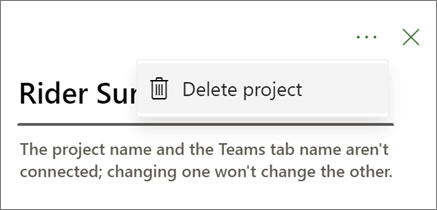
- İletişim kutusunda Sil'i seçin.
Yol haritasını silmek için
- Ekip kanalınızda, silmek istediğiniz yol haritasının Yol Haritası sekmesini seçin.
- Sağ üst köşedeki Ayarlar'ı seçin.
- Bölmenin alt kısmında Yol haritasını sil'i seçin.
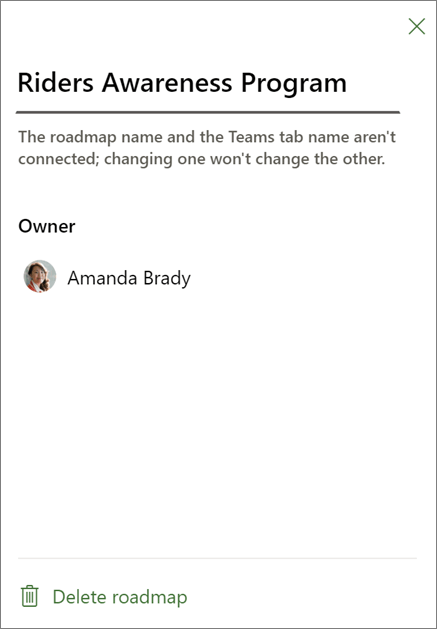
- İletişim kutusunda Sil'i seçin.
Projenizi veya yol haritanızı web'de açma
Teams'de oluşturduğunuz veya bir Teams kanalına eklediğiniz tüm projeler ve yol haritaları web'de de bulunabilir. Bunları bulmanın iki yolu vardır:
Teams'te proje veya yol haritası sekmesinden: Teams'de ekibinizi ve kanalınızı seçip istediğiniz projeyi veya yol haritası sekmesini belirleyin. Sekmelerinizin en sağında, Web sitesine git simgesini seçin.
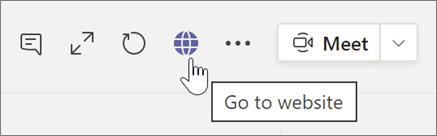
Projenizi veya yol haritanızı gösteren bir tarayıcı penceresi açılır.
Web'de Project giriş sayfasından: project.microsoft.com'e gidin ve En Son, Benimle paylaşılan veya Benim oluşturduğum kısmın altında projenizi veya yol haritanızı ada göre arayın. İlk başta görmüyorsanız Daha fazla göster'i seçin. Açmak için proje veya yol haritası adını seçin.
Proje Görevlerine Teams konuşmaları ekleme
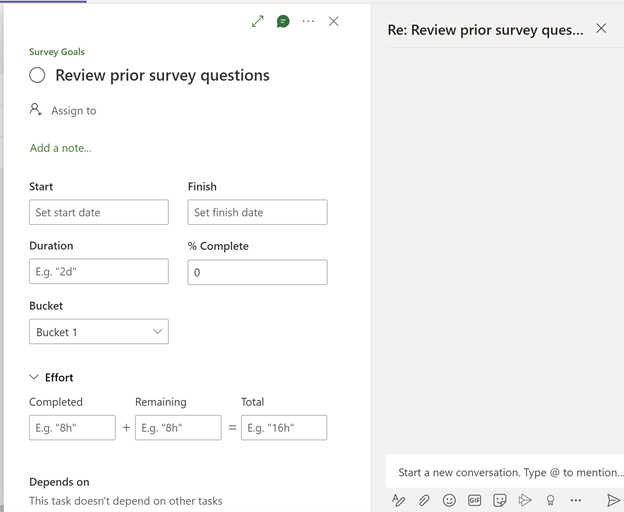
Project Teams uygulaması kullanıcıları, belirli görevlerle ilgili Teams konuşmaları yapabilir. 'Konuşma bölmesini' açmak için görev ayrıntısı bölmesindeki konuşma simgesini kullanın. Alternatif olarak, "konuşmayı görüntüle" düğmesini kullanarak bir konuşma açabilirsiniz.
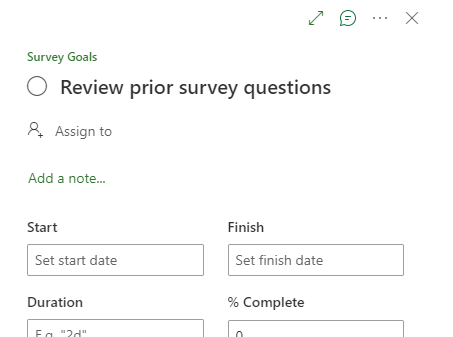
Bir şey yazıp göndererek konuşmayı başlatın. Konuşmada geçen önceki tüm iletiler konuşma bölmesinde gösterilir.
İpucu
@ kullanarak belirli bir kişiden bahsedin. Bu, onları mesaj hakkında bilgilendirecektir.
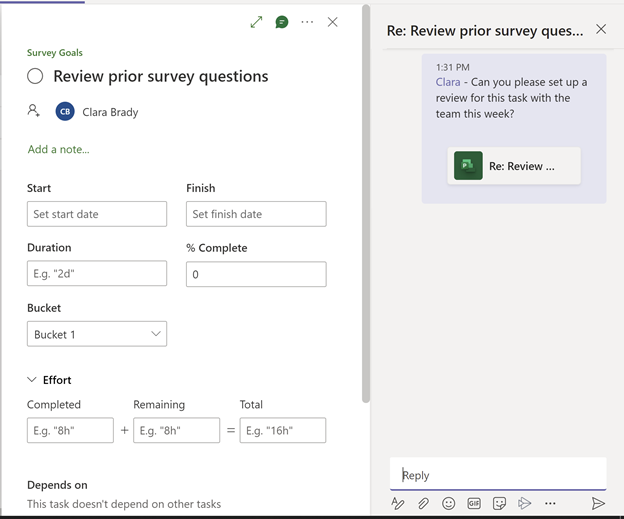
Halihazırda konuşması olan tüm görevlerin Hızlı bakış sütununda bir simge göstergesi olacaktır.
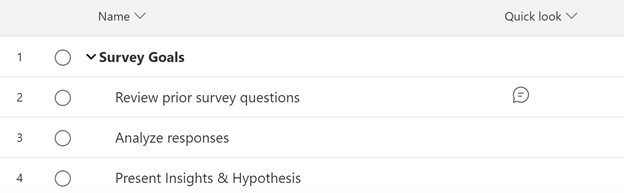
Bu özelliği kullanırken aklınızda tutmanız gereken birkaç şey şunlardır:
- Her görevle yalnızca bir konuşma ilişkilendirilebilir.
- Kullanıcılar yalnızca Project Teams uygulamasında görevler için Teams konuşmaları başlatabilir, yanıtlayabilir ve görüntüleyebilir. Kullanıcının ayrıca bir Teams lisansına sahip olması gerekir.
- Görevle ilişkili konuşma, konuşmanın başlatıldığı Teams kanalında depolanır. Kullanıcılar konuşmayı Project Teams uygulamasında ve kanalın "Gönderiler" sekmesinde görüntüleyebilir.
- Bir kanal silinirse, bu görev ve kanalla ilişkili tüm konuşmalar da silinir.
- Proje birden çok kanala sabitlenmişse, görevle ilişkilendirilmiş bir konuşma, konuşmanın başlatıldığı kanalda depolanmış olarak kalır. Bir görüşme tek bir kanalda depolanabilir.
- Bu özelliği görmüyorsanız, CDS'nin eski bir sürümünü kullanıyor olmanızdır. Lütfen CDS'nizi 1.0.14.98 veya sonraki bir sürüme yükseltmek için yöneticinize ulaşın.
Not
Bu özellik şu anda varsayılan olmayan kuruluşların parçası olan projeler için de kullanılabilir.
Teams'de Project için sorun giderme kılavuzu
Teams ile tümleştirme için kullanılabilir projeler listesinde eklemek istediğim projeyi bulamıyorum.
- Projeyi açtıktan ve gerekli projeye Project.microsoft.com gerekli erişiminiz olduğundan emin olduktan sonra lütfen yeniden deneyin.
Projeyi açamıyorum ve sekmeye erişirken "Erişim kısıtlı" hata mesajıyla karşılaşıyorum.
- Kullanıyorsanız, lütfen projeye erişmek için uygun izinlere sahip olduğunuzdan emin olun. Bu hata genellikle geçerli izin düzeyinizin projeye erişmenize izin vermediğini gösterir. Bu sorunu çözmek için proje yöneticisine veya izinleri yönetmekten sorumlu kişiye ulaşmanızı öneririm. Projeye başarılı bir şekilde erişebilmenizi sağlamak için erişim haklarınızı gözden geçirebilecek ve buna göre ayarlayabileceklerdir.