
Not
- Bilgi için Windows güncelleştirmelerini cihazınız için kullanılabilir olur olmaz alma ve Windows 11'da sürekli yenilik sunma başlıklı makalelere bakın.
- Notlar Windows sürümü sistem durumu panosunda yeni içerik yayımlanıp yayımlanmadığını öğrenmek için @WindowsUpdate izleyin.
Önemli noktalar
İpucu
İçerik daraltılabilir bölümler içindedir. Bölümü genişletmek için kategori adına tıklayın veya dokunun.
Ses erişimi
Yeni! Artık ses erişimini aşağıdaki dillerde kullanabilirsiniz:
- Fransızca (Fransa, Kanada)
- Almanca
- İspanyolca (İspanya, Meksika)
Ses erişimini ilk kez açtığınızda, Windows sizden bir konuşma modeli indirmenizi ister. Görüntüleme dilinizle eşleşen bir konuşma modeli bulamayabilirsiniz. Ses erişimini İngilizce (ABD) olarak kullanmaya devam edebilirsiniz. Sesli erişim çubuğundaki Ayarlar>Dil'den her zaman farklı bir dil seçebilirsiniz.
Yeni! Artık tüm sesli erişim özelliklerini birden fazla ekranda kullanabilirsiniz. Bunlar, geçmişte yalnızca birincil ekranda kullanabildiğiniz sayı ve kılavuz katmanlarını içerir. Ekranda kılavuz katmanını kullanırken, hızla başka bir ekrana geçebilirsiniz. Bunu yapmak için, komutanızdaki alfabeyi veya NATO fonetiğini kullanın. Örneğin, "B" veya "Bravo", bu harfin atandığı görüntü için geçerlidir.
Farenizi ekranda belirli bir noktaya hızlı bir şekilde hareket ettirmek için "fare kılavuzu" komutunu da kullanabilirsiniz. Örneğin, aşağıdaki ekran görüntüsünde komut "fare kılavuzu A 114" olacaktır. Son olarak, dosyaları, uygulamaları ve belgeleri bir ekrandan diğerine taşımak için sürükle ve bırak özelliğini kullanabilirsiniz.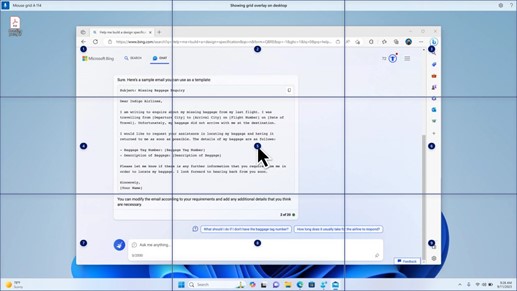
Yeni! Bu güncelleştirme, ses kısayolları veya özel komutlar sunar. Bunları, desteklenen İngilizce lehçelerinde kendi komutlarınızı oluşturmak için kullanabilirsiniz. Başlamak için "ne söyleyebilirim" deyin ve sol paneldeki "Ses kısayolları" sekmesine tıklayın. Ses kısayolları sayfasını açmak için "ses kısayollarını göster" komutunu da kullanabilirsiniz. Yeni kısayol oluştur'u tıklayın. Komut oluşturmak için sesinizi veya diğer girişleri kullanın. Bir ad verin ve bir veya daha fazla eylem seçin. Gerekli bilgileri doldurduktan sonra Oluştur'a tıklayın. Komutunuz artık kullanılmaya hazırdır. Oluşturduğunuz tüm ses kısayollarını görüntülemek için komut yardım sayfasına gidin veya "Ses kısayollarını göster" sesli komutunu kullanın.
Ekran okuyucusu
- Yeni! Artık indirmeden önce on doğal sesin önizlemesini dinleyebilirsiniz. Liste için Eylül 2023 güncelleştirmesinin Ekran Okuyucusu bölümüne bakın. Bu sesler modern, cihaz üzerinde metinden konuşmaya özelliğini kullanır. Bunları bir kez indirdiğinizde, internet bağlantısı olmadan çalışırlar. Ancak önizlemeyi dinlemek için İnternet bağlantınız olması gerekir. Doğal seslerden birini eklemek ve kullanmak için aşağıdaki adımları izleyin.
- Ekran Okuyucusu ayarlarını açmak için WIN+CTRL+N kısayol tuşuna basın.
- Ekran Okuyucusu'nun sesi altında, Doğal sesler ekle'nin yanındaki Ekle'yi seçin.
- Yüklemek istediğiniz sesi seçin. Tüm sesleri yükleyebilirsiniz ancak her seferinde bir tane yüklemeniz gerekir.
- Siz listeye göz atarken önizleme otomatik olarak yürütülür.
- Önizlemeyi beğendiyseniz, İndir ve Yükle'yi tıklayın. Yeni ses, internetinizin indirme hızına bağlı olarak birkaç dakika içinde indirilir ve kullanıma hazır hale gelir.
- Ekran Okuyucusu ayarlarında, Ekran Okuyucusu'nun sesi> Sesseç menüsünden tercih ettiğiniz sesi seçin.
- Yeni! Bu güncelleştirme, ekrandaki görüntüler arasında hareket etmek için yeni bir klavye komutu ekler. Artık Tarama modunda görüntüler arasında ileri veya geri gitmek için G veya Shift+G tuşlarını kullanabilirsiniz (Ekran Okuyucusu tuşu+ara çubuğu).
- Yeni! Bu güncelleştirme, Ekran Okuyucusu'nun el yazısı içeren resimlerdeki metinleri algılama özelliğini iyileştirir. Ayrıca görüntülerin açıklamalarını da iyileştirir. Bu özelliği kullanmak için etkin bir İnternet bağlantınız olmalıdır. Ekran Okuyucusu ayarlarında görüntü açıklamaları almak için ayarı da açmanız gerekir. Bu deneyimi denemek için bir resim seçin ve Ekran Okuyucusu tuşu+CTRL+D tuşlarına basın.
- Yeni! Microsoft WordWord uygulamasında, Ekran Okuyucusu yer işaretlerinin ve taslak veya çözülmüş yorumların varlığını duyuracaktır. Ayrıca, dosyadaki metni okurken erişilebilirlik önerilerinin mevcut olup olmadığını da söyler.
- Yeni! Artık uygulamaları açmak, metin dikte etmek ve ekrandaki öğelerle etkileşim kurmak için sesli erişimi kullanabilirsiniz. Ekran Okuyucusu'na komut vermek için sesinizi de kullanabilirsiniz. Örneğin, "daha hızlı konuş", "sonraki satırı oku" vb. diyebilirsiniz. Başlamak için Windows aramasında "sesli erişim" araması yapın ve ayarlayın.
Windows paylaşım
- Yeni! Bu güncelleştirme, Windows paylaşım penceresinde görünen uygulamaları değiştirir. Oturum açmak için kullandığınız hesap, "Paylaşma kullanımı" altındaki uygulamaları etkiler. Örneğin, oturum açmak için bir Microsoft hesabı (MSA) kullanıyorsanız Microsoft Teams (ücretsiz) seçeneğini görürsünüz. Oturum açmak için Microsoft Entra ID hesabı (eski adıyla Azure Active Directory) kullandığınızda, bunun yerine Microsoft Teams (iş veya okul) kişileriniz gösterilir.
- Yeni! Windows paylaşım penceresi artık "Kullanarak paylaş" bölümünde WhatsApp ile paylaşımı destekliyor. WhatsApp yüklü değilse, Windows paylaşım penceresinden yükleyebilirsiniz.
Yakın Paylaşım
- Yeni! Bu güncelleştirme Yakın Paylaşım özelliğinin açılma ve kapanma şeklini değiştirecek. Yakın Paylaşım'ı açmak için hızlı ayarları veya Ayarlar uygulamasını kullanabilirsiniz. Bunu yaparsanız ve Wi-Fi ve Bluetooth kapalıysa, Yakın Paylaşımın beklediğiniz gibi çalışmasını sağlamak için Wi-Fi ve Bluetooth açılır. Wi-Fi veya Bluetooth'u kapatırsanız Yakın Paylaşım da kapanır.
- Yeni! Bu güncelleştirme, aynı ağdaki kullanıcılar için Yakın Paylaşım aktarım hızını geliştirir. Önceden, kullanıcıların aynı özel ağda olması gerekiyordu. Artık, kullanıcıların aynı ortak veya özel ağda olması gerekir. Yakın Paylaşım'ı açmak için hızlı ayarları kullanabilirsiniz. Dosya Gezgini'da yerel bir dosyaya sağ tıklayın ve "Paylaş"ı seçin. Ardından, Windows paylaşım penceresindeki Yakındaki Paylaşım'da listelenen bir cihazla paylaşmayı seçin.
- Yeni! Paylaşırken, cihazınızı tanımak için artık cihazınıza daha kolay bir ad verebilirsiniz. Ayarlar>Sistem>Yakın paylaşım'a gidin. Burada cihazınızı yeniden adlandırabilirsiniz.
Döküm
Yeni! Bu güncelleme, Yayınla özelliği hakkında bilgi edinmenize ve ne zaman kullanılabilir olduğunu keşfetmenize yardımcı olur; Aşağıdaki listedeki örneklere bakın. Yayınlamak, cihazınızın ekranındaki içeriği yakındaki bir PC, TV veya diğer harici ekranlara göndermek anlamına gelir. Bu kablosuz olarak gerçekleşir.
- Bir görevi tamamlamak için genellikle pencereler arasında geçiş yapabilir veya ekran alanınızı düzenlemek için Tutturma Yardımı'nı kullanabilirsiniz. Bu şekilde çoklu görev yaptığınızda, bir bildirim Yayınla'yı kullanmanızı önerecektir.
- Hızlı ayarlardaki Yayınla açılır menüsü, yakındaki ekranları bulmak, bağlantıları düzeltmek ve daha fazlası için size daha fazla yardım sağlar.
Tutturma Düzenleri
- Yeni! Bu güncelleştirme, Tutturma Düzenleri için öneriler ekler. Birden fazla uygulama penceresini anında bir araya getirmenize yardımcı olurlar.
- Yeni! Düzen kutusunu açmak için bir uygulamanın simge durumuna küçültme veya büyütme düğmesinin (WIN+Z) üzerine gelebilirsiniz. Bunu yaptığınızda, uygulama simgeleri çeşitli düzen seçeneklerini görüntüler. En iyi düzen seçeneğini seçmenize yardımcı olması için bunları kullanın.
Windows 365Windows 365 Boot
- Yeni! Bu güncelleştirme, Windows 365 Önyükleme için özel mod ekler. Şirkete ait cihazınızda oturum açtığınızda, bunu yaptığınızda Windows 365 Bulut PC oturumunuz da açılır. Bu, İş İçin Windows Hello gibi parolasız kimlik doğrulaması kullanılarak gerçekleşir.
- Yeni! Bu yeni özel mod, hızlı hesap değiştirici deneyimi de sağlar. Bununla, hızlı bir şekilde profilleri değiştirebilir ve oturum açabilirsiniz. Kullanıcı adınız ve parolanız için deneyimi de kişiselleştirebilirsiniz. Bu, kilit ekranı için özel bir ekran resmi seçmeyi, kullanıcı adınızı saklamayı ve daha fazlasını içerir.
- Yeni! Bir şirket, kullanıcıların Windows 365 Boot'ta oturum açtıklarında ekranda ne göreceklerini özelleştirebilir. Paylaşılan modda, Microsoft IntuneMicrosoft Intune'dan şirket markası ekleyebilirsiniz.
- Yeni! Bu güncelleştirme, Windows 365 Önyükleme için bir hızlı başarısız olma mekanizması ekler. Bulut PC'nizde oturum açarken size yardımcı olur. Akıllı mantık, Windows 365 Önyükleme'nin başarısız olmaması için ağ sorunlarını gidermenizi veya uygulama kurulumunu tamamlamanızı söyler.
- Yeni! Artık fiziksel (yerel) bilgisayarınızın ayarlarını Bulut bilgisayarınızdan yönetebilirsiniz. Windows 365Windows 365 Boot, ses, ekran ve diğer cihaz ayarlarına doğrudan erişmeyi ve yönetmeyi kolaylaştırır.
Windows 365Windows 365 Switch
- Yeni!Windows 365 Switch'in bağlantıyı kesmesi artık daha kolay. Bulut bilgisayarınızın bağlantısını kesmek için yerel bilgisayarınızı kullanabilirsiniz. Yerel Bilgisayar>Görev görünümüne gidin. Bulut PC düğmesine sağ tıklayın ve Bağlantıyı kes'i seçin. Bu güncelleştirme, Cloud PC Başlat menüsüne araç ipuçları da ekler. Bağlantı kesme ve oturumu kapatma seçeneklerinde görünürler ve her birinin nasıl çalıştığını öğrenmenize yardımcı olurlar.
- Yeni! Bu güncelleştirme Windows 365 Switch için masaüstü göstergeleri ekler. Aralarında geçiş yaptığınızda masaüstü göstergesinde "Bulut PC" ve "Yerel PC" terimlerini göreceksiniz.
- Yeni!Windows 365 Switch'ten Windows 365 Frontline Bulut PC'ye bağlanma süresi uzun olabilir. Beklerken, ekran size Bulut PC için bağlantı durumunu ve zaman aşımı göstergesini gösterecektir. Bir hata varsa, bağıntı kimliğini kopyalamak için hata ekranındaki yeni kopyala düğmesini kullanın. Bu, sorunu daha hızlı çözmeye yardımcı olur.
Bu güncelleştirmeyle ilgili bilinen sorunlar
Microsoft bu güncelleştirmeyle ilgili bir soruna dair bilgi almamıştır.
Bu güncelleştirmeyi alma
Bu güncelleştirmeyi yükleme
| Sürüm Kanalı | Kullanılabilir | Sonraki Adım |
|---|---|---|
| Windows yapılandırma güncelleştirmesi | Evet |
Ayarlar'a> gidin ve Windows Update En son güncelleştirmeleri hazır olur olmaz al seçeneğini belirleyin.
Güncelleştirmeleri denetle'yi seçin. Notlar Bu güncelleştirme, kademeli olarak dünya genelindeki cihazlara dağıtılır. |