
| Windows sunucularında CrowdStrike ile ilgili bu sorun hakkında daha fazla bilgi için KB5042426 bakın. |
|---|
Özet
Microsoft, CrowdStrike Falcon aracısını çalıştıran Windows uç noktalarını etkileyen bir sorun belirledi. Bu uç noktalar mavi ekranda 0x50 veya 0x7E hata iletileriyle karşılaşabilir ve sürekli yeniden başlatma durumuyla karşılaşabilir.
Etkilenen Windows uç noktalarında birden çok yeniden başlatma işlemi gerçekleştirmeye çalışan bazı müşterilerden başarılı kurtarma raporları aldık.
Bu konuda mevcut olan en güncel bilgileri sağlamak için CrowdStrike ile birlikte çalışıyoruz. Devam eden bu sorunla ilgili güncelleştirmeler için lütfen daha sonra tekrar kontrol edin.
Çözüm
Önemli
Bu el ile onarım işlemini otomatikleştirmeye yardımcı olmak için bir USB aracı yayınladık. Daha fazla bilgi için, Windows cihazlarını etkileyen CrowdStrike sorununa yardımcı olacak yeni kurtarma aracına bakın.
Bu sorunu çözmek için Windows sürümünüze uygun şekilde şu yönergeleri izleyin.
Cihazınızı kapatmak için güç düğmesini 10 saniye basılı tutun ve cihazınızı açmak için güç düğmesine tekrar basın.
Windows oturum açma ekranında, Shift tuşunu basılı tutarak Power>Restart'ı seçin.
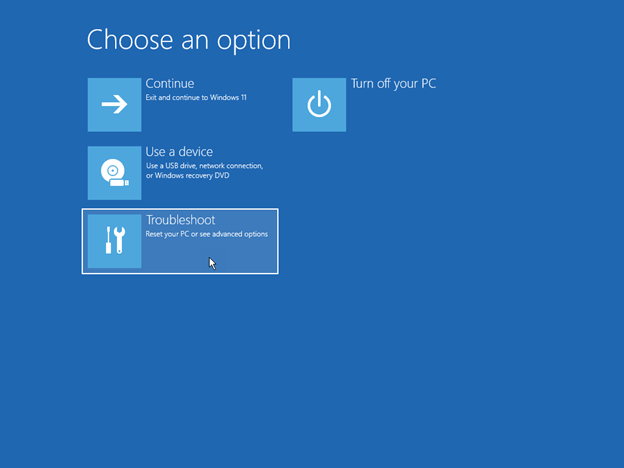
Cihazınız bir seçenek belirleyin ekranında yeniden başlatıldıktan sonra Sorun giderme'yi seçin.
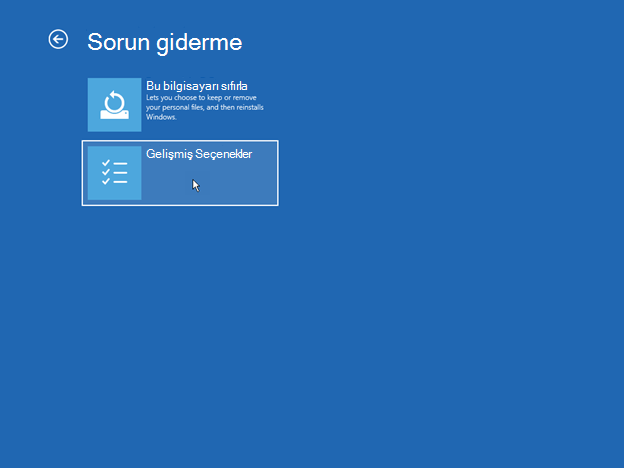
Sorun giderme ekranında, Gelişmiş seçenekler>Başlangıç Ayarları>Güvenli modu etkinleştir'i seçin.
Cihazınızı yeniden başlatın.
NotlarBitLocker kurtarma anahtarınızı girmeniz istenebilir. Cihaz yeniden başlatıldığında F4 tuşuna basmaya devam edin. Bunun ardından güvenli modda oturumunuz açılır. Bazı cihazlarda güvenli modda oturum açmak için F11 tuşuna basmanız gerektiğini lütfen unutmayın.
Güvenli moddayken, Başlat'a sağ tıklayın, Çalıştır'a tıklayın, Aç kutusuna cmd yazın ve ardından Tamam'a tıklayın.
Sistem sürücünüz C:\ değerinden farklıysa, C: yazın ve ardından Enter tuşuna basın. Bu sizi C:\ sürücüsüne geçirir.
Aşağıdaki komutu yazın ve Enter tuşuna basın:
Not
CD C:\Windows\System32\drivers\CrowdStrikeNotlar Bu örnekte, C sizin sistem sürücünüzdür. Bu, CrowdStrike dizinine değişecektir.
CrowdStrike dizinine girdikten sonra, "C-00000291*.sys" ile eşleşen dosyayı bulun. Bunu yapmak için aşağıdaki komutu yazın ve Enter tuşuna basın:
Not
dir C-00000291*.sysBulunan dosyaları kalıcı olarak silin. Bunu yapmak için aşağıdaki komutu yazın ve Enter tuşuna basın.
Not
del C-00000291*.sys
"C-00000291*.sys" ile eşleşen dosyaları el ile arayın ve silin.
Cihazınızı yeniden başlatın.
Kurtarma yöntemleri
Windows Kurtarma ekranını alırsanız cihazınızı kurtarmak için aşağıdaki yöntemlerden birini kullanın.
Yöntem 1: Güvenli modu etkinleştir özelliğini kullanma
Cihazınızı kapatmak için güç düğmesini 10 saniye basılı tutun ve cihazınızı açmak için güç düğmesine tekrar basın.
Windows oturum açma ekranında, Shift tuşunu basılı tutarak Power > Restart'ı seçin.
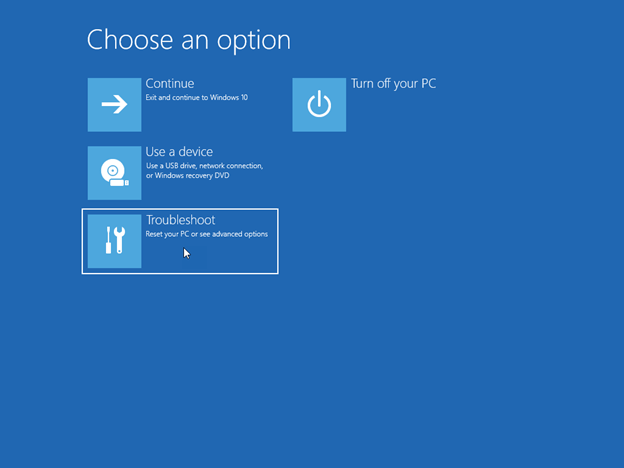
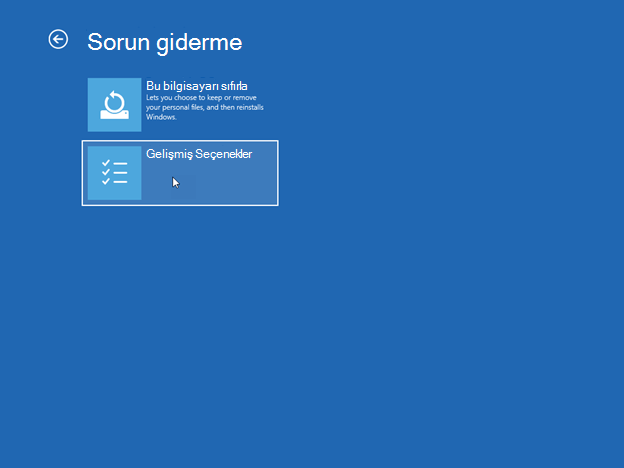
Cihazınız bir seçenek belirleyin ekranında yeniden başlatıldıktan sonraGelişmiş Seçeneklerde> Sorun Gider'i>seçin Başlangıç Ayarları>Güvenli modu etkinleştir'i seçin. Ardından cihazınızı yeniden başlatın.
NotlarBitLocker kurtarma anahtarınızı girmeniz istenebilir. Cihaz yeniden başlatıldığında F4 tuşuna basmaya devam edin. Bunun ardından güvenli modda oturumunuz açılır. Bazı cihazlarda güvenli modda oturum açmak için F11 tuşuna basmanız gerektiğini lütfen unutmayın.
Ekranda bir BitLocker kurtarma anahtarı isteniyorsa telefonunuzu kullanın ve https://aka.ms/aadrecoverykey için oturum açın. Cihazınızla ilişkili BitLocker kurtarma anahtarını bulmak için Email kimliğiniz ve etki alanı hesap parolanızla oturum açın.
BitLocker kurtarma anahtarınızı bulmak için Cihazları> Yönet,Bitlocker Anahtarlarını Görüntüle,> Kurtarmaanahtarını göster'e tıklayın.
BitLocker komut istemini gördüğünüz cihazın adını seçin. Genişletilmiş pencerede BitLocker Anahtarlarını Görüntüle'yi seçin. Cihazınıza Geri dön ve telefonunuzda veya ikincil cihazınızda gördüğünüz BitLocker anahtarını girin.
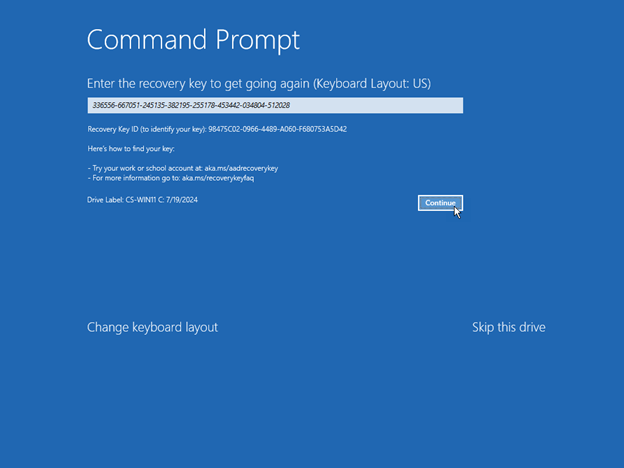
Cihaz yeniden başlatıldığında F4 tuşuna basmaya devam edin. Bunun ardından güvenli modda oturumunuz açılır.
Güvenli moddayken, Başlat'a sağ tıklayın, Çalıştır'a tıklayın, Aç kutusuna cmd yazın ve ardından Tamam'a tıklayın.
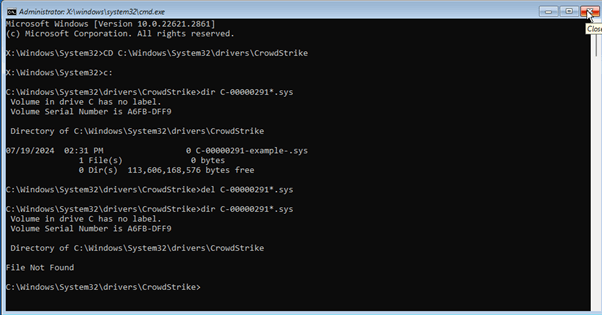
Sistem sürücünüz C:\ değerinden farklıysa, C: yazın ve ardından Enter tuşuna basın. Bu sizi C:\ sürücüsüne geçirir.
Aşağıdaki komutu yazın ve Enter tuşuna basın:
İpucu
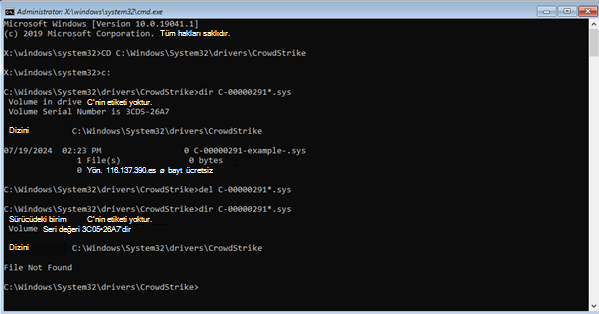
CD C:\Windows\System32\drivers\CrowdStrikeNotlar Bu örnekte, C sizin sistem sürücünüzdür. Bu, CrowdStrike dizinine değişecektir.
CrowdStrike dizinine girdikten sonra, "C-00000291*.sys" ile eşleşen dosyayı bulun. Bunu yapmak için aşağıdaki komutu yazın ve Enter tuşuna basın:
Not
dir C-00000291*.sysBulunan dosyaları kalıcı olarak silin. Bunu yapmak için aşağıdaki komutu yazın ve Enter tuşuna basın.
Not
del C-00000291*.sys
"C-00000291*.sys" ile eşleşen dosyaları el ile arayın ve silin.
Cihazınızı yeniden başlatın.
Yöntem 2: Sistem Geri Yükleme'yi kullanma
Cihazınızı kapatmak için güç düğmesini 10 saniye basılı tutun ve cihazınızı açmak için güç düğmesine tekrar basın.
Windows oturum açma ekranında, Shift tuşunu basılı tutarak Power > Restart'ı seçin.
Cihazınız bir seçenek belirleyin ekranında yeniden başlatıldıktan sonra GelişmişSeçeneklerde> Sorun Gider>Sistem Geri Yükleme'yi seçin.
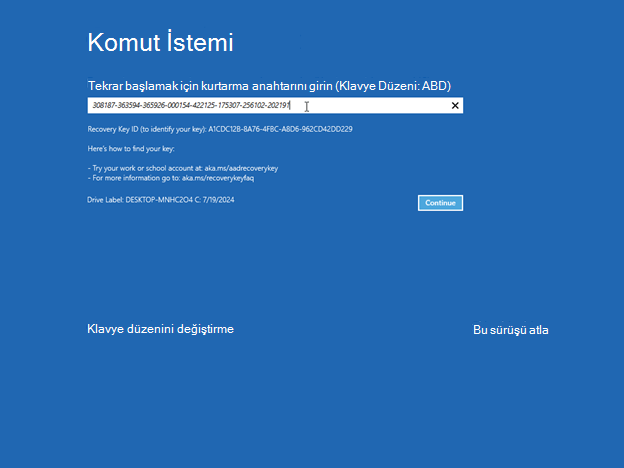
Ekranda bir BitLocker kurtarma anahtarı isteniyorsa telefonunuzu kullanın ve https://aka.ms/aadrecoverykey için oturum açın. Cihazınızla ilişkili bit locker kurtarma anahtarını bulmak için e-posta kimliğiniz ve etki alanı hesap parolanızla oturum açın.
BitLocker kurtarma anahtarınızı bulmak için Cihazları> Yönet,Bitlocker Anahtarlarını Görüntüle,> Kurtarmaanahtarını göster'e tıklayın.
BitLocker komut istemini gördüğünüz cihazın adını seçin. Genişletilmiş pencerede BitLocker Anahtarlarını Görüntüle'yi seçin. Cihazınıza Geri dön ve telefonunuzda veya ikincil cihazınızda gördüğünüz BitLocker anahtarını girin.
Sistem Geri Yükleme'de İleri'ye tıklayın.
Listeden Geri Yükle seçeneğini seçin, İleri'ye ve ardından Son'a tıklayın.
Geri yüklemeyi onaylamak için Evet'e tıklayın.
Notlar Bu işlem yalnızca Windows sistem geri yüklemesini gerçekleştirir ve kişisel veriler bundan etkilenmemelidir. Bu işlemin tamamlanması 15 dakika kadar sürebilir.
CrowdStrike ile İletişime Geçin
Yukarıdaki adımları izledikten sonra, cihazınıza giriş yaparken hala sorun yaşıyorsanız, lütfen ek yardım için CrowdStrike'a ulaşın.
Başvurular
Windows'ta bilgisayarınızı güvenli modda başlatma
Üçüncü taraf bilgileri hakkında bildirim
Bu makalede açıklanan üçüncü taraf ürünleri, Microsoft'tan bağımsız şirketler tarafından üretilmektedir. Bu ürünlerin performansı veya güvenilirliğiyle ilgili zımni veya başka türlü hiçbir garanti vermiyoruz.
Teknik destek bulmanıza yardımcı olmak için üçüncü tarafların iletişim bilgilerini sağlıyoruz. Bu kişi bilgileri bildirilmeksizin değiştirilebilir. Bu üçüncü taraf iletişim bilgilerinin doğruluğunu garanti etmiyoruz.