
Özet
Windows istemcilerini ve sunucularını etkileyen CrowdStrike Falcon aracı sorununun devamı olarak, BT yöneticilerinin onarım sürecini hızlandırmasına yardımcı olmak için iki onarım seçeneği içeren güncelleştirilmiş bir kurtarma aracı yayınladık. Araç, KB5042421 (istemci) ve KB5042426 (sunucu) için el ile uygulanan adımları otomatikleştirir. Microsoft İndirme Merkezi'nden imzalı Microsoft Kurtarma Aracı'nı indirin. Aracı Windows istemcilerini, sunucularını ve Hyper-V sanal makinelerini (VM) kurtarmak için kullanabilirsiniz.
İki onarım seçeneği vardır:
- Windows PE'den Kurtar: Bu seçenek, cihaz onarımını otomatikleştiren önyükleme medyasını kullanır.
- Güvenli moddan kurtar: Bu seçenek, etkilenen cihazların güvenli modda önyükleme yapması için önyükleme medyasını kullanır. Yönetici daha sonra yerel yönetici ayrıcalıklarına sahip bir hesap kullanarak oturum açabilir ve düzeltme adımlarını çalıştırabilir.
Hangi seçeneğin kullanılacağını belirleme
Windows PE'den kurtarmaya yönelik bu seçenek, sistemleri hızlı ve doğrudan kurtarır ve yerel yönetici ayrıcalıkları gerektirmez. Cihaz BitLocker kullanıyorsa, etkilenen bir sistemi onarabilmeniz için önce BitLocker kurtarma anahtarını el ile girmeniz gerekebilir.
Microsoft dışı bir disk şifreleme çözümü kullanıyorsanız bu satıcının yönergelerine başvurun. Windows PE'den düzeltme betiğini çalıştırabilmeniz için sürücüyü kurtarma seçenekleri sağlamalıdırlar.
Dikkat edilmesi gereken ek noktalar
USB seçeneği tercih edilse de bazı cihazlar USB bağlantılarını desteklemeyebilir. Bu durumlar için, kurtarma için Önyükleme Öncesi Yürütme Ortamını (PXE) kullanma bölümüne bakın.
Cihaz bir PXE ağına bağlanamıyorsa ve USB bir seçenek değilse aşağıdaki makalelerde el ile uygulanan adımları deneyin:
- KB5042421: Windows uç noktalarını etkileyen ve mavi ekranda 0x50 veya 0x7E hata iletisine neden olan CrowdStrike sorunu
- KB5042426: Windows sunucularını etkileyen ve mavi ekranda 0x50 veya 0x7E hata iletisine neden olan CrowdStrike sorunu
Aksi takdirde, cihazı yeniden görüntülemek bir çözüm olabilir.
Herhangi bir kurtarma seçeneğiyle, ortamınızda yaygın olarak kullanmadan önce birden fazla cihazda test edin.
Önyükleme medyasını oluşturma
Önyükleme medyası oluşturmak için önkoşullar
- Önyüklenebilir USB sürücüsünü oluşturmak için aracı çalıştırabileceğiniz en az 8 GB boş alana sahip bir Windows 64 bit istemcisi.
- Önkoşul #1'den itibaren Windows istemcisinde yönetici ayrıcalıkları.
- En az 1 GB boyutunda ve 32 GB'den büyük olmayan bir USB sürücü. Araç, bu sürücüdeki mevcut tüm verileri siler ve otomatik olarak FAT32 olarak biçimlendirir.
Önyükleme medyası oluşturma yönergeleri
Önkoşul #1'deki 64 bit Windows istemcisinden kurtarma medyası oluşturmak için aşağıdaki adımları kullanın:
Microsoft İndirme Merkezi'nden imzalı Microsoft Kurtarma Aracı'nı indirin.
İndirilen dosyadan PowerShell betiğini ayıklayın.
Yönetici olarak Windows PowerShell açın ve aşağıdaki betiği çalıştırın:MsftRecoveryToolForCS.ps1
Araç, Windows Değerlendirme ve Dağıtım Seti'ni (Windows ADK) indirir ve yükler. Bu işlemin tamamlanması birkaç dakika sürebilir.
Etkilenen cihazları kurtarmak için şu iki seçenekten birini seçin: Windows PE veya güvenli mod.
İsteğe bağlı olarak, kurtarma görüntüsüne aktarılacak sürücü dosyalarını içeren bir dizin seçin. Bu adımı atlamayı seçmenizi N öneririz.
- Araç, tüm SYS ve INI dosyalarını belirtilen dizin altında özyinelemeli olarak içeri aktarır.
- Surface cihazlar gibi bazı cihazlarda klavye girişi için ek sürücüler gerekebilir.
ISO dosyası veya USB sürücüsü oluşturma seçeneğini belirleyin.
USB seçeneğini tercih ederseniz:
- İstendiğinde USB sürücüsünü takın ve sürücü harfini girin.
- Araç, USB sürücüsünü oluşturmayı tamamladıktan sonra sürücüyü Windows istemcisinden kaldırın.
Kurtarma seçeneğini kullanma yönergeleri
Önceki adımlarda Windows PE için medya oluşturduysanız, etkilenen cihazlarda bu yönergeleri kullanın.
Windows PE kurtarma için önyükleme medyasını kullanmak üzere önkoşullar
BitLocker etkinleştirilmiş ve etkilenen her cihaz için BitLocker kurtarma anahtarına ihtiyacınız olabilir.
- Etkilenen cihaz TPM+PIN koruyucuları kullanıyorsa ve cihazın PIN'ini bilmiyorsanız kurtarma anahtarına ihtiyacınız olabilir.
Windows PE kurtarma için önyükleme medyasını kullanma yönergeleri
USB anahtarını etkilenen bir cihaza takın.
Cihazı yeniden başlatın.
Yeniden başlatma sırasında, BIOS önyükleme menüsüne erişmek için basın F12 .
Not
Bazı aygıtlar BIOS önyükleme menüsüne erişmek için farklı bir tuş bileşimi kullanabilir. Cihaz için üreticiye özel yönergeleri izleyin.
BIOS önyükleme menüsünden, USB'den Önyükle'yi seçin ve devam edin. Araç çalışır.
BitLocker etkinleştirilmişse kullanıcıdan BitLocker kurtarma anahtarı istenir. BitLocker kurtarma anahtarını girerken tire (-) işareti ekleyin. Kurtarma anahtarı seçenekleri hakkında daha fazla bilgi için BitLocker kurtarma anahtarınızı nerede arayacağınız bölümüne bakın.
Not
Microsoft'a ait olmayan cihaz şifrelemesi çözümlerinde sürücüye erişim sağlamak için satıcı tarafından sağlanan adımları izleyin.
- Cihazda BitLocker etkin değilse yine de BitLocker kurtarma anahtarı girmeniz istenebilir. Atlamak ve devam etmek için basın Enter .
Araç, CrowdStrike tarafından önerilen düzeltme adımlarını çalıştırır.
Tamamlandığında, USB sürücüsünü çıkarın ve cihazı normal şekilde yeniden başlatın.
Hyper-V sanal makinelerinde kurtarma medyası kullanma
Etkilenen Hyper-V sanal makinelerini (VM) düzeltmek için kurtarma medyasını kullanabilirsiniz. Önyükleme medyasını oluşturduğunuzda, bir ISO dosyası oluşturma seçeneğini belirleyin.
Not
Hyper-V olmayan VM'lerde, kurtarma medyasını kullanmak için hiper yönetici satıcınız tarafından sağlanan yönergeleri izleyin.
Hyper-V sanal makinelerini kurtarma yönergeleri
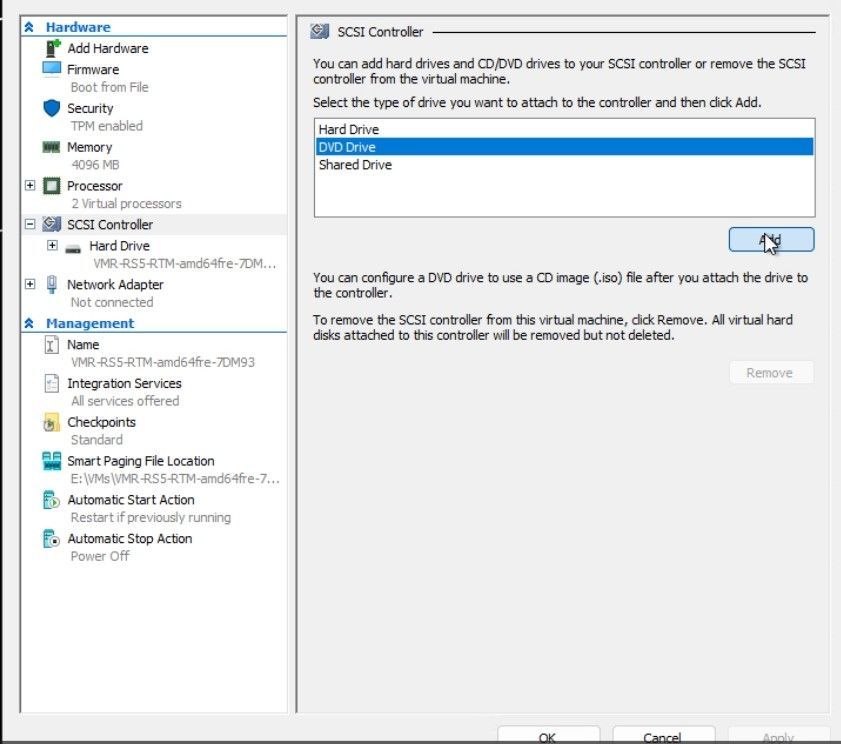
Etkilenen bir VM'de Hyper-V ayarları>SCSI Denetleyicisi altına bir DVD Sürücüsü ekleyin.
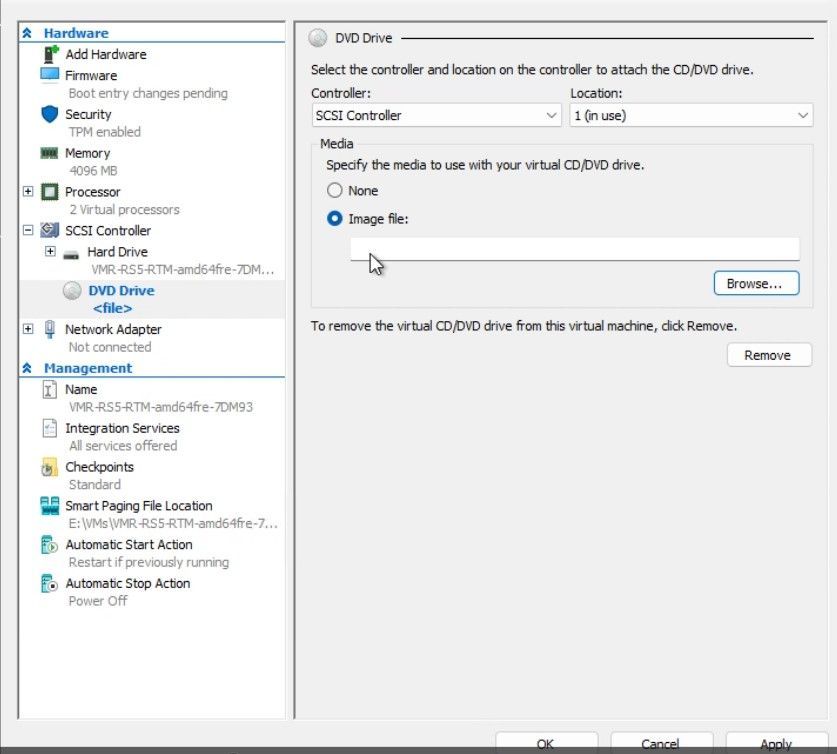
Kurtarma ISO'suna göz atın ve bunu Hyper-V Ayarları>SCSI Denetleyici DVD Sürücüsü> altında bir Görüntü dosyası olarak ekleyin.
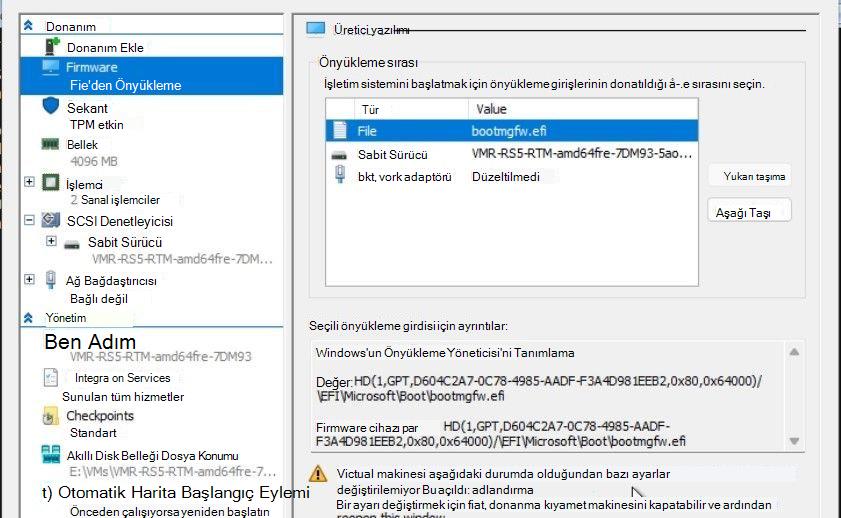
Daha sonra el ile geri yükleyebilmek için geçerli Önyükleme sırasını not edin. Aşağıdaki görüntü, VM'nizin yapılandırmasından farklı olabilecek bir önyükleme sırası örneğidir.
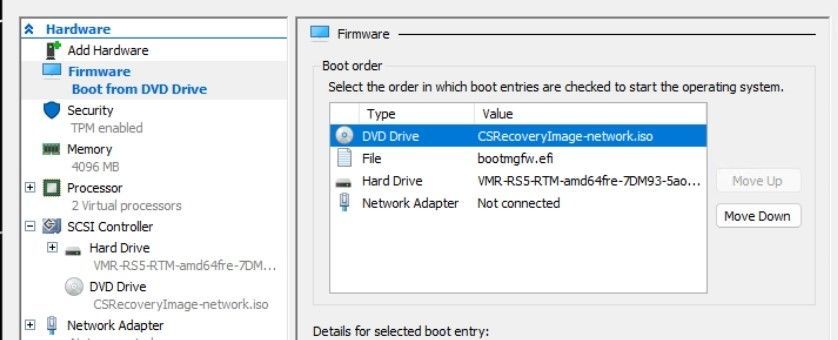
DVD Sürücüsünü ilk önyükleme girişi olarak yukarı taşımak için Önyükleme sırasını değiştirin.
VM'yi başlatın ve ISO görüntüsünü önyüklemeye devam etmek için herhangi bir tuşa basın.
Kurtarma medyasını nasıl oluşturduğunuza bağlı olarak, Windows PE veya güvenli mod kurtarma seçeneklerini kullanmak için ek adımları izleyin.
Önyükleme sırasını VM'nin Hyper-V ayarlarından orijinal önyükleme ayarlarına geri ayarlayın.
VM'yi normal şekilde yeniden başlatın.
Kurtarma için PXE kullanma
Çoğu müşteri için, diğer kurtarma seçenekleri cihazlarını geri yüklemenize yardımcı olur. Ancak cihazlar, örneğin güvenlik ilkeleri veya bağlantı noktası kullanılabilirliği nedeniyle USB'den kurtarma seçeneğini kullanamıyorsa, BT yöneticileri düzeltme için PXE'yi kullanabilir.
Bu çözümü kullanmak için, Microsoft kurtarma aracının mevcut bir PXE ortamında oluşturduğu Windows Görüntüleme Biçimi (WIM) görüntüsünü kullanabilirsiniz. Etkilenen cihazların mevcut PXE sunucusuyla aynı ağ alt ağında olması gerekir.
Alternatif olarak, aşağıda özetlenen PXE sunucu yaklaşımını kullanabilirsiniz. Bu seçenek, PXE sunucusunu düzeltme amacıyla alt ağdan alt ağa kolayca taşıyabildiğiniz zaman en iyi şekilde çalışır.
PXE kurtarması için önkoşullar
Önyükleme görüntüsünü barındıran 64 bit Windows cihazı. Bu cihaz "PXE sunucusu" olarak adlandırılır.
PXE sunucusu desteklenen tüm Windows istemcisi 64 bit işletim sistemlerinde çalışabilir.
PXE sunucusunun Microsoft İndirme Merkezi'nden Microsoft PXE aracını indirmek için İnternet erişimi olmalıdır. Ayrıca, ağınızdaki başka bir sistemden PXE sunucusuna da kopyalayabilirsiniz.
PXE sunucusunun 67, 68, 69, 547 ve 4011 UDP bağlantı noktaları için oluşturulmuş gelen güvenlik duvarı kuralları olmalıdır. İndirilen PXE aracı (MSFTPXEToolForCS.exe), PXE sunucusundaki Windows Güvenlik Duvarı ayarlarını güncelleştirir. PXE sunucusu Microsoft dışı bir güvenlik duvarı çözümü kullanıyorsa, önerilere göre kurallar oluşturun.
Not
Bu betik, güvenlik duvarı kurallarını temizlemez. Düzeltme tamamlandıktan sonra bu güvenlik duvarı kurallarını kaldırmanız gerekir. Bu kuralları Windows Güvenlik Duvarı'ndan kaldırmak için Windows PowerShell'i yönetici olarak açın ve aşağıdaki komutu çalıştırın:MSFTPXEInitToolForCS.ps1 clean
PXE aracını çalıştırmak için yönetici ayrıcalıkları.
PXE sunucusu, Microsoft Visual C++Microsoft Visual C++ Redistributable'ı gerektirir. En son sürümü indirip yükleyin.
Etkilenen Windows cihazları, PXE sunucusuyla aynı alt ağda olmalıdır. Wi-Fi ağ kullanmak yerine fiziksel kablolama yapılmalıdır.
PXE sunucusunu yapılandırma
Microsoft İndirme Merkezi'nden Microsoft PXE aracını indirin. Zip arşivinin içeriğini herhangi bir dizine ayıklayın. Gerekli tüm dosyaları içerir.
Yönetici olarak Windows PowerShell açın. Dosyaları ayıkladığınız dizine geçin ve aşağıdaki komutu çalıştırın: MSFTPXEInitToolForCS.ps1
- Betik, PXE sunucusunda Windows ADK ve Windows PE Add-On yüklemesini tarar. Yüklü değillerse, betik bunları yükler. Yüklemeye devam etmek için lisans koşullarını gözden geçirip kabul edin.
- Betik, düzeltme betiklerini oluşturur ve geçerli bir önyükleme görüntüsü oluşturur.
- Gerekirse, istemi kabul edin ve sürücü dosyalarını içeren bir yol sağlayın. Klavye veya yığın depolama aygıtları için sürücü dosyaları gerekebilir. Genelde sürücü eklemeniz gerekmez. Herhangi bir ek sürücü dosyasına ihtiyacınız yoksa 'u seçin N.
- PXE sunucusunu varsayılan düzeltme görüntüsü veya güvenli mod görüntüsü sunacak şekilde yapılandırabilirsiniz. Aşağıdaki istemleri görürsünüz:
1. Sorunu düzeltmek için WinPE'ye önyükleme yapın. Sistem diski BitLocker ile şifrelenmişse BitLocker kurtarma anahtarının girilmesi gerekir.
2. WinPE'ye önyükleme yapın, güvenli modu yapılandırın ve güvenli moda girdikten sonra onarım komutunu çalıştırın. Sistem diski BitLocker ile şifrelenmişse bu seçeneğin BitLocker kurtarma anahtarı gerektirme olasılığı daha düşüktür. - Betik, gerekli dağıtım dosyalarını oluşturur ve PXE sunucu aracını kopyaladığı yolu sağlar.
PXE kurtarma önkoşullarını, özellikle de Yeniden Dağıtılabilir Microsoft Visual C++ iki kez denetleyin.
Yönetici olarak PowerShell konsolundan, PXE sunucu aracının kopyalandığı dizine geçin ve dinleyici işlemini başlatmak için aşağıdaki komutu çalıştırın: .\MSFTPXEToolForCS.exe
Bağlantıları PXE sunucusu işlediğinden ek yanıtlar görmezsiniz. PXE sunucusunu durduracağı için bu pencereyi kapatmayın.
Aynı dizindeki MSFTPXEToolForCS.log dosyasında PXE sunucusunun ilerleme durumunu izleyebilirsiniz.
Not
Farklı alt ağlar için birden çok PXE sunucusu çalıştırmak istiyorsanız, dizini PXE sunucu aracıyla kopyalayın ve 3 & 4. adımları yeniden çalıştırın.
PXE hakkında ek bilgiler
- PXE önyüklemesi Yapılandırma YöneticisiYapılandırma Yöneticisi
- PXE önyükleme sorunları için gelişmiş sorun giderme
- PXE Önyükleme yapmak ister misin? DHCP Seçeneklerini kullanmayın
Etkilenen bir cihazı kurtarmak için PXE kullanma
Etkilenen cihaz, PXE sunucusuyla aynı alt ağda olmalıdır. Cihazlar farklı alt ağlardaysa, PXE sunucusunun bulunmasını etkinleştirmek için ağ ortamınızda IP yardımcılarını yapılandırın.
Etkilenen cihaz PXE önyüklemesi için yapılandırılmamışsa şu adımları izleyin:
Etkilenen cihazda BIOS\UEFI menüsüne erişin.
- Bu eylem, farklı modeller ve üreticiler arasında farklılık gösterir. Cihazın özel markası ve modeli için orijinal ekipman üreticisi tarafından sağlanan belgelere bakın.
- BIOS\UEFI'ye erişmek için yaygın seçenekler arasında başlatma sırasında F2, F12, DEL veya ESC gibi bir tuşa basılması yer alır.
Cihazda Ağ önyüklemesinin etkinleştirildiğinden emin olun. Ek yönergeler için cihaz üreticisinin belgelerine bakın.
Ağ önyükleme seçeneğini ilk önyükleme önceliği olarak yapılandırın.
Yeni ayarları kaydedin. Ayarların uygulanması için cihazı yeniden başlatın ve PXE'den önyükleme yapın.
Etkilenen aygıtı PXE önyüklemesi yaptığınızda davranış, PXE sunucusu için Windows PE veya güvenli mod kurtarma medyasını seçmenize bağlı olacaktır.
Bu seçenekler hakkında daha fazla bilgi için, Windows PE veya güvenli mod kurtarma seçeneklerini kullanmak için ek adımlara bakın.
Windows PE kurtarma seçeneği için, kullanıcıdan Windows PE'ye önyükleme yapması istenir ve düzeltme komut dosyası otomatik olarak çalışır.
Güvenli mod kurtarma seçeneği için cihaz güvenli moda önyükleme yapar. Kullanıcının yerel Yönetici hesabıyla oturum açması ve betiği el ile çalıştırması gerekir.
- Güvenli modda ve yerel Yönetici olarak oturum açtığınızda, Windows PowerShellWindows PowerShell öğesini yönetici olarak açın.
- Aşağıdaki komutları çalıştırın:
del %SystemRoot%\System32\drivers\CrowdStrike\C-00000291*.sys
bcdedit /deletevalue {current} safeboot
shutdown -r -t 00
İşlem tamamlandıktan sonra ekrandaki komut istemine yanıt vererek cihazı normal şekilde yeniden başlatın. BIOS\UEFI menüsüne erişin ve PXE önyüklemesini kaldırmak için önyükleme sırasını güncelleyin.
CrowdStrike ile İletişime Geçin
Yukarıdaki adımları izledikten sonra, cihazınıza giriş yaparken hala sorun yaşıyorsanız, lütfen ek yardım için CrowdStrike'a ulaşın.
Ek bilgiler
Windows istemcilerini ve CrowdStrike Falcon aracısını çalıştıran sunucuları etkileyen sorun hakkında daha fazla bilgi için aşağıdaki kaynaklara bakın:
Windows sürüm durumu (aka.ms/WRH) içinden çok çeşitli Windows bilgileri edinilebilir.
Kurtarma hakkında ayrıntılı adımlar şu makalelerde bulunur:
Windows 365 Bulut PCWindows 365 Bulut PC müşterileri, güncelleştirmenin yayınlanmasından önce (19 Temmuz 2024) Bulut bilgisayarlarını bilinen iyi bir duruma geri yüklemeyi deneyebilir. Daha fazla bilgi için aşağıdaki makalelerden birine bakın:
Microsoft AzureAzure üzerinde çalışan Windows VM'leri için, AzureAzure durumundaki risk azaltma adımlarını izleyin.
CrowdStrike'tan ek ayrıntılar, CrowdStrike iyileştirme ve rehberlik merkezinden edinilebilir: Windows ana bilgisayarları için Falcon içerik güncellemesi.
Kurtarma aracıyla ilgili Microsoft Intune Microsoft Intune Müşteri Başarısı blog gönderisinde, diğer BT yöneticilerinin size yardımcı olabilecek yorumları yer almaktadır.
Başvurular
Üçüncü taraf bilgileri hakkında bildirim
Bu makalede açıklanan üçüncü taraf ürünleri, Microsoft'tan bağımsız şirketler tarafından üretilmektedir. Bu ürünlerin performansı veya güvenilirliğiyle ilgili zımni veya başka türlü hiçbir garanti vermiyoruz.
Teknik destek bulmanıza yardımcı olmak için üçüncü tarafların iletişim bilgilerini sağlıyoruz. Bu kişi bilgileri bildirilmeksizin değiştirilebilir. Bu üçüncü taraf iletişim bilgilerinin doğruluğunu garanti etmiyoruz.