
Bir belge yazıyorsanız veya elektronik tablo ya da PowerPoint sunusu oluşturuyorsanız ve başkalarıyla işbirliği yapmanız gerekiyorsa, Microsoft 365'i ve Skype Kurumsal'i kullanarak toplantı veya anlık ileti (IM) konuşmasında birlikte yazabilir ve düzenleyebilirsiniz. Birlikte yazma oturumuna katılan herkes, belgede yapılan değişiklikleri gerçek zamanlı olarak görür.
Başlamak için gerekenler
Microsoft 365 ile Skype KurumsalSkype Kurumsal 2016 (veya sonraki sürüm) masaüstü istemcisi (Office'in hangi sürümünü kullanıyorum?)
OneDrive İş (OneDrive İş nedir?)
Word, Excel, OneNote, PowerPoint veya düzenlemek istediğiniz başka bir Office dosyası (bu dosya, OneDrive İş sitesinde bulunmalıdır).
Not
Birlikte yazma özelliği varsayılan olarak açıktır, ancak kuruluşunuzdaki kiracı yöneticisi bu özelliği kapatabilir. Özelliği burada açıklandığı şekilde görmüyorsanız kiracı yöneticinize başvurun.
Toplantıda birlikte yazma
- Herkes Skype Kurumsal toplantıya katıldığında, İçeriği Sun
 .
. -
Office Belgesini Birlikte Yaz’a tıklayın.
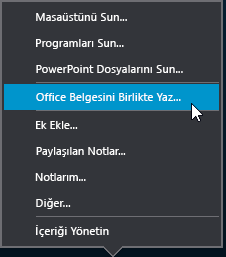
- Tamam’a tıklayarak toplantıdaki herkese belgenize erişim hakkı vermek üzere olduğunuz konusunda sizi bilgilendiren iletiyi kabul edin.
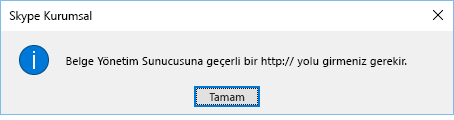
- Düzenlemek istediğiniz dosyayı seçin. OneDrive İş klasörünüzden bir dosya seçmeniz gerekir. Yerel makinenizden veya başka bir dosya paylaşım konumundan dosya seçmeye çalışırsanız şu iletiyi görürsünüz:
- Dosya toplantı pencerenizde açılır; tüm katılımcılar buradan dosyayı düzenlemeye başlayabilir.
Dosyanın bağlantısı sohbet penceresinde otomatik olarak görünür, böylece dış kullanıcılar veya Skype Kurumsal Web Uygulaması aracılığıyla bağlananlar Skype Kurumsal Web Uygulaması katılabilir.
Anlık ileti oturumunda birlikte yazma
- Anlık ileti oturumunuzda, İçerik Sun .
-
Office Belgesini Birlikte Yaz’a tıklayın.
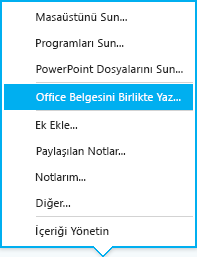
- Tamam’a tıklayarak toplantıdaki herkese belgenize erişim hakkı vermek üzere olduğunuz konusunda sizi bilgilendiren iletiyi kabul edin.
- Düzenlemek istediğiniz dosyayı seçin. OneDrive İş klasörünüzden bir dosya seçmeniz gerekir. Yerel makinenizden veya başka bir dosya paylaşım konumundan dosya seçmeye çalışırsanız şu iletiyi görürsünüz:
- Dosya uygun Office uygulamasının (Word belgeleri için Word, PowerPoint belgeleri PowerPoint, vb) bulut sürümünde açılır, buradan tüm katılımcılar dosyayı düzenlemeye başlayabilir.
Plansız bir Skype Kurumsal toplantısı başlatmaSkype Kurumsal toplantısına katılma