
Skype KurumsalSkype Kurumsal, Microsoft 365 ürün paketinin bir parçasıdır. Skype Kurumsal nedir?
Bazı Office 365 planları tam Skype Kurumsal istemci sürümünü içermez. Bu planlarda, Skype Kurumsal Temel sürümü ek maliyet olmadan kullanılabilir.
Microsoft 365 portalından Skype KurumsalSkype Kurumsal indirmesini alır ve ardından bilgisayarınıza yüklersiniz. Bu adımların gerçekleştirilmesi genellikle 10-15 dakika sürer. Aşağıdaki yönergelerden seçiminizi yapın.
Skype Kurumsal’ı Windows’a Yükleme
Skype Kurumsal Basic'i indirme ve yükleme
Skype Kurumsal Basic istemcisi yalnızca temel işlevlere ihtiyaç duyulan sistemlerde kullanılmak üzere tasarlanmıştır. Anlık ileti (IM), sesli ve görüntülü arama, çevrimiçi toplantı, uygunluk (iletişim durumu) bilgisi ve paylaşım özellikleri sağlar.
Skype Kurumsal Temel istemci sürümünü kullanmak için etkin bir hesabınızın olması gerekir.
-
Skype Kurumsal Basic'i indirme ve yükleme
Sayfadaki İndir düğmesine tıkladığınızda diğer Office uygulamalarınızın sürümüne uygun indirmeyi seçmeniz istenir (32 bit sürüm veya 64 bit sürüm). Bilmiyorsanız, 32'yi seçin. Yükleyici, sürümü sizin için kontrol eder. - İşletmenizdeki çok sayıda kişiye Skype KurumsalSkype Kurumsal Basic'i dağıtmak istiyorsanız kullanabileceğiniz dağıtım araçları hakkında bilgi edinmek için Microsoft 365'te Skype KurumsalSkype Kurumsal client sayfasına bakın.
İndirme ve yükleme Skype KurumsalSkype Kurumsal with Microsoft 365
Bu yönergeler, Skype KurumsalSkype Kurumsal indirmesini ve yüklemesini açıklar.
İpucu
Portalınızda Skype KurumsalSkype Kurumsal indirmesini görmüyorsanız, satın aldığınız Microsoft 365 İş planının uygulamayı içerdiğinden emin olun. Ayrıca, kuruluşunuzda uygulamayı satın alan kişiye size bir lisans atayıp atamadığını sorun.
https://admin.microsoft.com/'te Microsoft 365'te oturum açın.
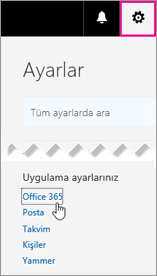
Microsoft 365 sayfanızın üst kısmında
 365 bulutuna > bağlayın.
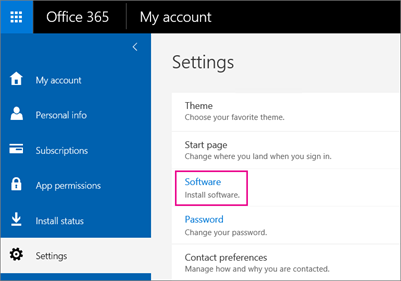
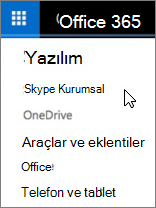
Yazılım’ı seçin.
Microsoft 365 planınıza bağlı olarak:
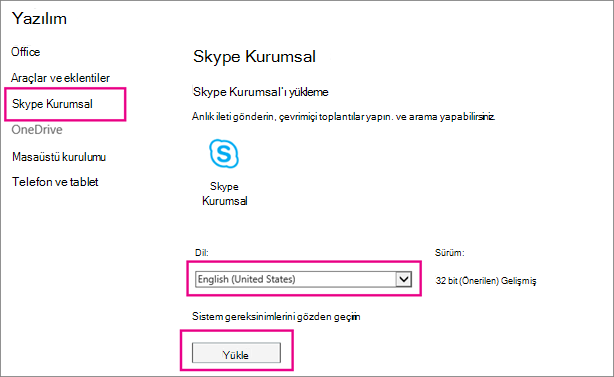
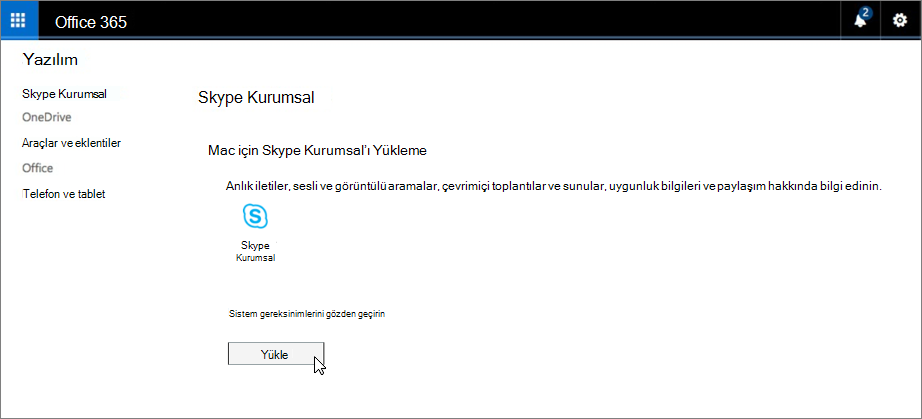
- Aşağıdaki sayfayı görüyorsanız, Skype Kurumsal'i seçin, dilinizi, diğer Office uygulamalarınızla eşleşen sürümü seçin (32 bit veya 64 bit, bilmiyorsanız varsayılanı seçin) ve Yükle'yi seçin. Sonra 5. adıma gidin.
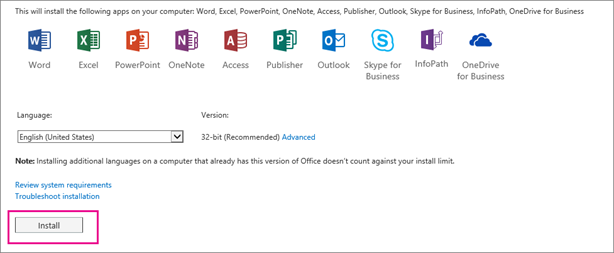
- Skype Kurumsal diğer Microsoft 365 uygulamalarıyla birlikte geliyorsa aşağıdaki sayfayı görürsünüz. TSkype KurumsalSkype Kurumsal dahil olmak üzere Microsoft 365 uygulama paketini yüklemek için Yükle'yi seçin. İşiniz bittiğinde, bu adımların sonunda yer alan İlk kez oturum açma bölümüne gidin.
- Listede hiç Skype Kurumsal görmüyorsanız, bunlar Microsoft 365 iş planınıza dahil değildir -VEYA- yöneticiniz size bir lisans atamamıştır. Yöneticinizden (size oturum açma bilgilerini veren kişi) yardım isteyin.
- Aşağıdaki sayfayı görüyorsanız, Skype Kurumsal'i seçin, dilinizi, diğer Office uygulamalarınızla eşleşen sürümü seçin (32 bit veya 64 bit, bilmiyorsanız varsayılanı seçin) ve Yükle'yi seçin. Sonra 5. adıma gidin.
Ekranın en alt kısmında, Farklı kaydet’i seçerek setupskypeforbusinessentryretail.exe dosyasını bilgisayarınıza indirin.

Önemli
setupskypeforbusinessentryretail.exe dosyasını bilgisayarınızda nereye kaydettiğinizi not edin. Skype Kurumsal kurulum sırasında durursa, yeniden çalıştırmak için bu dosyaya gitmeniz gerekir.
setupskypeforbusinessentryretail.exe dosyası indirildikten sonra Çalıştır’ı seçin.

Office yükleyicisi başlatılır ve Office'in yüklenmekte olduğunu gösteren bir ileti görüntülenir. Ancak, yalnızca Skype KurumsalSkype Kurumsal'ı yüklüyor. Office'in tamamı yüklenmez.
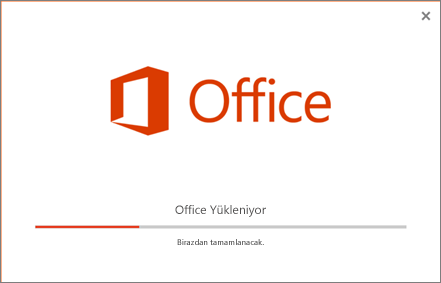
Office yükleyicisi işlemi tamamladığında, bilgisayarınıza Office’in yüklendiğini belirten bir ileti gösterilir. Ancak, yalnızca Skype Kurumsal yüklendi. Kapat’ı seçin.
Launch Skype KurumsalSkype Kurumsal. Lisans sözleşmesini kabul ediyorsanız İlk yapılacaklar kutusunda Kabul Et’i seçin.
Skype Kurumsal en fazla 5 bilgisayara yükleyebilirsiniz. Skype Kurumsal başka bir bilgisayara yüklemek için:
- Diğer bilgisayarınızda oturum açın.
- https://admin.microsoft.com/'te Microsoft 365'te oturum açın.
- Skype Kurumsal indirmek ve yüklemek için yukarıdaki yordamda listelenen adımları tekrarlayın.
Tebrikler! Skype Kurumsal yüklemeyi tamamladınız. Artık Skype Kurumsal'da ilk kez oturum açmaya hazırsınız.
İlk kez oturum açma
- Skype Kurumsal oturum açma sayfasında Microsoft 365 kullanıcı kimliğinizi ve parolanızı girip Oturum aç'ı seçin.
Örneğin, Microsoft 365'te oturum açmak için kullanıyorsanızjakob@contoso.com, Skype Kurumsal'da oturum açmak için de bunu girmeniz gerekir.
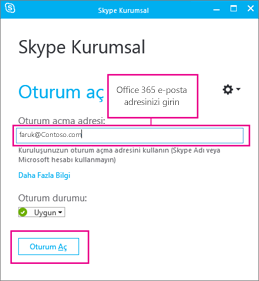
- Microsoft 365 parolanızı girin.
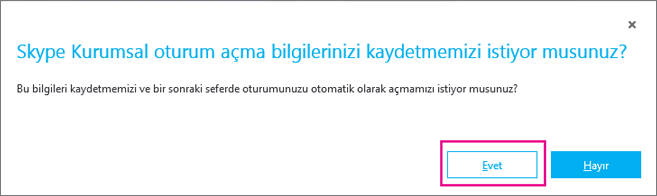
- Sonraki sayfada, gelecek sefer oturum açmak için parolanızı kaydetmek istiyorsanız Evet’i seçin.
- Skype Kurumsal’ı İyileştirmeye Yardımcı Olun kutusunda, hata günlüklerini ve cihaz yapılandırma bilgilerini toplamamıza izin verip vermeyeceğinizi seçin.
Tebrikler! Şimdi Skype Kurumsal video eğitimini almaya hazırsınız.
Office 2007, 2010 veya 2013 ile Skype Kurumsal yükleme
Office 2007, 2010 veya 2013 sahibiyseniz, Skype Kurumsal 2016'yı güvenle yükleyebilir ve kullanabilirsiniz. MICROSOFT 365 PROPLUS YÜKLEMEDIĞINIZ SÜRECE VAR OLAN OFFICE PROGRAMLARINIZIN ÜZERİNE YAZILMAZ. Yükleme işleminden önce lütfen aşağıdaki bilgilerin tümünü okuyun.
Skype Kurumsal 2016'yı Office 2007, 2010 veya 2013 yüklü bir bilgisayara yüklersem ne olur?
Sahip olduğunuz plana Skype Kurumsal yüklemek için yönergeleri kullanın:
- Skype Kurumsal’ı Microsoft 365 ile birlikte indirme ve yükleme (bu makalede)
- Skype Kurumsal Çevrimiçi Sürüm’ü yükleme: Ürünün tek başına sürümünü satın aldıysanız seçin.
Skype Kurumsal 2016'yı yüklemeye gittiğinizde yalnızca Skype Kurumsal yükleyeceğinizi belirten bu sayfayı görürsünüz:
Yükle’yi seçtiğinizde Office yükleyicisi başlatılır. Office'in tamamı yükleniyor gibi görünüyor, ancak yalnızca Skype Kurumsal yükleniyor.
Office 2007'niz varsa, Skype Kurumsal 2016 Office programlarınızla tamamen tümleştirilmez. Örneğin, Outlook’ta e-posta yazarken iş arkadaşlarınızın iletişim durumunu görmezsiniz (“iletişim durumu”, kişilerinizin uygun, meşgul ya da dışarıda olup olmadığını görmenizi sağlayan özelliktir) ve diğer bazı özellikleri kullanamazsınız. Buna karşın iş arkadaşlarınızla sohbet (IM) edebilir ve konferans özelliğini kullanabilirsiniz.
ÖNEMLİ: MICROSOFT 365 PROPLUS SATIN ALDIYSANIZ SKYPE KURUMSAL'I ALMAK İÇİN OFFICE 2016 PAKETİNİN TAMAMINA YÜKSELTMENİZ GEREKİR. ÖNCEKI OFFICE SÜRÜMLERININ ÜZERINE YAZILIR. Skype Kurumsal yüklemeye gittiğinizde, Skype Kurumsal tek başına yükleme seçeneğini görmeyeceğinizden Kurumlar için Microsoft 365 Uygulamaları sahip olduğunuzu anlarsınız; bunun yerine şunu görürsünüz:
Office 2016'ya yükseltmek istemiyorsanız, Kurumlar için Microsoft 365 Uygulamaları planınızı satın alan kişiyle görüşüp tek başına Skype Kurumsal Çevrimiçi Plan aboneliği alma konusunu görüşün.
Diğer Skype KurumsalSkype Kurumsal yükleme yönergeleri
İhtiyaç duyduğunuz bilgileri bu makalede bulamıyor musunuz? Aşağıdaki yükleme yönergelerine göz atın:
- Yükleme Skype KurumsalSkype Kurumsal with Microsoft 365 ProPlus - With Kurumlar için Microsoft 365 UygulamalarıKurumlar için Microsoft 365 Uygulamaları , tüm Office 2016 paketi yüklenir. Skype Kurumsal’ı tek başına yükleme seçeneği yoktur.
- Microsoft 365'te Skype KurumsalSkype Kurumsal istemcisini dağıtma - Büyük bir kuruluşta Skype KurumsalSkype Kurumsal dağıtmak istiyorsanız bu seçeneği belirleyin.
| Önemli: Microsoft 365 Orta Ölçekli veya Microsoft 365 Küçük İşletme Premium'dan yükseltme yapıyorsanız Microsoft 365 Küçük İş Ekstra planları İş için Microsoft 365 Uygulamalarıİş için Microsoft 365 Uygulamaları or Microsoft 365 İş StandartMicrosoft 365 İş Standart planları, Skype KurumsalSkype Kurumsal bilgisayarınızdan kaldırılır. İşlevselliği geri almak için Skype KurumsalSkype Kurumsal Basic'i yüklemeniz gerekir. Daha fazla bilgi edinin. |
|---|

İlgili konular
Skype Kurumsal'ı mobil cihaza yükleme