Ses cihazınızı ayarlama
-
Göster menüsünden
 , şunları seçin:
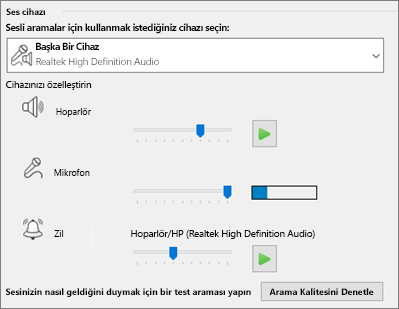
Araçlar>Ses Cihazı Ayarları'nı seçin. - Ses cihazı’nın altında istediğiniz cihazı seçin ve ayarlarını özelleştirin:
-
Hoparlör - Oynat
 seçeneğini belirleyin ve kaydırıcıyı sürükleyerek ses düzeyini ayarlayın.
 - Mikrofon: Test amacıyla konuşun ve ilerleme çubuğu test alanının ortasına ulaşana kadar kaydırıcıyı sürükleyin.
-
Zil - Yürüt seçin ve kaydırıcıyı sürükleyerek ses düzeyini ayarlayın.
- Ses ayarlarını düzenleyin ve Tamam’ı seçin.
Video cihazınızı ayarlama
-
Göster menüsünden , şunları seçin:
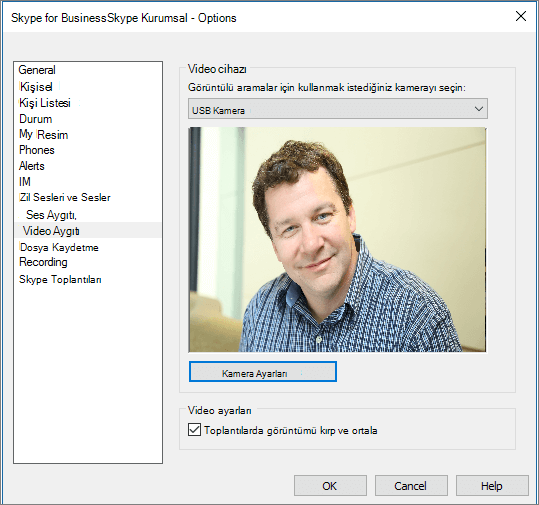
Araçlar>Video Cihazı Ayarları'nı seçin. - Video cihazı’nın altında istediğiniz kamerayı seçin.
- Önizleme bölmesindeki görüntünüzü ortalayacak şekilde kamera açısını ayarlayın.
- Video işlemcisini veya kamera denetimlerini ayarlamak isterseniz Kamera Ayarları’nı seçin.
- Görüntülü konferanslarda yüzünüzün yakınlaştırılıp üzerine odaklanılması için Toplantılarda görüntümü kırp ve ortala’yı seçin.
- Tamam'ı seçin.