
Bir belgenin nasıl yönlendirileceğini belirlemek için, İçerik Düzenleyicisi sizin oluşturduğunuz kuralları kullanır. Kurallar içerik türlerinin ve meta verilerin birleşimini temel alır.
Bu makalede, belgeleri veya kayıtları düzenlemek ve yönlendirmek için kuralların nasıl oluşturulacağı açıklanmaktadır. Tüm SharePoint kuruluş siteleri belge yönlendirme için etkinleştirilebilir.
Önemli
Önce İçerik Düzenleyicisi özelliğini etkinleştirmeniz ve düzenleyiciyi kayıtları yönlendirecek şekilde yapılandırmanız gerekir. İçerik Düzenleyicileri'ni yapılandırma hakkında daha fazla bilgi için bkz. İçerik Düzenleyici'yi belgeleri yönlendirecek şekilde yapılandırma.
Bu makalede
- Kuralları oluşturmadan önce: İlk adımlar
- Belgelerin nasıl yönlendirildiğini anlama
- Belgeleri yönlendirmek için kurallar oluşturma
Kuralları oluşturmadan önce: İlk adımlar
Belgeleri yönlendirmek için kurallar oluşturmadan önce, bazı önemli adımları izlemelisiniz.
- İçerik Düzenleyicisi özelliğini etkinleştirme.
- Belgelerin yönlendirilmesini istediğiniz kitaplıklar ve klasörler oluşturun. Yönlendirdiğiniz her belge türü için klasörler oluşturmak isteyebilirsiniz. Örneğin, yalnızca e-posta kayıtları veya Excel elektronik tabloları için bir kitaplık oluşturun. Kitaplık oluşturma hakkında bilgi edinmek için bkz. SharePoint'te belge kitaplığı oluşturma.
- İçerik türleri, yönlendirilecek belgelerle ilişkilendirilmelidir. Bunlarda içerik türü, belgenin depolandığı son konumu belirleyen ölçütlerin bir parçası olabilir.
Belgelerin nasıl yönlendirildiğini anlama
Belgeleri, Kayıt Merkezi sitesindeki veya başka herhangi bir SharePoint sitesindeki bir kitaplığa veya klasöre yönlendirebilirsiniz. İçerik Düzenleyicisi özelliğini etkinleştirdiğinizde otomatik olarak oluşturulan Teslim kitaplığı, varsayılan konum olarak hizmet verir. Belge yönlendirme işlemi birkaç öğeden oluşur:
Hedef kitaplıklar ve klasörler İçerik görevlileri veya kayıt yöneticileri, belgelerin yönlendirileceği kitaplıkları ve klasörleri el ile oluşturur ve bu kitaplıkları hedef kitaplık olarak belirler.
Site içerik türleri Her belgenin bir içerik türü olmalıdır ve kullanıcılar uygun site içerik türlerini hedef kitaplıklara el ile ekleyebilir.
Bırakma kitaplığı Bir kuralla eşleşmeyen veya gerekli meta verilerin eksik olduğu belgeler, kullanıcıların gerekli meta verileri girebilmesi için Teslim kitaplığına gönderilir. Öte yandan, karşıya yüklenen tüm belgelerin geçici olarak Teslim kitaplığına yönlendirilmesi için İçerik Düzenleyicisi'ni yapılandırabilirsiniz.
Not
Bırakma kitaplığı, herhangi bir kurala uymayan öğeler için "tümünü yakalama" işlevi için tasarlanmıştır. Kalıcı bir işbirliği sitesi olarak değil, geçici bir konum olarak tasarlanmıştır.
Belge kuralları listesi Bu, tüm yönlendirme kurallarının bir koleksiyonudur. İçerik görevlileri veya kayıt yöneticileri, yönlendirme kurallarını oluşturmak, yönetmek ve görüntülemek için bu listeyi ziyaret eder.
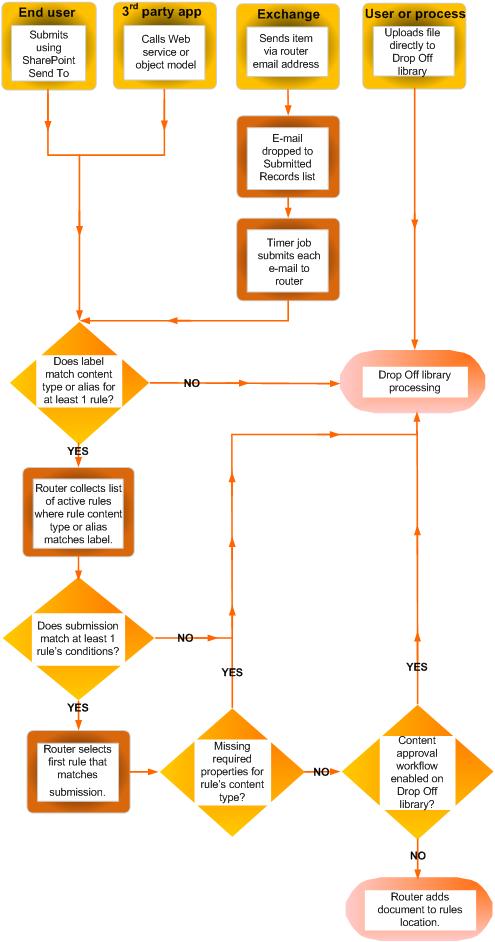
Aşağıdaki diyagramda, belgelerin ve e-posta iletilerinin belirli ölçütlere uyması temelinde nasıl yönlendirildiği ve eksik bilgi içeren belgelerin Teslim kitaplığına nasıl döndürüldüğü gösterilir.
Belgeleri yönlendirmek için kurallar oluşturma
Kayıt Yönlendirme listesine eklediğiniz her kayıt türü için bir kayıt başlığı ve açıklaması belirtirsiniz. Ayrıca, sitede kaydın depolandığı konumu da belirtirsiniz. İlişkili tüm kayıtların uygun konuma yönlendirildiğinden emin olmak için, kayıt türü için diğer adlar belirtebilirsiniz.
Not
Belgeleri yönlendirmek üzere kurallar oluşturmak için en azından Site Sahibi izinlerinizin olması gerekir.
İçerik Düzenleyicisi kuralları oluşturmak istediğiniz siteye gidin.
Site İçeriği seçeneklerini görmek için Hızlı Başlat panelinde Diğer'i seçin.
Uygulamalar menü satırından Ayarlar'ı seçin.
Site Ayarları sayfasında, Site Yönetimi bölümü altında, İçerik Düzenleyicisi Kuralları'nı seçin.
İçerik Düzenleyicisi Kuralları sayfasında, Yeni öğe eklemek için tıklatın, ekle'yiseçin.
Kural Adı bölümünde, kuralın koşullarını ve eylemlerini açıklayan bir ad girin.
Kural Durumu ve Öncelik bölümünde, kuralı gelen içeriğe uygulamak için Etkin'i seçin. Ardından, içeriğin birden çok İçerik Düzenleyicisi kuralıyla eşleşmesi durumunda nasıl yönlendirileceğini belirlemek için bir öncelik seçin.
Bu kuralın gelen içeriğe uygulanmasını istemiyorsanız, Etkin Değil'i seçin.Gönderimin İçerik Türü bölümünde, kuralı bir içerik türüyle ilişkilendirin. Bunu yaparak, İçerik Düzenleyicisi'ne yapılan gönderimler seçili içerik türüyle etiketlenir ve kuralın koşullarında kullanılan özellikler tanımlanır.
- Uygun içerik grubunu seçin. Seçtiğiniz grup, bir sonraki adımda aralarından seçim yapabileceğiniz içerik türlerini belirler.
- Uygun içerik türünü seçin.
- Seçtiğiniz içerik türü başka bir SharePoint sitesinde farklı bir ada sahipse, Diğer adlar'ın altındaki onay kutusunu seçin. Ardından, sağlanan alana diğer sitede kullanılan adı girin ve Ekle'yi seçin. Alternatif içerik türlerinin adları, aşağıdaki listede gösterilir.
Koşullar bölümünde, gönderimin özelliklerinin kural için karşılaması gereken koşulları seçin. Örneğin, kuralın başlığında "bütçe" sözcüğü geçen tüm belgelere uygulanmasını isteyebilirsiniz. Daha fazla koşul eklemek için Başka bir koşul ekle bağlantısını seçin.
Not
Özellik açılan listesinde kullanılabilen özellikler, 6. adımda seçtiğiniz içerik türüne göre farklılık gösterir.
Hedef Konum bölümünde, kuralla eşleşen içeriği yerleştirmek için bir konum girin veya bu konuma gidin. Benzer belgeleri klasörlerde gruplandırmak için, Otomatik olarak klasör oluştur onay kutusunu seçin. Örneğin, kuruluşunuzdaki projelerin tüm belgelerini listeleyen bir özelliğiniz varsa, İçerik Düzenleyicisi'ni her proje için ayrı bir klasör oluşturmaya zorlayabilirsiniz.
Not
İçerik Düzenleyicisi'nin kuralları, belgeleri farklı konumlara yönlendirmeyi amaçlar. İşbirliği sırasında dosyaları aynı konuma yeniden göndermek için kuralların kullanılmasını desteklemiyoruz.