

Dosyalarınızı sizin ve iş arkadaşlarınızın kolayca bulabileceği, bunlar üzerinde birlikte çalışabileceğiniz ve istediğiniz cihazdan istediğiniz zaman erişebileceğiniz bir yerde güvenle depolamak için SharePoint'te bir belge kitaplığı oluşturun. SharePoint ekip siteleri varsayılan olarak bir belge kitaplığı içerir; Bununla birlikte, gerektiğinde siteye başka belgeler ve başka kitaplıklar ekleyebilirsiniz. Belge kitaplıkları hakkında daha fazla bilgi için bkz . Belge kitaplığı nedir?
Not
Site sahipleri liste oluşturabilir veya listeleri yönetebilir. Diğer ekip üyeleri bunu yapamayabilir.
Microsoft 365'te SharePoint'te kitaplık oluşturma veya SharePoint Server 2019SharePoint Server 2019
Yeni belge kitaplığını oluşturmak istediğiniz ekip sitesine gidin.
Menü çubuğunda Yeni'yi ve ardından Belge kitaplığı'nı seçin.

Yeni belge kitaplığı oluştur iletişim kutusunda boş bir kitaplıkla başlayabilir, var olan bir kitaplıktan başlayabilir veya şablon kullanabilirsiniz.

Ad iletişim kutusunda, yeni kitaplığınıza, başkalarının kitaplığınızı bulup kullanmasına yardımcı olacak bir ad ve Açıklama verebilirsiniz.
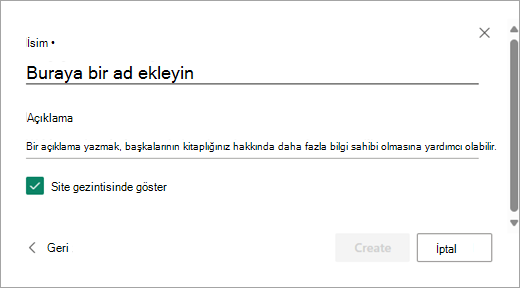
Yeni belge kitaplığınız için ad ve açıklamayı girdikten sonra Oluştur'u seçin.

Sürüm oluşturma ekleme, dosyaları karşıya yükleme ve diğer kitaplık özelliklerini etkinleştirme hakkında bilgi için bkz. Sürüm oluşturma listelerde ve kitaplıklarda nasıl çalışır?
Not
Site koleksiyonu başına toplam 2.000 liste ve kitaplık sınırdır (ana site ve tüm alt siteler dahil) bundan sonra hata alırsınız: Üzgünüz, bir şeyler yanlış gitti. Liste görünümü eşiğini aştığından denenen işlem yasaktır. Daha fazla bilgi için bkz. SharePoint Sınırları.


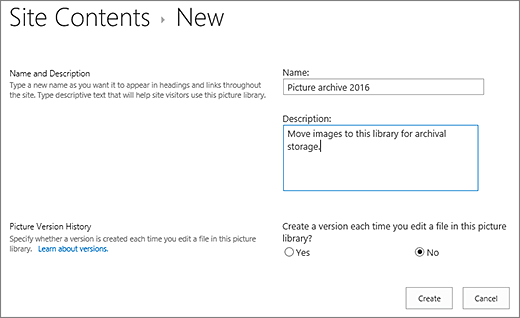
Belge kitaplığınızla ilgili sonraki adımlar
Kitaplığı oluşturduktan sonra, SharePoint kitaplıkları hakkında daha fazla bilgiyi keşfedebilirsiniz:
- Kitaplığa dosya ve klasör yükleme
- SharePoint’te dosyaları taşıma veya kopyalama
- Liste ve kitaplık için sürüm oluşturmayı etkinleştirme ve yapılandırma
- Büyük listeleri ve kitaplıkları yönetme
- Kitaplığı dosyaların kullanıma alınmasını gerektirecek şekilde ayarlama
- Bir SharePoint listesi veya kitaplığı için izinleri özelleştirin
- Liste veya kitaplık görünümü oluşturma, değiştirme veya silme
- Listede veya kitaplıkta sütun oluşturma
- Yönetilen meta verilere giriş