Artık ihtiyacınız kalmadığında Microsoft SharePoint kitaplıklarını silebilirsiniz. Bir kitaplığı sildiğinizde, belgeleri, belgelerle ilgili meta verileri, sürüm geçmişini, kitaplık ayarlarını ve kitaplıkla ilişkilendirilmiş belirli izin düzeylerini de silmiş olursunuz. Dosyaları silme hakkında bilgi için bkz: Kitaplıktaki dosyaları silme.
Bir kitaplığı yanlışlıkla silerseniz veya fikrinizi değiştirirseniz, sitenizin nasıl ayarlandığına bağlı olarak, belge kitaplığını SharePoint sitesi Geri Dönüşüm Kutusu'ndan geri yükleyebilirsiniz. Daha fazla bilgi için, bir SharePoint sitesindeki Geri Dönüşüm Kutusu'na öğeleri geri yükleme konusuna bakın.
Kitaplık oluşturmak için bkz. SharePoint'te belge kitaplığı oluşturma.
Not
Aşağıdaki yordamda listelenen komut, düğme veya bağlantı gibi seçenekleri görmüyorsanız, yöneticinize başvurun. Kitaplık oluşturmak veya silmek için, listeleri yönetme izinleriniz olmalıdır. İzinleriniz varsa, SharePoint sitesinin görünümünü ve gezintisini değiştirebilirsiniz.
SharePoint'te kitaplık silme
Ekranın sol tarafındaki Hızlı Başlat çubuğunda, silmek istediğiniz kitaplığa gidin.
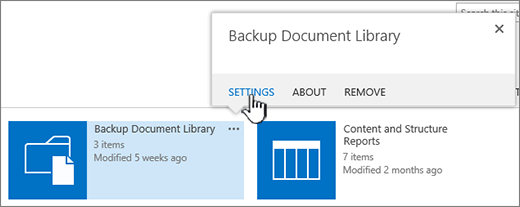
 seçin ve sonra da Kitaplık ayarları'nı seçin.

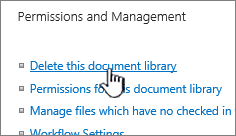
Ayarlar sayfasında, İzinler ve Yönetim'in altındaki orta sütunda Bu belge kitaplığını sil'i seçin. (Bu seçeneği listede görmüyorsanız, bu kitaplığı silme izniniz yoktur ve site yöneticinize başvurmanız gerekir.)
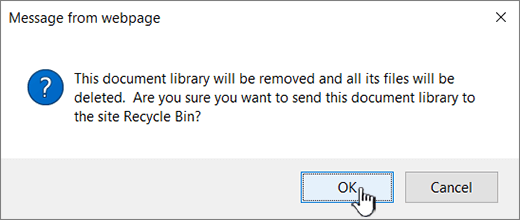
Kitaplığı silmek istediğinizden eminseniz Tamam'ı seçin.
Not
SharePoint Online veya SharePoint Server 2019 kullanmanıza göre iletişim kutusunun başlığı farklılık gösterebilir.