
Önemli
Haziran 2018'den itibaren, Haber Akışı özelliği yeni Microsoft 365 kiracıları tarafından kullanılamayacaktır. O zaman, şirket akışı da mevcut kiracılar için salt okunur olarak ayarlanacaktır. Haber çözümleri için ekip haberlerini, iletişim sitelerini ve/veya Yammer'ı kullanmanızı öneririz.
Kişileri takip ettiğinizde, Haber Akışınızda başlattıkları konuşmaları görürsünüz. Kişileri takip etmek, bu kişilerin profillerindeki ayarlara bağlı olarak etkinlikleriyle ilgili güncelleştirmeler almanıza da olanak sağlar. Örneğin, kişiler bir belgeyi, siteyi, etiketi veya kişiyi takip etmeye başladığında güncelleştirmeler alabilirsiniz. Ya da haber akışı gönderilerini beğendiklerinde ve doğum günü, yıldönümü veya iş unvanı değişikliği gibi olaylar olduğunda güncelleştirmeleri alabilirsiniz.
Not
Microsoft 365 sürümünüzde Yammer varsa, bu makaledeki bilgiler geçerli değildir. Bunun yerine Yammer'daki kişileri takip etmenizi öneririz. Ayrıntılar için Yammer'a Merhaba deyin.
Bu makalede
Kimleri takip ettiğinizi ve sizi kimlerin takip ettiğini görün
Takip ettiğiniz kişilerden aldığınız güncelleştirmeler hakkında
Kişileri takip etmenin faydaları
İnsanları takip etmek, genellikle sizi diğer önemli kişileri ve bilgileri keşfetmeye yönlendirmesi anlamında sosyal, topluluk oluşturma etkinliğidir. Örneğin, takip etmekte olduğunuz bir kişinin gönderdiği bir haber akışı öğesi, işinizle ilgili başka bir kişiden bahsediyor olabilir. Daha sonra o kişinin profilini ziyaret edebilir ve onu takip etmeye karar verebilirsiniz. Ya da, takip ettiğiniz bir kişinin bir belgeyi izlemeye başladığını ve bunun sonucunda haber akışınızda bu etkinlikle ilgili bir güncelleştirme aldığınızı varsayalım. Daha sonra belgeyi takip etmeye başlarsanız, sizi takip eden kişiler güncelleştirmeleri alır ve bu belgeyi keşfeder.
Bu senaryoları kuruluş genelinde çoğaltırsanız, insanlar arasındaki bağlantıların nasıl çoğalabileceğini tahmin etmek kolaydır.
Kişileri takip etmeye başlamanın yolları
Tipik olarak, günlük işlerinizi yaparken insanları takip etmeye başlarsınız. Ayrıca, takip edilecek kişiler için otomatik öneriler de görebilirsiniz. Son olarak, aklınızda takip etmeye başlamak istediğiniz belirli kişiler varsa, onları arayabilirsiniz.
Haber akışına gönderi gönderen kişileri takip etme
Haber akışına gönderi gönderen bir kişiyi takip etmeye başlamak için, gönderinin altında gösterilen "Adı takip et" bağlantısına tıklayın:

Bu bağlantıyı yalnızca şu anda takip etmediğiniz kişilere görürsünüz.
Haber akışınızda başvurulan kişileri takip etme
Çeşitli etkinliklerin sonucu olarak haber akışınızda görünen kişileri takip etmeye başlayabilirsiniz. Örneğin, bir haber akışı gönderisinde birinden bahsediliyorsa , kişinin adını seçerek profiline gidebilir ve ardından Bu kişiyi takip et'i seçebilirsiniz.
Arama'yı kullanarak takip edilecek kişileri bulma
Kişileri doğrudan adlarıyla arayabilir veya bir konu ya da anahtar sözcükle ilişkili kişileri arayabilirsiniz.
Bir kişiyi adıyla arama
Takip etmek istediğiniz kişinin adını biliyorsanız Arama kutusuna girebilirsiniz:

SharePoint aradığınız kişiyi bulursa, onun açıklama balonunu açıp Takip Et'e tıklayabilirsiniz.
Aynı anda birkaç kişiyi arama
Bir kerede birkaç kişiyi bulup takip etmeye başlamak istiyorsanız, bunu Takip Et People iletişim kutusunda yapabilirsiniz:
- Sayfanın en üstündeki Haber Akışı'na tıklayın.
- Haber Akışı sayfanızda, "kişiler" etiketinin üstündeki numarayı tıklatın.
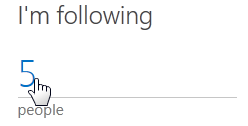
- Takip Ettiğim People sayfasında Takip Et'e tıklayın.
-
Takip Et People kutusuna eklemek istediğiniz kişilerin adlarını yazın.
Siz yazarken, SharePoint kuruluşunuzdaki kişilerin listesinde arama yapar ve bulunan eşleşmeleri görüntüler.
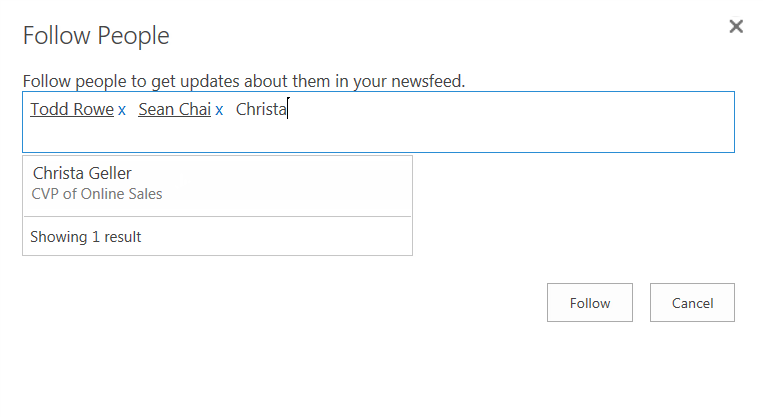
- Adlarını gördüğünüz gibi her kişiyi seçin.
- Listeye kişi eklemeyi tamamladığınızda, Takip Et'e tıklayın.
Terimlerle arama yaparak kişileri bulma
Bazen kuruluşunuzda belirli bilgileri olan, ancak kimi arayacağınızı henüz bilmediğiniz kişileri arıyor olabilirsiniz. Bu durumda, sözcükler kullanarak aradığınızı açıklayabilir ve SharePoint'in bu bilgiye sahip kişileri bulmasını sağlayabilirsiniz.
- Arama kutusunda gezinti menüsüne tıklayın ve ardından PeoplePeople öğesine tıklayın.
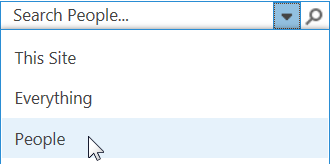
- Arama kutusuna bir veya daha fazla terim girin ve Enter tuşuna basın.
Ara, kullanıcı profilleri bu terimlere başvuran kişilerin listesini döndürür. Terimi "Bana sorun" konusu olarak ekleyen People en yüksek ağırlığa sahiptir ve bunu "İlgi Alanı" olarak listeleyen kişiler takip eder.
Kimleri takip ettiğinizi ve sizi kimlerin takip ettiğini görün
Takip ettiğiniz kişilerin geçerli listesini görmek için:
- Sayfanın en üstündeki Haber Akışı'na tıklayın.
- Haber Akışı sayfanızda, "kişiler" etiketinin üstündeki numarayı tıklatın.
Varsayılan olarak, takip ettiğiniz kişilerin listesini görürsünüz. Sizi takip eden kişilerin listesini görmek istiyorsanız, Takipçilerim'e tıklayın.
Kişileri takip etmeyi bırakma
İstediğiniz zaman kişileri takip etmeyi bırakabilirsiniz. Örneğin, yeni bir ekibe geçiş yapıyor veya bir projeyi tamamlıyorsanız, belirli kişilerle ilgili güncelleştirmeler sizin için daha az ilgi çekici hale gelebilir. Haber akışınıza çok fazla güncelleştirme geliyorsa, gereksiz güncelleştirmeler dikkat dağıtıcı hale gelebilir.
- Önceki bölümde açıklandığı gibi takip etmekte olduğunuz kişilerin listesine gidin.
Takip etmeyi bırakmak istediğiniz kişiyi bulun açıklama balonunu açmak için üç noktaya (...) tıklayın.
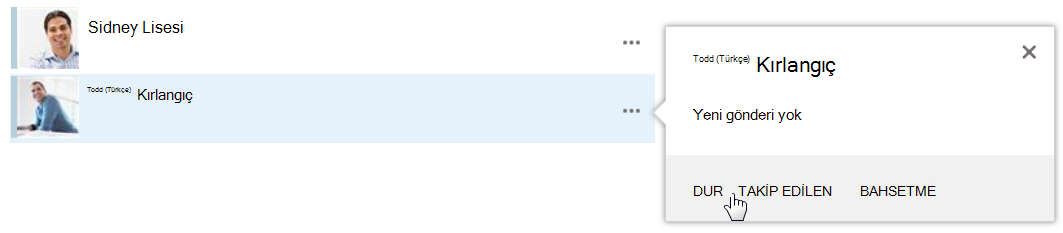
- Açıklama balonunda Takip Etmeyi Durdur'u tıklatın.
Takip ettiğiniz kişilerden aldığınız güncelleştirmeler hakkında
Kişileri takip etmek, yalnızca sizinle paylaşmaya karar verdikleri etkinliklere ilişkin güncelleştirmeleri görmenizi sağlar. Bu nedenle, takip etmekte olduğunuz bazı kişiler etkinlikleriyle ilgili güncelleştirme paylaşmayı devre dışı bırakmışsa hiç güncelleştirme almayabilirsiniz. Benzer şekilde, sizi takip eden kişiler de haber akışlarında yalnızca onlarla paylaşmaya karar verdiğiniz etkinliklerle ilgili güncelleştirmeleri alır.
Profilinizde etkinliklerinizi paylaşma seçeneklerini siz belirlersiniz.