Microsoft SharePoint görüntüleme dilinizi, saat diliminizi, ülkenizi/bölgenizi ve ilgili ayarlarınızı istediğiniz zaman, masaüstü veya mobil cihazlarınızdan erişebileceğiniz kişisel profil sayfanızdan görüntüleyebilirsiniz. Kuruluş ilkeleriniz izin veriyorsa dil ve bölge ayarlarınızı da değiştirebilirsiniz. Ayarlarınız yalnızca kuruluşunuzdaki SharePoint sitelerini görüntülemek için geçerli olur ve diğer kişilerin bu siteleri nasıl görüntülediğini etkilemez.
SharePoint yöneticisiyseniz, site koleksiyonundaki bölgesel ayarları değiştirmek için bkz. Sitenin bölgesel ayarlarını değiştirme.
Not
- Microsoft 365 ortamında değil, kuruluşunuzun yönettiği yerel SharePoint sitelerinden oluşan bir ortamda çalışıyorsanız, bu makaledeki dile bağlı kılavuzu kullanabilmeniz için önce site koleksiyonu yöneticinizin dili kullanımınıza sunması gerekir.
- Dilinizi SharePoint'te ayarlar ve ardından Microsoft 365'te değiştirirseniz, Microsoft 365 ayarı SharePoint ayarını geçersiz kılar. Daha fazla bilgi için bkz. Microsoft 365'te görüntüleme dilinizi değiştirme.
- Bu makalede açıklanan özellikler, kuruluşunuzda kişisel sitelerin ve kullanıcı profillerinin ayarlanmış veya özelleştirilmiş olup olmamasına bağlıdır. Daha fazla bilgi için, SharePoint yöneticinize başvurun.
Kişisel dil ve bölge ayarlarınızı değiştirmek için
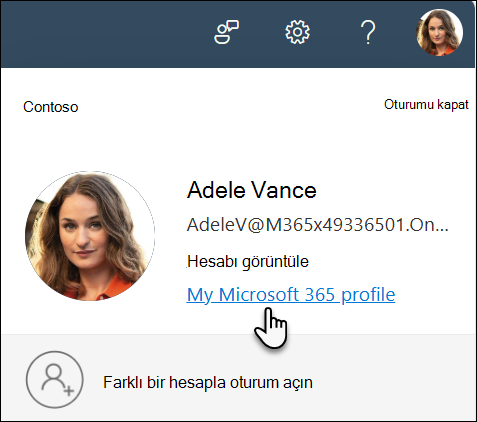
- Kuruluşunuzdaki herhangi bir SharePoint veya Microsoft 365 sitesinin üst kısmında adınızı veya resminizi seçin.
-
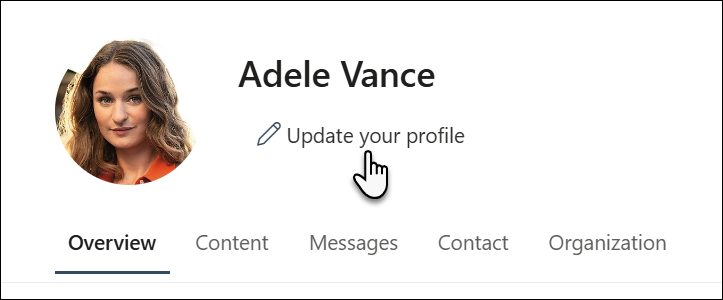
Microsoft 365 profilimi ve ardından Profilinizi güncelleştir'i seçin.
-
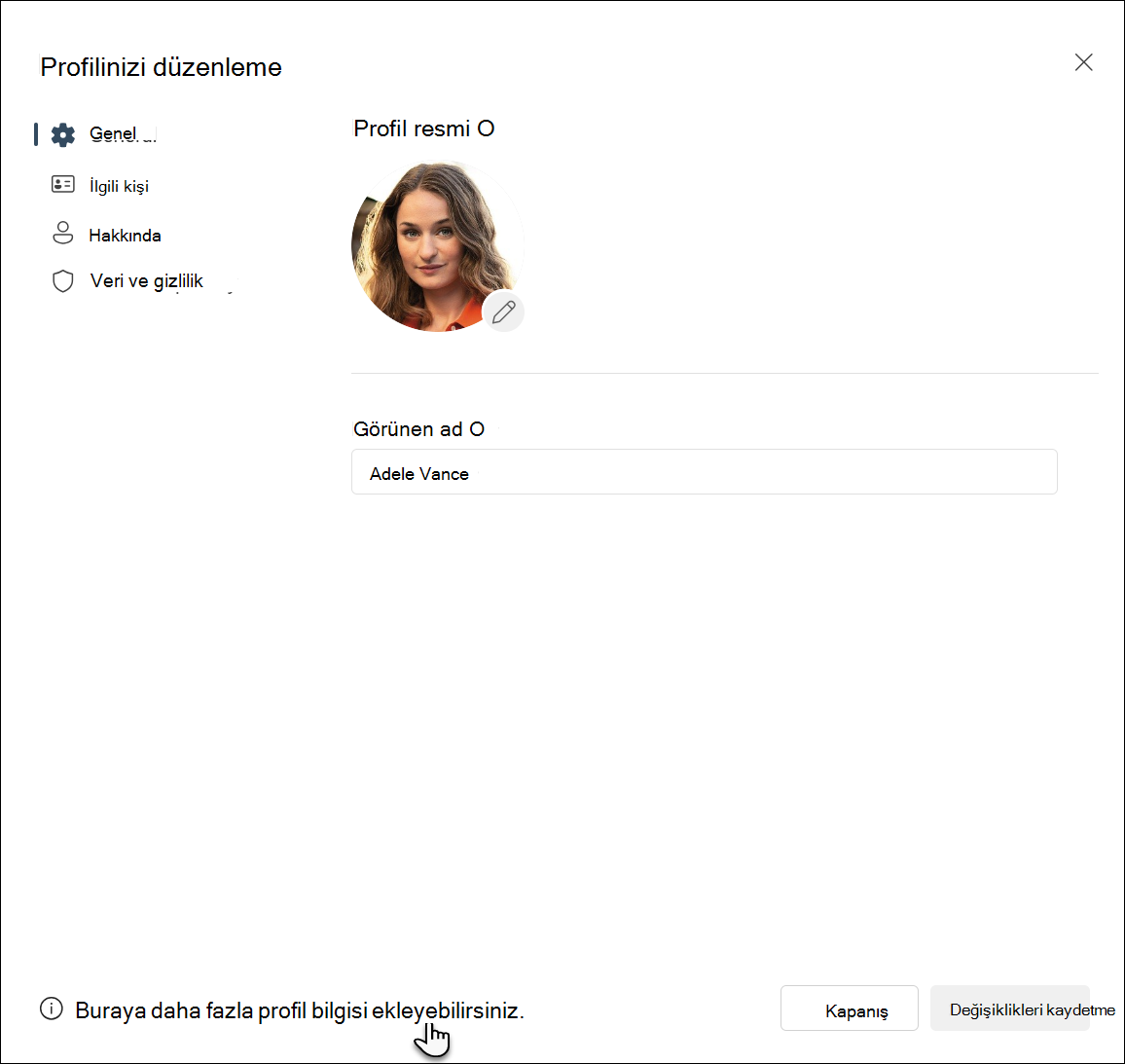
Profilinizi düzenleyin sayfasının alt kısmında, buraya bağlantıyı seçin.
-
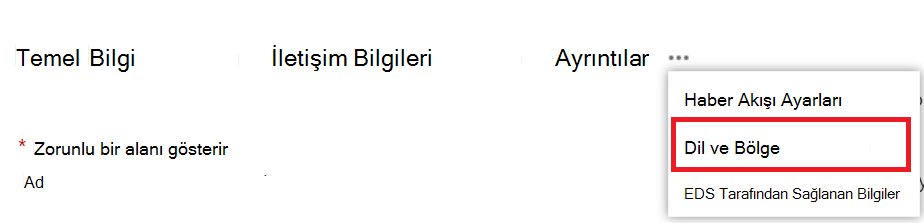
Ayrıntıları Düzenle ekranında, üç noktayı (...) ve ardından Dil ve Bölge'yi seçin.
- Ayarlarınızı güncelleştirin. Kılavuz olarak bu yordamı izleyen tabloyu kullanabilirsiniz.
-
Tümünü kaydet ve kapat'ı seçin.
Dil ve Bölge ayarları tablosu
Aşağıdaki ayarlar Herkes veya Yalnızca Size uygulanacak şekilde ayarlanabilir. Değiştirilemiyorlarsa yöneticiniz ayarları kısıtlamış olabilir.
|
Bu dil ve bölge ayarlarını düzenlemek için: |
Yapılacaklar: |
|
Dil Tercihleri |
Tercihlerinizi aşağıdaki gibi değiştirin:
- SharePoint ortamında görüntüleme dilinizi değiştirmek için, Yeni bir dil seçin aşağı okunu seçin, bir dil seçin ve sonra da Ekle'yi seçin. Birden çok dil eklerseniz, bir sonraki Gelişmiş Dil ayarları bölümünde açıklandığı gibi dilleri yeniden sıralayabilir veya bir dili silebilirsiniz.
- İçeriğiniz ve aramalarınız için bir dil seçmek üzere Gelişmiş Dil Ayarlarını Göster'i seçin, Yeni bir dil seçin aşağı okunu seçin, bir dile tıklayın ve ardından Ekle'ye tıklayın.
- Bir Microsoft 365 sitesinde çalışıyorsanız görüntüleme dilini değiştiremezsiniz ve bu ayar geçerli değildir. Diğer profil sayfalarındaki ayarları güncelleştirmeye devam etmek için Düzenle'yi seçin veya bu sayfadaki diğer seçeneklere geçin.
Birden çok dil eklerseniz, bu dillerin hangi sırada kullanılacağını belirtmek için İçeriğim ve Arama kutusundaki yukarı ve aşağı  kullanabilirsiniz. Örneğin, Fransızca'nın birincil dil olmasını ve İngilizce'nin yalnızca Fransızca yoksa kullanılmasını istiyorsanız, Fransızca'nın en yüksek önceliğe sahip olduğundan emin olmak için okları seçin. kullanabilirsiniz. Örneğin, Fransızca'nın birincil dil olmasını ve İngilizce'nin yalnızca Fransızca yoksa kullanılmasını istiyorsanız, Fransızca'nın en yüksek önceliğe sahip olduğundan emin olmak için okları seçin.
Bir dili silmek için dilin yanındaki X seçeneğini belirtin.
Bilginize: Tutarlı bir görüntüleme deneyimi için, dil ve bölge seçeneklerinize karşılık gelen ayarları seçin. Bu şekilde, örneğin İngilizceyi Arap takviminde görüntülediğiniz koşullardan kaçınabilirsiniz. |
|
Saat Dilimi |
Saat Dilimi kutusunu seçin ve listeden geçerli saat diliminizi seçin. Bu ayarı düzenleyemiyorsanız, ayarlarınızı seçin altında yer alan bir sonraki satırda Her zaman yöneticiniz tarafından tanımlanan bölgesel ayarları kullan'ı seçin. Bunu yaptığınızda, yöneticiniz düzenlemeyi engelleyen ayarları özelleştirmemişse Saat Dilimi kutusu kullanılabilir hale gelir. |
|
Ayarlarınızı seçin |
Site yöneticiniz tarafından tanımlanan dil ve bölge ayarlarını kullanmak için her zaman yöneticiniz tarafından tanımlanan bölgesel ayarları kullan'ı seçin.
Kişisel ayarlarınızı kullanmak için Her zaman kişisel ayarlarımı kullan'ı seçin.
Not:Bölge ve saat ayarlarını düzenlemek için bu seçenek seçilmelidir. |
|
Yerel Ayar |
Yerel Ayar kutusuna tıklayın ve ardından bir dil seçin. |
|
TTakviminizi AyarlayınCalendar |
Açılan listeden bir takvim türü seçin. Bu numaraların görünmesini istiyorsanız , Tarih Gezgini'nde Hafta numaralarını göster'i seçin. |
|
Enable An Alternate CalendarCalendar |
İsterseniz alternatif bir takvim türü seçebilirsiniz. |
|
Çalışma haftanızı tanımlayın |
Çalışma haftanızı tanımlayan haftanın günlerini seçin. Örneğin, Salı'dan Cumartesi'ye kadar çalışıyorsanız, bu kutuları işaretleyin. |
|
Saat Biçimi |
Saat Biçimi kutusunu seçin ve 12 saat veya 24 saat'i seçin. |
Ayrıca Bkz:
Bir sitenin kullanıcı arabiriminde kullanılabilmesini istediğiniz dilleri seçme


