
SharePoint ürünlerine dahil edilen iş akışları, iş süreçlerinizi otomatikleştirmek için kullanabileceğiniz özelliklerdir ve bu sayede hem daha tutarlı hem de daha verimli hale gelirler. Excel, Word veya InfoPath'te oluşturulmuş belgeleri imza almaları için bir veya birden çok kişiye yönlendirmek için SharePoint İmzaları Topla iş akışını kullanabilirsiniz.
Not
SharePoint 2010 iş akışları yeni kiracılar için 1 Ağustos 2020'den beri kullanımdan kaldırıldı ve 1 Kasım 2020'de mevcut kiracılardan kaldırıldı. SharePoint 2010 iş akışlarını kullanıyorsanız, Power Automate veya diğer desteklenen çözümlere geçmenizi öneririz. Daha fazla bilgi için bkz: SharePoint 2010 iş akışının kullanımdan kaldırılması.
Daha fazla bilgi için bkz. SharePoint'teki iş akışlarına genel bakış.
Önemli
Varsayılan olarak, İmzaları Topla iş akışı etkinleştirilmemiştir ve ilişkilendirme formunun İş akışı şablonu seç liste kutusunda listelenmez. Kullanıma hazır olması için, site yöneticisinin bunları site koleksiyonu düzeyinde etkinleştirmesi gerekir. Site koleksiyonu düzeyi izinleriniz varsa, bkz: SharePoint iş akışı şablonlarını etkinleştirme.
Yalnızca İmzaları Topla iş akışı görevini tamamlamanız gerekiyorsaCOMPLETE segmentine gidin ve genişletin. Şimdilik diğer segmentlerden hiçbirine ihtiyacınız olmayabilir.

SharePoint iş akışları şunlardır:
- Verimli ve tutarlı İmzaları Topla iş akışı belgeyi otomatik olarak yönlendirir, imza görevleri atar ve ilerleme durumlarını izler. İş akışındaki etkinlik, merkezi bir durum sayfasından izlenip ayarlanabilir ve iş akışı çalışmasındaki olayların geçmişi, tamamlandıktan sonra 60 gün boyunca korunur.
- İşiniz azalır İmzaları Topla iş akışı sizi ve iş arkadaşlarınızı hem zamandan hem de zahmetten kurtarır ve aynı zamanda imza sürecinizi kolaylaştırır ve standartlaştırır.
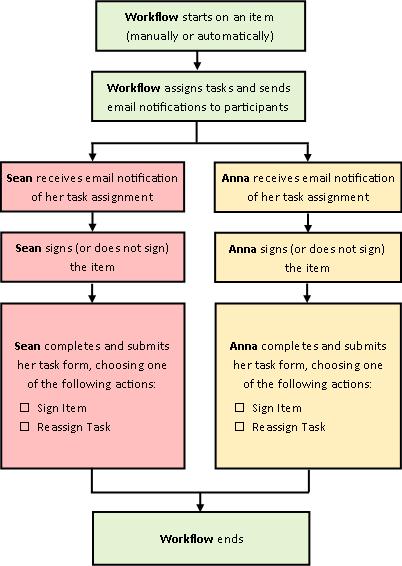
Burada, İmzaları Topla iş akışının çok basit bir sürümünün diyagramı gösterilmiştir.
Bu makaleyi kullanmak için ipuçları
Bu makaledeki bilgiler genişletilebilir kesimler halinde sunulmaktadır.
Yalnızca İmzaları Topla iş akışı görevini tamamlamanız gerekiyorsaCOMPLETE segmentine gidin ve genişletin. Şimdilik diğer segmentlerden hiçbirine ihtiyacınız olmayabilir.
İş akışlarını eklemek, başlatmak, izlemek ve sürdürmek istiyorsanız Bu görevlere aşina değilseniz, ilk kez iş akışı tasarlarken ve eklerken bu makaleyi bölümlere ayırarak ilerlemek yararlı olabilir. Bilgilere ve makale düzenine aşina olduktan sonra, tekrar ziyaretlerde doğrudan ihtiyacınız olan bölüme gidebileceksiniz.
Grafiklerle ilgili bir not Bu iş akışı makaleleri serisindeki ekran görüntüleri ve kavramsal diyagramlar genel olarak Onay iş akışı türüne dayanır. Bununla birlikte, kavramsal veya yönergesel netlik için gerekli olan yerlerde, bu makaledeki resimler ve diyagramlar İmzaları Topla iş akışları için özelleştirilmiştir.
Bu makaleyi yazdırma hakkında birkaç söz Bu uzun bir makale. Yalnızca seçilen kesimleri yazdırmak istiyorsanız, yazdırırken yalnızca bu kesimlerin genişletildiğinden emin olun. (Ayrıca, basılı kopyanıza grafiklerin tamamını eklemek istiyorsanız, dikey yönlendirmede değil yatay yönlendirmede yazdırın.)
Ve arama hakkında birkaç kelime Bu makalede herhangi bir metni veya terimi aramadan önce, arama yapmak istediğiniz tüm segmentlerin genişletildiğinden emin olun.
İmzaları Topla iş akışları hakkında daha fazla bilgi edinin
İmzaları Topla iş akışı, Word, Excel veya InfoPath'te oluşturulmuş bir belgeyi veya formu, imza için bir veya birden çok kişiye yönlendiren bir SharePoint ürünleri özelliğidir. İş akışı, tüm süreci otomatikleştirir, kolaylaştırır ve standartlaştırır.
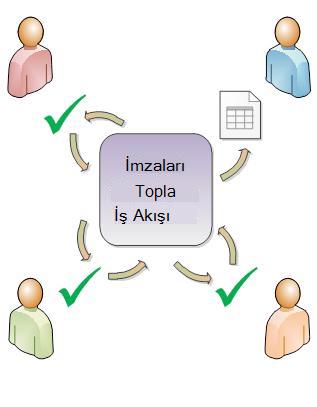
SharePoint ürünleriyle birlikte gelen temel İmzaları Topla iş akışı şablon olarak çalışır. Bu şablonu kullanarak sitelerinize bir veya daha fazla İmza Toplama iş akışı ekleyebilirsiniz. Eklediğiniz her iş akışı, temel İmza Toplama iş akışının benzersiz bir sürümüdür ve eklerken belirttiğiniz ayarları temel alarak her birinin kendi özel çalışma yöntemi vardır.
İmzaları Topla iş akışı benim için ne yapabilir?
- İmzaları Topla iş akışını listenize, kitaplığınıza veya site koleksiyonunuza ilk kez eklerken, kaç katılımcı ekleyeceğinizi belirtebilir ve bu katılımcıların görevlerinin birbiri ardına (seri olarak) veya hepsine bir kerede (paralel olarak) atanacağını belirtebilirsiniz. Katılımcıların görevlerini iki veya daha fazla ayrı aşamaya mı böleceğinize bile karar verebilirsiniz. Ayrıca, bir belge üzerinde iş akışını el ile her başlattığınızda, bu ayarlardan istediğinizi değiştirebilirsiniz.
- İş akışı, belirtilen her katılımcıya bir görev atar. Her katılımcı çeşitli olası yanıtlardan birini seçer: belgeyi imzalamak (veya imzalamamak), imza görevini yeniden atamak veya görevi silmek.
- İş akışı çalışırken, tek bir merkezi İş Akışı Durumu sayfasından ilerleme durumunu izleyebilir ve ayarlamalar yapabilirsiniz (gerekirse).
- İş akışı tamamlandıktan sonraki 60 gün boyunca, iş akışının bu çalışması (veya örneğin) sırasında gerçekleşen tüm iş akışı olaylarının listesi, resmi olmayan başvuru için İş Akışı Durum sayfasında bulunabilir.
İmzaları Topla iş akışı neler yapamaz ?
İmzaları Topla iş akışı, bir belgeye ilişkin onayları ve retleri toplamak veya bir web sitesi için web sayfası yayımlamayı denetlemek üzere tasarlanmamıştır. Katılımcıların gözden geçirdikleri belgeyi onaylayacağı veya reddedeceği bir iş akışı eklemek isterseniz, Onay iş akışları hakkında her şey makalesine bakın.
Ayrıca, İmzaları Topla iş akışları geri bildirim toplamak için tasarlanmamıştır. Belge hakkında görüş toplamak için bir iş akışı kullanmak istiyorsanız, Görüş Topla iş akışları hakkında her şey makalesine bakın.
SharePoint ürünlerinde bulunan iş akışlarından herhangi birini daha fazla özelleştirmek için Microsoft SharePoint DesignerDesigner 2013'ü de kullanabilirsiniz.
Bu tür bir iş akışını kimler kullanabilir?
İş akışı eklemek içinVarsayılan olarak, iş akışı eklemek için Listeleri Yönet izniniz olmalıdır. (Sahipler grubu varsayılan olarak Listeleri Yönetme iznine sahiptir; Üyeler grubu ve Ziyaretçiler grubu ise bu izne sahip değildir.)
İş akışı başlatmak içinAyrıca varsayılan olarak, önceden eklenmiş bir iş akışını başlatmak için Öğeleri Düzenle izniniz olmalıdır. (Hem Üyeler grubu hem de Sahipler grubu varsayılan olarak Öğeleri Düzenleme iznine sahiptir; Ziyaretçiler grubu bu izne sahip değildir.)
Alternatif olarak, Sahipler belirli iş akışlarını yalnızca Sahipler grubunun üyeleri tarafından başlatılabilecek şekilde yapılandırmayı seçebilirler. (Bunu yapmak için, ilişkilendirme formunun ilk sayfasındaki Bu iş akışını başlatmak için Listeleri Yönetme İzinleri Gerektir onay kutusunu seçin.)
Dijital imza kullanmanın avantajları nelerdir?
Giderek daha fazla ticari işlem elektronik olarak gerçekleştiriliyor. Sonuç olarak, dijital imzalar, bağlı olan tarafları işlemlerine yasal olarak bağlamak için giderek daha fazla kullanılmaktadır. Dijital imza, belgeyi imzalayan kişinin kimliğini doğrulamak için kullanılır ve belgeye dijital imza uygulandıktan sonra içeriğin değiştirilmediğini onaylar. Dijital imzalar, şifreleme teknolojilerine dayalı bir güvenlik sağlar ve elektronik ticari işlemlerle ilişkili risklerin azaltılmasına yardımcı olur. Office, dijital imzalamaya yönelik geliştirmelerle dünyanın her yerindeki kuruluşların ve kamu sektörü kuruluşlarının bilgi güvenliği gereksinimlerini karşılamayı hedefliyor.
Dijital imza oluşturmak için, bağlı olan taraflara kimliğinizi kanıtlayan ve saygın bir sertifika yetkilisinden (CA) alınması gereken bir dijital sertifikanız olmalıdır. Dijital sertifikanız yoksa, Microsoft'un dijital sertifikaların yanı sıra diğer gelişmiş imzaları sağlayan iş ortakları da vardır.
Bu tür bir iş akışını nasıl planlar, ekler, çalıştırır ve sürdürürsünüz?
Bunlar temel aşamalardır:
-
İş akışı çalışmadan ÖNCE (planlama, ekleme, başlatma)
İş akışı eklemeden önce, nereye eklemek istediğinizi (tek bir liste veya kitaplık için ya da tüm site koleksiyonu için) ve nasıl çalışacağıyla ilgili ayrıntıları planlarsınız. İş akışını ekleyip yapılandırdıktan sonra, gerekli izinlere sahip herkes belirli bir belge üzerinde iş akışını başlatabilir. İş akışı otomatik olarak çalışacak şekilde de ayarlanabilir. Otomatik çalıştırmalar, iki tetikleyici olaydan birine veya her ikisine bağlı olarak etkinleştirilebilir: bir liste veya kitaplığa herhangi bir belge eklendiğinde veya oluşturulduğunda ya da bir liste veya kitaplıktaki herhangi bir belge değiştirildiğinde. -
İş akışı çalışırken (tamamlandı, izle, ayarla)
İş akışı çalışırken, tek tek katılımcılar kendilerine atanan görevleri tamamlarlar. Bu arada, iş akışının ilerlemesi, iş akışının belirli bir örneği için merkezi bir İş Akışı Durumu sayfasından izlenebilir. Çalışırken iş akışında ayarlamalar aynı sayfadan yapılabilir; Ve gerekirse, iş akışı oradan iptal edilebilir veya sonlandırılabilir. -
İş akışı çalıştırıldıktan SONRA (gözden geçirme, raporlama, değiştirme)
İş akışı tamamlandığında, bu çalıştırmanın (veya örneğin kurulumunun) tüm geçmişi, İş Akışı Durumu sayfasında 60 güne kadar gözden geçirilebilir. İş akışının çalışma şekliyle ilgili değiştirmek istediğiniz bir şey olursa, iş akışını ilk eklediğinizde tamamladığınız ilişkilendirme formunu açıp düzenleyebilirsiniz.
Aşağıdaki akış çizelgesinde, yeni iş akışı ekleyecek olan kişinin bakış açısından bu aşamalar gösterilmektedir.

Yeni İmza Topla iş akışı planlama
Bu bölümde, İmzaları Topla iş akışının bir sürümünü eklemeden önce vermeniz gereken kararları ve bir araya getirmeniz gereken bilgileri tanımlarız.
Bu tür bir iş akışının nasıl eklendiğini zaten biliyorsanız ve yalnızca belirli adımlarla ilgili bir anımsatıcıya ihtiyacınız varsa, doğrudan bu makalenin uygun ADD bölümüne (Liste/kitaplık veya Site koleksiyonu) gidebilirsiniz.
Şablonlar ve sürümler
SharePoint ürünlerine eklenen iş akışları, listelerinize, kitaplıklarınıza ve site koleksiyonunuza eklediğiniz tek tek belirli iş akışlarının temel aldığı ana şablonlar işlevi görür.
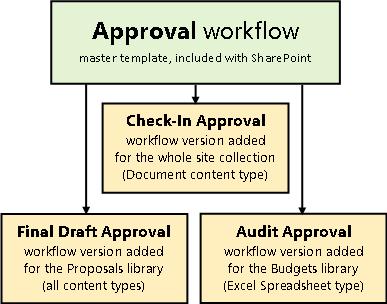
Örneğin, her İmza Topla iş akışı eklediğinizde aslında genel İmzaları Topla iş akışı şablonunun bir sürümünü eklemiş olursunuz. Her sürüme kendi adını ve o sürümü eklerken ilişkilendirme formunda belirttiğiniz kendi adını verirsiniz. Bu şekilde, her biri İmzaları Topla iş akışı ana şablonunu temel alan ve her biri kullanacağınız belirli bir şekilde adlandırılmış ve uyarlanmış sürümler olmak üzere birden çok iş akışı ekleyebilirsiniz.
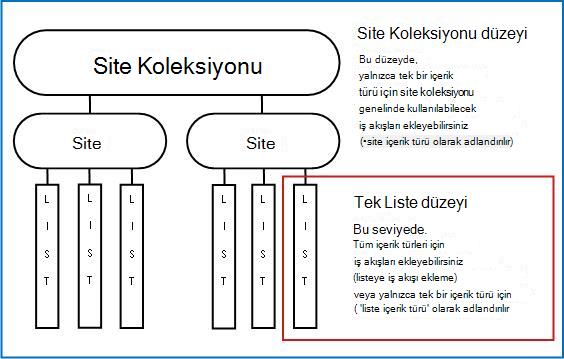
Bu çizimde, Onay iş akışı şablonunu temel alan üç iş akışı eklenmiştir: biri tek kitaplıktaki tüm içerik türleri için, biri tek kitaplıktaki tek içerik türü için ve biri de tüm site koleksiyonundaki tek bir içerik türü için.
İlişkilendirme formunun tanıtımı
Eklenen iş akışı şablonlarından birini temel alan yeni bir iş akışı sürümü eklediğinizde, yeni sürümünüzün nasıl çalışmasını istediğinizi belirtmek için bir ilişkilendirme formu doldurursunuz.
Aşağıdaki bölümde, sizi ilişkilendirme formunu doldurmaya hazırlayacak soruların bir listesini bulacaksınız. Fakat ilk olarak, forma ve alanlarına bakmak için birkaç dakikanızı ayırın.
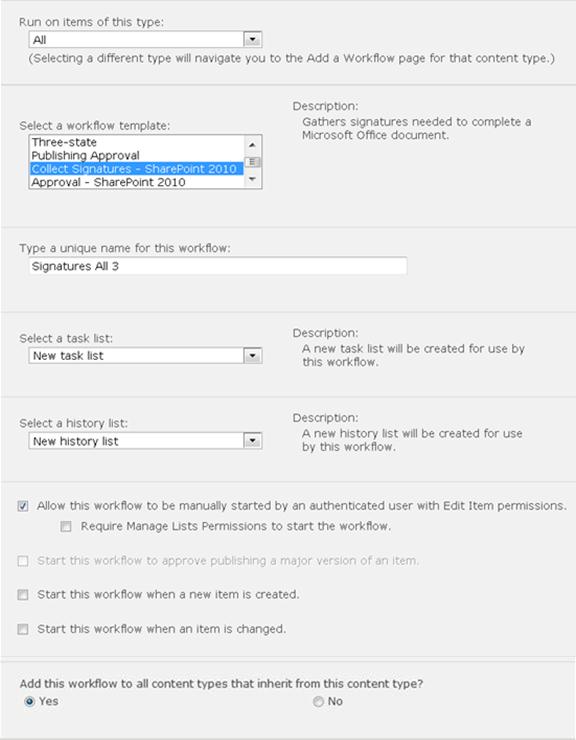
İlişkilendirme formunun ilk sayfası
İlişkilendirme formunun ikinci sayfası
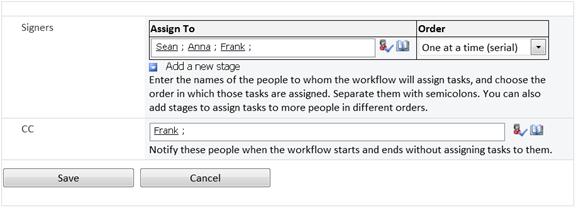
Bu ikinci sayfadaki alanlar, iş akışı el ile her başlatıldığında sunulan başlatma formunda da görüntülenir ve yalnızca bu tek çalıştırma için o anda düzenlenebilir.
Cevaplanması gereken dokuz soru
Bu bölümdeki tüm soruların yanıtlarını alır almaz iş akışınızı eklemeye hazır olursunuz.
Bu doğru iş akışı türü mü?
Bu makale, menüde İmzaları Topla – SharePoint 2010 olarak görüntülenen iş akışı şablonuyla ilgilidir. Bu iş akışı türünün sizin için en iyi seçim olduğundan emin değilseniz, bu makalenin ÖĞRENME bölümüne yeniden bakın. Sağlanan diğer iş akışı şablonları hakkında daha fazla bilgi için, SharePoint'te bulunan iş akışları hakkında makalesine bakın.
Burada sözünü ettiğimiz türden imza satırlarının yalnızca Word, Excel veya InfoPath'te oluşturulmuş belgelere eklenebileceğini bilmeniz önemlidir.
Tek bir liste mi, kitaplık mı, yoksa site koleksiyonunun tamamı mı? (ve) Tek bir içerik türü mü yoksa tüm içerik türleri mi?
İçerik türü nedir?
SharePoint listesinde veya kitaplığında depolanan her belge veya diğer öğe, şu veya bu içerik türüne aittir. İçerik türü, Belge veya Excel Elektronik Tablosu kadar basit ve genel bir içerik türü olabileceği gibi, Yasal Sözleşme veya Ürün Tasarımı Belirtimi kadar özel bir alana da sahip olabilir. Bazı içerik türleri SharePoint ürünlerinde varsayılan olarak sağlanır, ancak bunları hem özelleştirebilir hem de kendi oluşturduklarınızı ekleyebilirsiniz.
İmzaları Topla iş akışının yeni sürümünü yalnızca tek bir liste veya kitaplıkta kullanabileceğiniz gibi, site koleksiyonunun tamamında da kullanılabilir hale getirebilirsiniz.
- İş akışını tek bir liste veya kitaplık için eklerseniz, bunu tüm içerik türlerinde veya yalnızca tek bir içerik türünde çalışacak şekilde ayarlayabilirsiniz.
- Bununla birlikte, iş akışını site koleksiyonunun tamamı için eklerseniz, bunu yalnızca tek bir site içerik türünde çalışacak şekilde ayarlamanız gerekir .
- Her durumda, İmzaları Topla iş akışının çalıştırıldığı her belge WordWord, Excel veya InfoPath içinde oluşturulmuş bir dosya olmalıdır.
İyi bir isim nedir?
İş akışı sürümünüze aşağıdakileri belirten bir ad verin:
- Ne için kullanıldığını açıkça belirtir.
- Diğer iş akışlarından net bir şekilde ayırır.
Bir örnek
Bir editörler grubunun üyesi olduğunuzu düşünün. Grubunuz iki farklı Geri Bildirim Topla iş akışı kullanmak istiyor:
- İlk iş akışını, kendi grubunuzun bir üyesi tarafından gönderilen her belgede çalıştırırsınız. Bu iş akışı yalnızca grubunuzun yöneticisinden geri bildirim toplar.
- Kendi grubunuzun dışındaki kişiler tarafından gönderilen her belgede ikinci iş akışını çalıştırırsınız. Bu iş akışı , grubunuzun her üyesinden geri bildirim toplar.
İlk iş akışını Gönderim Geri Bildirimi İçinde ve ikincisini de Gönderim Geri Bildirimi Dışında olarak adlandırabilirsiniz.
İpucu
Her zamanki gibi, tutarlı adlandırma kuralları oluşturmak ve iş akışlarınıza katılan herkesin bu kuralları bildiğinden emin olmak iyi bir fikirdir.
Görev listeleri ve geçmiş listeleri: Var mı yeni mi?
İş akışınızın sitenin varsayılan Görevler listesini ve Geçmiş listesini kullanmasını sağlayabilir, varolan diğer listeleri kullanabilir veya yalnızca bu iş akışı için yeni listeler isteyebilirsiniz.
- Sitenizde çok sayıda iş akışı olacaksa veya bazı iş akışları çok sayıda görev içerecekse, her iş akışı için yeni listeler isteyebilirsiniz. (Aşırı uzun listelerin yönetimi, performansı yavaşlatabilecek şeylerden biridir. Sistemin çok uzun bir liste yerine birkaç kısa liste tutması daha hızlı ve kolaydır.)
- Bu iş akışının görevleri ve geçmişi, genel listelerden ayrı tutmak istediğiniz hassas veya gizli veriler içerecekse, bu iş akışı için yeni, ayrı listeler istediğinizi kesinlikle belirtmelisiniz. İş akışını ekledikten sonra, yeni listeler için uygun izinlerin ayarlandığından emin olun.
İmza satırlarını kim, ne zaman ekler?
İmza satırları belgeye şu iki durumdan birinde eklenebilir:
- Belge üzerinde iş akışı başlatılmadan önce.
- İş akışı başlatıldıktan sonra, ancak ilk katılımcı imza satırına imzasını eklemeden önce.
Belgeye dijital imza eklemek iki adımlı bir işlemdir:
- İlk olarak, birisi belgenin gövdesine bir imza satırı ekler .
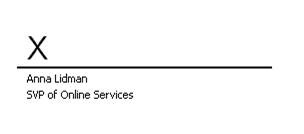
- Sonra, eklenen satıra birisi imzasını ekler .
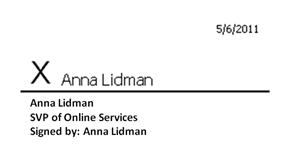
Bunu aklınızda bulundurun İlk katılımcı belgeye imzasını eklediği andan itibaren, belge düzenlemeye karşı kilitlenir. Bu noktadan sonra belgede yapılacak herhangi bir değişiklik (diğer imzalayanların imzalarını eklemesi dışında), eklenmiş olan tüm imzaları geçersiz kılar veya siler . Ayrıca imza satırının eklenmesi belgede değişiklik olarak sayıldığından, ilk katılımcı bu satırlardan birine gerçek imzasınıeklemeden önce tüm imza satırlarının belgede zaten mevcut olması gerekir.
Dolayısıyla, bu soruyu cevaplamanın üç basit yolu vardır:
- Her iki tür başlangıç için de Belge, imza satırları zaten olan bir şablonu veya formu temel alır, böylece kimsenin tek tek her iş akışı çalıştırması için bunları eklemesi gerekmez.
- El ile başlatma için İş akışını başlatan kişi, iş akışını başlatmadan önce gereken tüm imza satırlarını ekler.
- Otomatik başlatma için Belgeyi açan ilk katılımcı, kendi imzasını eklemeden önce gerekli tüm imza satırlarını ekler.
İşte ana noktanın hızlı bir grafik özeti.
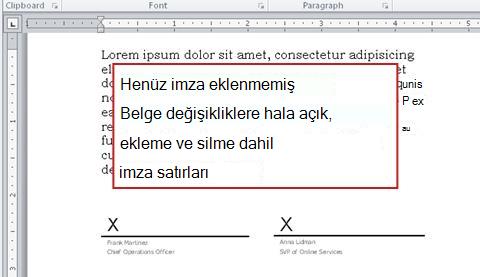
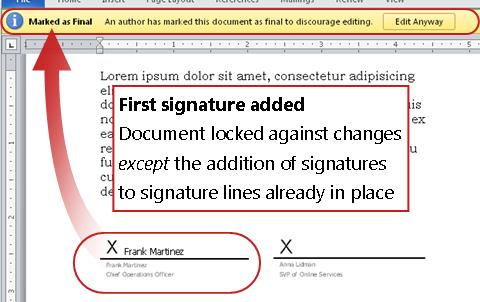
Bu iş akışı nasıl (ve kim tarafından) başlatılabilir?
İş akışı yalnızca el ile başlatılacak, yalnızca otomatik olarak başlatılacak şekilde veya iki şekilde birden ayarlanabilir:
- Belirli bir belge üzerinde İmzaları Topla iş akışını el ile başlattığınızda başka bir form, başlatma formu gösterilir. Başlatma formu yalnızca ilişkilendirme formunun ikinci sayfasındaki ayarları içerir. Bu şekilde, iş akışını başlatan kişi bu ayarlardan herhangi birini değiştirmek isterse (yalnızca geçerli örnek için) Başlat'a tıklamadan önce bunu yapabilir.
- Otomatik başlatmayla, elbette, bir başlatma formu sunma olanağı yoktur, bu nedenle ilişkilendirme formunda belirtilen varsayılan ayarlar herhangi bir değişiklik yapılmadan kullanılır.
Aşağıdaki çizimde el ile başlatma ile otomatik başlatma arasındaki fark gösterilmektedir.
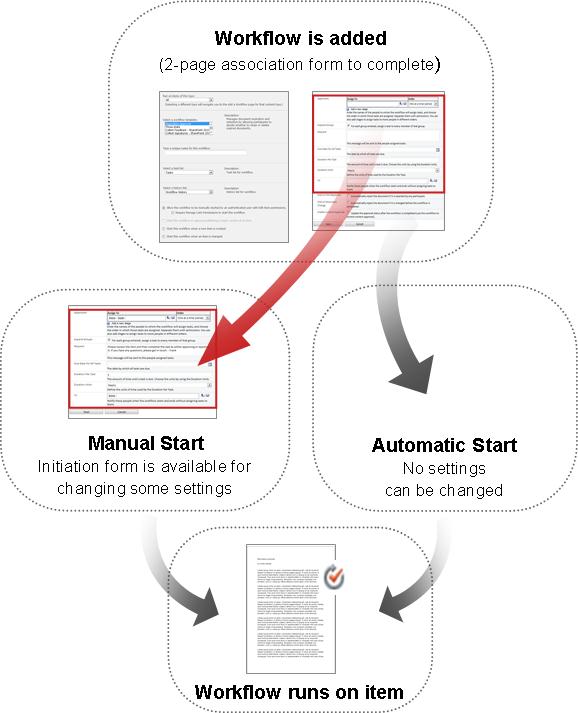
Başlatma formunda yaptığınız tüm değişiklikler yalnızca iş akışının geçerli örneği sırasında uygulanır. İş akışının kalıcı, varsayılan ayarlarını değiştirmek için, bu makalenin DEĞİŞTİR bölümünde açıklandığı gibi özgün ilişkilendirme formunu düzenlersiniz.
El ile başlar
El ile başlatmalara izin verirseniz, gerekli izinleri bilen herkes istediği zaman uygun bir belge üzerinde iş akışını başlatabilir.
El ile başlatmanın avantajları, sizin ve iş arkadaşlarınızın iş akışını ancak siz istediğinizde çalıştırabilmeniz ve her çalıştırışınızda başlatma formunu kullanarak bazı ayarları değiştirebilmenizdir.
Elbette, el ile başlatmada, birinin iş akışını uygun olduğunda çalıştırmayı anımsaması gerekir.
Otomatik başlatmalar
İş akışını, aşağıdaki olaylardan biri veya her biri tarafından otomatik olarak başlatılacak şekilde ayarlayabilirsiniz:
- Listede veya kitaplıkta yeni bir belge oluşturulur veya bu belge karşıya yüklenir.
- Liste veya kitaplıkta önceden depolanmış olan bir belge değiştirilmiştir.
Otomatik başlatmanın avantajı, hiç kimsenin iş akışını başlatmayı anımsamak zorunda kalmamasıdır. Her tetikleyici olay gerçekleştiğinde çalışır.
İmzaları Topla iş akışlarıyla otomatik başlatmalar için dikkat edilmesi gereken noktalar
Eklenen diğer iş akışlarının bazılarından farklı olarak, İmzaları Topla iş akışı başlatıldıktan sonra daha fazla görev eklemek mümkün değildir . İş akışı otomatik olarak başlatıldığında, yalnızca varsayılan ayarlarında önceden belirtilmiş olan imza görevlerini atar. Bu görevlerin her biri iş akışı çalışması sırasında yeniden atanabilir , ancak başka hiçbir görev oluşturulamaz ve atanamaz. Başka bir deyişle, İmzaları Topla iş akışı ancak katılımcıların kimliği veya en azından sayısı önceden biliniyorsa otomatik olarak çalıştırılmalıdır.
Otomatik başlatmadan sonra yapabilecekleriniz , zaten atanmış olan görevleri silmek veya iptal etmektir; ancak bir görevi iptal etmenin ilişkili imza satırını belgeden kaldırmayacağını unutmayın.
Aşağıda otomatik başlatmanın kullanıldığı üç senaryo verilmiştir. Her senaryoda şunları unutmayın:
- İş akışı, kişilerin imzalanması gereken belgeleri karşıya yüklediği bir kitaplıkta çalışır.
- İmza görevlerine atanan kişiler kümesi zamanla sabit kalır ve iş akışı her başlatıldığında gözden geçirilmesi veya düzenlenmesi gerekmez.
Kuşkusuz, bu senaryoların her birinde, karşıya yüklenen öğe uygun imza satırlarını zaten içeren bir belge veya formsa, iş akışı katılımcılarının iş akışı çalışması sırasında imza satırları eklemesine gerek yoktur.
1. Senaryo: Tek görev, tek imzalayan
Yeni gider taleplerinin Anna tarafından imzalanması gerektiği için Anna, Yeni Gider Talepleri adlı bir kitaplık oluşturur. Kuruluştaki herkes talep oluşturabilir veya karşıya yükleyebilir.
Anna bir iş akışı oluşturur ve bu iş akışına aynı adı verir: Yeni Gider Talepleri. İş akışı her yeni belgede otomatik olarak çalışır ve yalnızca bir imza görevi atanır ve bu görev kuşkusuz Anna'yadır.
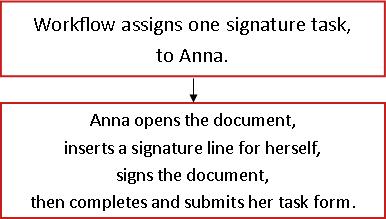
2. Senaryo: Birden çok görev, birden çok imzalayan
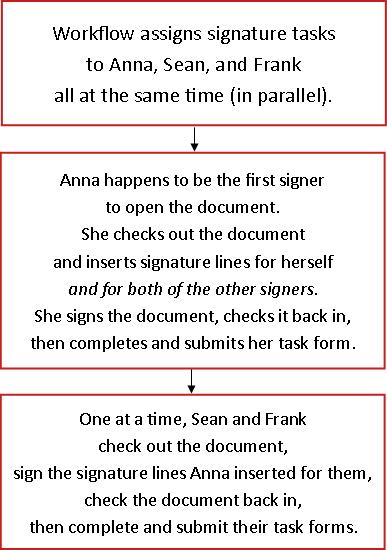
Bu sefer, sözleşmelerin Anna , Seanve Frank tarafından imzalanması gerekiyor - üçü de.
Kemal, İmza Sözleşmeleri adlı bir kitaplık oluşturur. İmzalar (annaANDseanANDfrank) adlı bir İmza Topla iş akışı oluşturur. İş akışı, her yeni belgede otomatik olarak çalışır ve üç kişiden her birine bir imza görevi atanır.
Belgeyi açan ilk imzalayan, kendi imzasını eklemeden önce üç imzalayanın da imza satırlarını ekler.
3. Senaryo: Birden çok görev, tek imzalayan
Bu versiyonda, sözleşmelerin Anna veya Sean veya Frank tarafından imzalanması gerekir - üçünden sadece biri tarafından.
Kemal, İmza Sözleşmeleri adlı bir kitaplık ve İmza (annaORseanORfrank) adlı bir iş akışı oluşturur. Ayrıca, annaORseanORfrank olarak da adlandırılan ve üçünü de içeren bir posta listesi veya dağıtım grubu oluşturur.
İş akışı kitaplıktaki her yeni belgede yine otomatik olarak çalışır ancak bu kez annaORseanORfrank grubuna yalnızca bir imza görevi atar.
Bu tür bir göreve grup görevi denir ve şöyle çalışır: İş akışı, grubun her üyesine bir e-posta görev bildirimi gönderir, ancak yalnızca tek bir görev oluşturur ve bu görevi grubun herhangi bir üyesi üstlenebilir ve tüm grup adına tamamlayabilir.
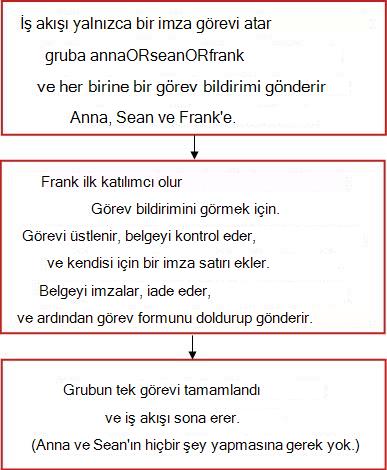
Bir grup görevini talep etme ve tamamlama yönergeleri için bu makalenin TAM bölümüne bakın.
Bundan devralan içerik türleri de bu iş akışını alır mı?
Site koleksiyonunun tamamı için bir içerik türüne iş akışı eklediğinizde, size bu iş akışını eklediğiniz içerik türünden devralan site koleksiyonundaki diğer tüm içerik türlerine de ekleme seçeneği sunulur. (Yalnızca tek bir liste veya kitaplık için iş akışı ekliyorsanız, bu seçeneğin görünmeyeceğini unutmayın.)
Not
- Tüm ek ekleme işlemlerini gerçekleştiren işlemin tamamlanması uzun sürebilir.
- Devralan içerik türlerine bu iş akışının eklenmesini istediğiniz herhangi bir site veya alt site için devralma kesildiyse, bu işlemi çalıştırmadan önce söz konusu sitelerin veya alt sitelerin her birinde Sahipler grubuna üye olduğunuzdan emin olun.
Katılımcılar: Hangi kişiler, hangi sırada?
İmza görevinin atanacağı kişilerden her birinin adını veya e-posta adresini belirtmeniz gerekir.
Grup görevleri mi yoksa bireysel görevler mi? Bir gruba veya dağıtım listesine görev atarsanız, bir grup görevi atanır: Grubun her üyesi bir görev bildirimi alır, ancak yalnızca bir üyenin görevi talep etmesi ve tamamlaması gerekir. Bir grup görevini talep etme ve tamamlama yönergeleri için bu makalenin TAM bölümüne bakın.
Bir aşamalı mı yoksa birden çok aşama mı?İmza görevlerinin yalnızca bir aşamasına sahip olmayı veya birden çok aşamaya sahip olmayı seçebilirsiniz. Birden fazla aşamanız varsa, aşamalar birbiri ardına gerçekleştirilir.
Paralel incelemeler mi yoksa seri incelemeler mi?Herhangi bir aşamadaki katılımcılar için, imza görevlerinin tümünün aynı anda (paralel olarak) atanmasını veya görevlerinin sizin belirttiğiniz sırayla birbiri ardına (seri olarak) atanmasını seçebilirsiniz. Seri seçeneği örneğin, imzalayanlardan biri belgeyle ilgili gerçek karar vericiyse ve karar verici imzalamamaya karar verirse diğer imzalayanlardan hiçbirinin imza görevlerini tamamlaması mantıklı değilse kullanışlı olabilir.
Bir örnek
Bu basit senaryo, hem çok aşamalı hem de seri görev atamalarının avantajlarından birkaçını gösterir:
Barış'ın sözleşme kitaplığına yeni bir İmza Topla iş akışı eklediğini düşünelim. Frank gerçek karar verici olduğu için, her sözleşmeyi imzalayan ilk kişi olmak istiyor. İmzalamamaya karar verirse, ne Anna'ya ne de Sean'a imza görevi verilmeyecektir. Frank bunu iki yoldan birini kullanarak ayarlayabilir:
-
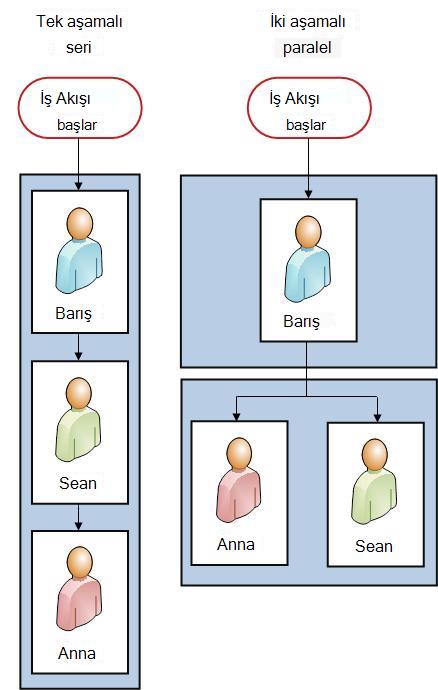
Seri gözden geçirme kullanarakFrank, kendisinin ilk katılımcı olduğu ve Anna ve Sean'ın ikinci ve üçüncü olduğu tek bir seri sahne kurar.
Frank'in tek aşamalı seri incelemesini nasıl kurduğu aşağıda açıklanmıştır.

-
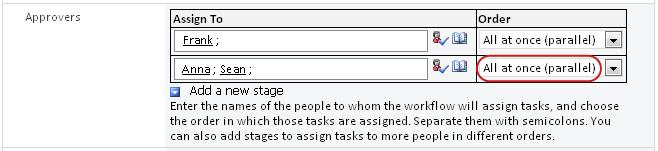
İki aşama kullanarakBarış, Anna ile Sean'a görevlerinin aynı anda atanmasını isterse, böylece Sean'ın kendi imzasını eklemeden önce Anna'nın kendi imzasını eklemesini beklemesini önlemek için, iş akışında iki aşama ayarlayabilir. İlk aşama yalnızca kendi imza görevini içerir ve ikincisi Anna ve Sean'ın görevlerini içeren paralel bir aşamadır. İlk aşama tamamlanmazsa ikinci aşama başlamaz.
Frank iki aşamalı paralel incelemesini şu şekilde kuruyor.
İşte her iki çözümün diyagramları. Her iki versiyonda da, Barış imza görevini tamamlamazsa, görevler hiçbir zaman Anna'ya veya Sean'a atanmaz.
Kime bildirilmesi gerekiyor?
İlişkilendirme formunun ikinci sayfasındaki Bilgi alanına, bu iş akışı başladığında veya sona erdiğinde bilgilendirilecek kişilerin adlarını veya adreslerini girebilirsiniz.
- Buraya bir ad girilmesi, bu kişiye bir iş akışı görevi atanmasıyla sonuçlanmaz .
- İş akışı el ile başlatıldığında, bunu başlatan kişi bu alanda belirtilmesine gerek kalmadan başlatma ve durdurma bildirimlerini alır.
- İş akışı otomatik olarak başlatıldığında, bu alanda belirtilmesine gerek kalmadan başlatma ve durdurma bildirimlerini ilk ekleyen kişi alır.
İmza Topla iş akışı ekleme (yalnızca bir liste veya kitaplık için)
İş akışlarını ekleme hakkında henüz bilgi sahibi değilseniz, bu segmentteki adımlara geçmeden önce bu makalede yer alan önceki ÖĞREN ve PLANLA segmentlerini gözden geçirmeniz faydalı olabilir.
Başlamadan önce
İş akışı ekleyebilmeniz için iki konunun düzenli olması gerekir:
EmailEmail İş akışının e-posta bildirimleri gönderebilmesi için, SharePoint sitenizde e-postanın etkinleştirilmiş olması gerekir. Bunun daha önce yapıldığından emin değilseniz, SharePoint yöneticinize başvurun.
İzinler SharePoint ürünlerinin varsayılan ayarları, listelere, kitaplıklara veya site koleksiyonlarına iş akışları eklemek için Listeleri Yönet izninizin olmasını gerektirir. (Sahipler grubu varsayılan olarak Listeleri Yönetme iznine sahiptir; Üyeler grubu ve Ziyaretçiler grubu ise bu izne sahip değildir. İzinler hakkında daha fazla bilgi için bu makalenin LEARN bölümüne bakın.)
İş akışı ekleme
İzleyeceğiniz adımlar:
İş akışı eklemek istediğiniz listeyi veya kitaplığı açın.
Şeritte Liste veya Kitaplık sekmesine tıklayın.
Sekmenin adı listenin veya kitaplığın türüne göre değişebilir. Örneğin, takvim listesinde bu sekme Calendar olarak adlandırılır.Ayarlar grubunda İş Akışı Ayarları'nı tıklatın.
İş Akışı Ayarları sayfasında, iş akışının çalıştırılması için tek bir içerik türü veya Tümünü (tüm içerik türleri için) belirtin ve İş akışı ekle'yi tıklatın.
Not
İmzaları Topla iş akışları yalnızca Word, Excel veya InfoPath'te oluşturulan belgelerde çalıştırılabilir.
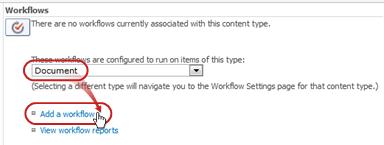
- İlişkilendirme formunun ilk sayfasını doldurun.
(Talimatlar çizimden sonradır.)
- İlişkilendirme formunun ilk sayfasını doldurun.


|
İçerik türü Varsayılan seçimi Tümü olarak bırakın veya belirli bir içerik türü seçin. |
|---|---|

|
İş Akışı İmzaları Topla – SharePoint 2010 şablonunu seçin. Bilginize:İmzaları Topla – SharePoint 2010 şablonu listede gösterilmiyorsa, site koleksiyonunuz veya çalışma alanınız için bu şablonun etkinleştirilmesi hakkında bilgi almak için SharePoint yöneticinize başvurun. Site koleksiyonu izinleriniz varsa, bkz: SharePoint iş akışı şablonlarını etkinleştirme. |

|
Ad Bu iş akışı için bir ad yazın. Ad, bu liste veya kitaplığın kullanıcılarına bu iş akışını tanıyacaktır. İş akışınızı adlandırma hakkında öneriler için bu makalenin PLANLAMA bölümüne bakın. |

|
Görev Listesi Bu iş akışıyla kullanılacak görev listesini seçin. Varolan bir görev listesini seçebilir veya yeni bir liste oluşturmak için Görevler'i (yeni) tıklatabilirsiniz. Yeni görev listesi oluşturmanın nedenleri hakkında bilgi için (var olan bir listeyi seçmenin aksine), bu makalenin PLANLAMA bölümüne bakın. |

|
Geçmiş Listesi Bu iş akışıyla kullanmak üzere bir geçmiş listesi seçin. Mevcut bir geçmiş listesini seçebilir veya yeni bir liste oluşturmak için Yeni geçmiş listesi'ne tıklayabilirsiniz. Yeni bir geçmiş listesi oluşturmanın nedenleri hakkında bilgi için (var olan bir listeyi seçmek yerine), bu makalenin PLANLAMA bölümüne bakın. |

|
Başlangıç Seçenekleri Bu iş akışının başlatılabileceği yolu veya yöntemleri belirtin. Çeşitli seçenekler hakkında bilgi için, bu makalenin PLANLAMA bölümüne bakın. |
- Bu formdaki ayarların tümü istediğiniz gibi olduğunda İleri'ye tıklayın.
- İlişkilendirme formunun ikinci sayfasını doldurun.
(Talimatlar çizimden sonradır.)
İş akışını el ile her başlattığınızda, SharePoint ürünleri ilişkilendirme formunun bu ikinci sayfasındaki tüm seçenekleri size gösterir; böylelikle, yalnızca o örnekte bu seçeneklerde değişiklik yapabilirsiniz.

|
|
Ata İş akışının görevleri atamasını istediğiniz kişilerin adlarını veya adreslerini girin.
|
|---|---|
|
|
Sıra Görevlere birer birer mi (seri olarak) yoksa hepsine birden mi (paralel olarak) atanacağını belirtme. Seri ve paralel aşamaları kullanma hakkında daha fazla bilgi için, bu makalenin PLAN bölümüne bakın. |
|
|
Yeni aşama ekleme Yeni yapılandırdığınız ilk aşamadan başka istediğiniz aşamaları ekleyin.
|
|
|
CC İş akışı her başladığında veya sona erdiğinde bilgilendirilecek kişilerin adlarını veya e-posta adreslerini girin.
|
- Bu sayfadaki ayarların tümünü istediğiniz gibi yaptıktan sonra, iş akışını oluşturmak için Kaydet'i tıklatın.
SharePoint ürünleri yeni iş akışı sürümünüzü oluşturur.
Sırada ne var?
Yeni iş akışınızı başlatmaya ve test etmeye hazırsanız, bu makalenin BAŞLANGIÇ bölümüne gidin.
Belgeye imza satırları eklemeyle ilgili yönergeleri bu makalenin EKLE bölümünde bulabilirsiniz.
İmza Topla iş akışı ekleme (site koleksiyonunun tamamı için)
İş akışlarını ekleme hakkında henüz bilgi sahibi değilseniz, bu segmentteki adımlara geçmeden önce bu makaledeki ÖĞREN ve PLANLA segmentlerini gözden geçirmek yararlı olabilir.
Başlamadan önce
İş akışı ekleyebilmeniz için iki konunun düzenli olması gerekir:
EmailEmailİş akışının e-posta bildirimleri gönderebilmesi için siteniz için e-postanın etkinleştirilmiş olması gerekir. Bunun daha önce yapıldığından emin değilseniz, SharePoint yöneticinize başvurun.
İzinler SharePoint ürünlerinin varsayılan ayarları, listelere, kitaplıklara veya site koleksiyonlarına iş akışları eklemek için Listeleri Yönet izninizin olmasını gerektirir. (Sahipler grubu varsayılan olarak Listeleri Yönetme iznine sahiptir; Üyeler grubu ve Ziyaretçiler grubu ise bu izne sahip değildir. İzinler hakkında daha fazla bilgi için bu makalenin LEARN bölümüne bakın.)
İş akışı ekleme
İzleyeceğiniz adımlar:
Site koleksiyonunun giriş sayfasına gidin (site veya koleksiyon içindeki bir alt sitenin giriş sayfasına değil).
Ayarlar
 ve sonra Site Ayarları'na tıklayın.
Microsoft 365'teki , ardından Site içeriği'ne tıklayın. Site içeriği'nden Site ayarları'nı tıklatın.
Site Ayarları sayfasında, Web Tasarım Galerileri altında, Site İçerik Türleri'ni tıklatın.
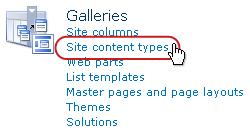
Site İçerik Türleri sayfasında, iş akışı eklemek istediğiniz site içerik türünün adını tıklatın.
Not
İmzaları Topla iş akışları yalnızca Word, Excel veya InfoPath'te oluşturulan belgelerde çalıştırılabilir.

- Seçili içerik türünün sayfasında, Ayarlar'ın altında İş Akışı Ayarları'nı tıklatın.

- İş Akışı Ayarları sayfasında, İş akışı ekle bağlantısına tıklayın.

- İlişkilendirme formunun ilk sayfasını doldurun.
(Talimatlar çizimden sonradır.)
- Seçili içerik türünün sayfasında, Ayarlar'ın altında İş Akışı Ayarları'nı tıklatın.
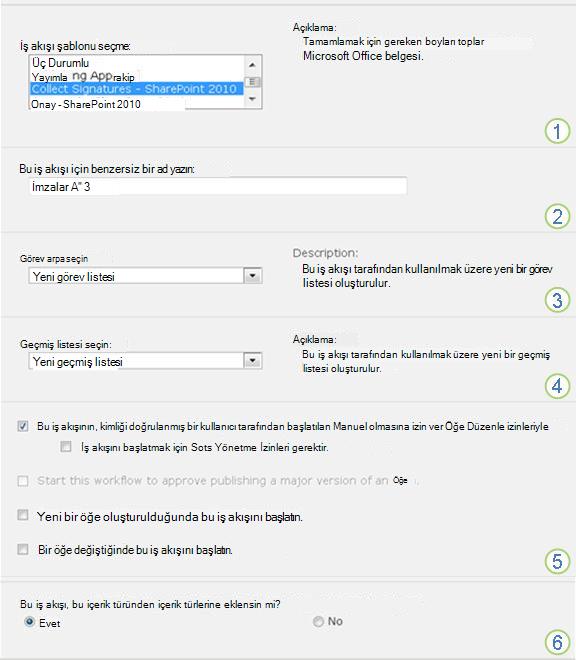
|
|
İş Akışı İmzaları Topla – SharePoint 2010 şablonunu seçin. Bilginize:İmzaları Topla – SharePoint 2010 şablonu listede gösterilmiyorsa, site koleksiyonunuz veya çalışma alanınız için bu şablonun etkinleştirilmesi hakkında bilgi almak için SharePoint yöneticinize başvurun. Site koleksiyonu izinleriniz varsa, bkz: SharePoint iş akışı şablonlarını etkinleştirme. |
|---|---|
|
|
Ad Bu iş akışı için bir ad yazın. Ad, bu site koleksiyonunun kullanıcılarına bu iş akışını tanıyacaktır. İş akışınızı adlandırma hakkında öneriler için bu makalenin PLANLAMA bölümüne bakın. |
|
|
Görev Listesi Bu iş akışıyla kullanılacak görev listesini seçin. Varolan bir görev listesini seçebilir veya yeni bir liste oluşturmak için Görevler'i (yeni) tıklatabilirsiniz. Yeni görev listesi oluşturmanın nedenleri hakkında bilgi için (var olan bir listeyi seçmenin aksine), bu makalenin PLANLAMA bölümüne bakın. |
|
|
Geçmiş Listesi Bu iş akışıyla kullanmak üzere bir geçmiş listesi seçin. Mevcut bir geçmiş listesini seçebilir veya yeni bir liste oluşturmak için Yeni geçmiş listesi'ne tıklayabilirsiniz. Yeni bir geçmiş listesi oluşturmanın nedenleri hakkında bilgi için (var olan bir listeyi seçmek yerine), bu makalenin PLANLAMA bölümüne bakın. |
|
|
Başlangıç Seçenekleri Bu iş akışının başlatılabileceği yolu veya yöntemleri belirtin. Çeşitli seçenekler hakkında bilgi için, bu makalenin PLANLAMA bölümüne bakın. |
|
|
Liste ve site içerik türleri güncelleştirilsin mi? Bu iş akışının, bu içerik türünden devralan tüm diğer site ve liste içerik türlerine eklenip eklenmeyeceğini ( bu içerik türleriyle ilişkilendirilip ilişkilendirilmeyeceğini) belirtin.
|
- Bu sayfadaki ayarların tümü istediğiniz gibi olduğunda İleri'ye tıklayın.
- İlişkilendirme formunun ikinci sayfasını doldurun.
(Talimatlar çizimden sonradır.)
İş akışını el ile her başlattığınızda, SharePoint ürünleri ilişkilendirme formunun bu ikinci sayfasındaki tüm seçenekleri size sunar; böylelikle, yalnızca o örnekte bu seçeneklerde değişiklik yapabilirsiniz.
|
|
Ata İş akışının görevleri atamasını istediğiniz kişilerin adlarını veya adreslerini girin.
|
|---|---|
|
|
Sıra Bu aşamadaki görevlere birer birer mi (seri olarak) yoksa hepsine bir kerede mi (paralel olarak) atanacağını belirtin. Seri ve paralel aşamaları kullanma hakkında daha fazla bilgi için, bu makalenin PLAN bölümüne bakın. |
|
|
Yeni aşama ekleme Yeni yapılandırdığınız ilk aşamadan başka istediğiniz aşamaları ekleyin.
|
|
|
CC İş akışı her başladığında veya sona erdiğinde bilgilendirilecek kişilerin adlarını veya e-posta adreslerini girin.
|
- Bu sayfadaki ayarların tümünü istediğiniz gibi yaptıktan sonra, iş akışını oluşturmak için Kaydet'i tıklatın.
SharePoint ürünleri yeni iş akışı sürümünüzü oluşturur.
Sırada ne var?
Yeni iş akışınızı başlatmaya ve test etmeye hazırsanız, bu makalenin BAŞLANGIÇ bölümüne gidin.
Belgeye imza satırları eklemeyle ilgili yönergeleri bu makalenin EKLE bölümünde bulabilirsiniz.
İmza satırları ekleme
İş akışı katılımcılarının imzasını ekleyebilmesi için, önce belgeye bir imza satırı eklenmesi gerekir. Satırın eklenmesi ve imzanın kendisinin eklenmesi iki ayrı eylemdir.
Şunları unutmamanız önemlidir:
- Herhangi bir imza satırına imza eklendikten sonra, belge zaten var olan imza satırlarına başka imzaların eklenmesi dışında kalan tüm diğer değişikliklere karşı kilitlenir.
- İlk imza eklendikten sonra herhangi bir değişiklik yapılırsa, daha önce eklenmiş olan tüm imzalar geçersiz kılınır veya belgeden kaldırılır.
- İmza satırlarının eklenmesi ve silinmesi, belgedeki değişiklikler olarak kabul edilir.
- Bu nedenle, ilk katılımcı imzasını eklemeden önce, imza satırlarına yönelik tüm ekleme ve silme işlemlerinin tamamlanmış olması gerekir.
İşte tüm bunların hızlı bir grafik özeti.
İmza satırı ekleme veya silme (WordWord veya Excel)
Word veya Excel'de imza satırı eklemek için:
Belgede veya çalışma sayfasında, imza satırını eklemek istediğiniz yere imleci getirmek için tıklayın.
Ekle sekmesindeki Metin grubunda İmza Satırı'na tıklayın.
İmza Ayarları iletişim kutusunda, aşağıdaki dört alandan herhangi birini veya tümünü doldurun ya da hiçbirini doldurmayın:
-
Önerilen imzalayıcı
İmzalayanın tam adı.
(Tamamlanan imzada görüntülenir.) -
Önerilen imzalayanın başlığı
(Tamamlanan imzada görüntülenir.) -
Önerilen imzalayanın e-posta adresi
(Tamamlanmış imzada görüntülenmez .) -
İmzalayan için yönergeler
İmzalayan için yararlı veya gerekli tüm bilgiler.
(Tamamlanmış imzada görüntülenmez .)
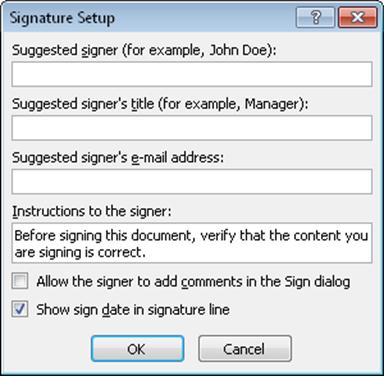
-
Önerilen imzalayıcı
Yine aynı iletişim kutusunda aşağıdaki onay kutularını seçin veya temizleyin:
-
İmzalayanın İmza iletişim kutusuna açıklama eklemesine izin ver
İzin imzalayan imzalama amacını yazın.
(İmzalayanın türleri tamamlanmış imzada görüntülenmez .) -
İmza satırında imzalama tarihini göster
İmzanın eklendiği tarih.
(Tamamlanan imzada görüntülenir.)
-
İmzalayanın İmza iletişim kutusuna açıklama eklemesine izin ver
Tamam'a tıklayın.
Daha fazla imza satırı eklemek için aynı yordamı yineleyin.
Word veya Excel'de imza satırını silmek için:
- İmza satırını tıklatarak seçin.
- DELETE tuşuna basın.
İmza satırı ekleme veya silme (InfoPath)
Önemli
İmza satırları yalnızca InfoPath Filler formlarına eklenebilir.
InfoPath'e imza satırı eklemek için:
Formda, imza satırını eklemek istediğiniz yere imleci getirmek için tıklayın.
Şeridin Giriş sekmesinin Denetimler grubunda İmza Satırı'na tıklayın.
İmza satırını tıklayarak seçin, sağ tıklayın ve kısayol menüsünde İmza Satırı Özellikleri'ni tıklayın.
İmza Satırı Özellikleri iletişim kutusundaki Genel sekmesinde, şu dört alandan herhangi birini veya tümünü doldurun veya hiçbirini doldurmayın:
-
İmzalayanların imzalamadan önce göreceği ileti
İmzalayan için yararlı veya gerekli tüm bilgiler.
(Tamamlanmış imzada görüntülenmez .) -
İmzalayanın adı
(Tamamlanan imzada görüntülenir.) -
İmzalayan unvanı
(Tamamlanan imzada görüntülenir.) -
İmzalayanın e-posta adresi
(Tamamlanmış imzada görüntülenmez .)
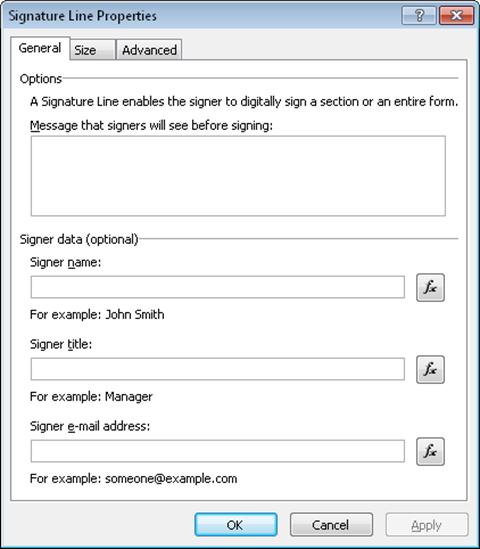
-
İmzalayanların imzalamadan önce göreceği ileti
Boyut sekmesinde ve Gelişmiş sekmesinde istediğiniz ayarlamaları yapın.
Tamam'a tıklayın.
InfoPath'te imza satırını silmek için:
- Denetimi tıklayarak seçin ve DELETE tuşuna basın.
Sırada ne var?
Yeni iş akışınızı test etmeye hazırsanız, bu makalenin BAŞLANGIÇ bölümüne gidin.
Bir iş akışı görevini tamamlıyorsanız, bu makalenin TAMAMLANDI bölümüne gidin (veya geri dönün).
İmzaları Topla iş akışı başlatma
İmza işlemiyle ilgili bir anımsatıcı: İmza satırlarına eklenen ve silinen tüm değişiklikler de dahil olmak üzere belgede, ilk katılımcı imzasını imza satırına eklemeden önce yapılmalıdır. (Daha fazla ayrıntı için bu makaledeki PLANLAMA bölümüne bakın.)
Ayrıca, iş akışının görevleri atayacağı kişilerin imzalarını nasıl ekleyeceklerini ve görev formlarını nasıl dolduracaklarını anladıklarından emin olun. Bu makaledeki TAM segmentini yararlı bulabilirler.
İş akışını başlatmanın iki yolu İş akışı yalnızca el ile başlatılacak, yalnızca otomatik olarak başlatılacak şekilde veya iki şekilde birden ayarlanabilir:
- Herhangi bir zamanda, gerekli izinlere sahip olan herkes tarafından el ile.
- Belirtilen bir tetikleme olayı gerçekleştiğinde, başka bir deyişle listeye veya kitaplığa bir belge eklendiğinde ve/veya listede zaten bulunan bir belge herhangi bir şekilde her değiştirildiğinde otomatik olarak.
(Tetikleyici olay veya olaylar, ilişkilendirme formunun ilk sayfasında, iş akışının özgün eklenmesi ve yapılandırılması sırasında belirtilir. Daha fazla bilgi için, bu makalenin PLAN bölümüne bakın.)
İş akışı, kullanıma alınmış durumdaki hiçbir belgede başlatılamaz . (Belge iş akışı başlatıldıktan sonra kullanıma alınabilir; ama kullanıma alındıktan sonra, yeniden iade edilmedikçe bu belge üzerinde başka iş akışı başlatılamaz.)
İş akışını otomatik olarak başlatma
İş akışı otomatik olarak başlatılacak şekilde yapılandırılmışsa, her tetikleyici olay gerçekleştiğinde, iş akışı kendisini tetikleyen belge üzerinde çalışır.
Başlatıldığında iş akışı ilk görevi veya görevleri atar ve atanan her kişiye bir görev bildirimi gönderir. Bu sırada, iş akışını ilk ekleyen kişiye ve ilişkilendirme formunun ikinci sayfasının Bilgi alanında listelenen herkese (görev bildirimlerinden farklı olarak) başlatma bildirimleri de gönderir.
Gerekli imza satırları , tetikleme eylemi iş akışını başlatmadan önce belgede bulunmuyorsa, ilk imza belgeye eklenmeden önce bunların eklenmesi gerekir.
İş akışını el ile başlatma
İzinlerle ilgili bir not Normalde, bir iş akışını başlatmak için Öğeleri Düzenle izniniz olmalıdır. (Varsayılan olarak, hem Üyeler grubu hem de Sahipler grubu bu izne sahiptir, ancak Ziyaretçiler grubu bu izne sahip değildir. Bununla birlikte, Sahip, her iş akışı temelinde, iş akışını başlatan kişiler için Listeleri Yönet izninin gerekli olmasını da seçebilir. Bu seçeneği belirleyerek, Sahipler temelde yalnızca kendilerinin ve diğer Sahiplerin belirli bir iş akışını başlatabileceğini belirtebilirler. Daha fazla ayrıntı için bu makalenin Bilgi bölümüne bakın.)
Başlamak için iki yer
İş akışını iki konumdan birinden el ile başlatabilirsiniz:
- Belgenin depolandığı liste veya kitaplıktan.
- Belgenin kendisi, oluşturulduğu Microsoft Office programında açılır. (Bunun bir web uygulaması sürümü değil, tam, yüklü program olması gerektiğini unutmayın.)
Bu segmentin kalan iki bölümünde, her iki yöntem için de yönergeler sağlanır.
Liste veya kitaplıktan el ile başlama
Gerekli tüm imza satırlarını belgeye ekleyin veya herhangi bir katılımcı satırlardan birine imzasını eklemeden önce tüm imza satırlarının belgede bulunduğundan emin olmak için iş akışı katılımcılarıyla birlikte düzenleme yapın.
İş akışını çalıştırmak istediğiniz belgenin depolandığı listeye veya kitaplığa gidin.
Öğeyi seçmek için öğe adının önündeki simgeyi tıklatın ve sonra şeritteki FilesFiles sekmesinde, İş Akışları grubunda İş Akışları'nı tıklatın.
İş Akışları: Belge Adı sayfasında, Yeni İş Akışı Başlat'ın altında, çalıştırmak istediğiniz iş akışını tıklatın.
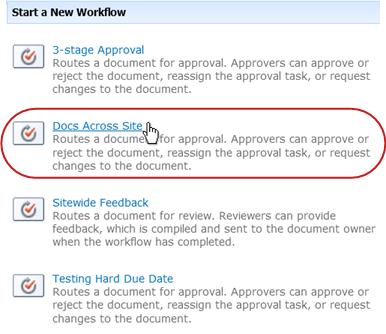
Başlatma formunda, iş akışının bu belirli örneğine uygulamak istediğiniz değişiklikleri yapın.
Not
Burada, başlatma formunda yapılan değişiklikler, yalnızca iş akışının geçerli örneği sırasında kullanılır. İş akışı her çalıştığında uygulanacak değişiklikler yapmak istiyorsanız veya bu formda gösterilmeyen iş akışı ayarlarını değiştirmek istiyorsanız, bu makalenin DEĞİŞTİR bölümüne bakın.
|
|
Ata İş akışının görevleri atamasını istediğiniz kişilerin listesinde istediğiniz değişiklikleri yapın.
|
|---|---|
|
|
Sıra Her segmentteki görevlerin birer birer (seri olarak) veya hepsini bir kerede (paralel olarak) atamasıyla ilgili belirtimlerin istediğiniz şekilde olduğundan emin olun. Seri ve paralel aşamaları kullanma hakkında daha fazla bilgi için, bu makalenin PLAN bölümüne bakın. |
|
|
Yeni aşama ekleme Şu anda yapılandırılmış olanın veya olanların dışında istediğiniz aşamaları ekleyin.
|
|
|
CC İstediğiniz eklemeleri veya çıkarmaları yapın. Unutmayın:
|
- Başlatma formundaki tüm ayarlar istediğiniz gibi olduğunda, iş akışını başlatmak için Başlat'ı tıklatın.
İş akışı ilk görevi veya görevleri atar ve bu sırada size ve başlatma formunun Bilgi alanında listelenen herkese başlatma bildirimleri gönderir.
Bir Microsoft Office programının içinden el ile başlama
Gerekli tüm imza satırlarını belgeye ekleyin veya herhangi bir katılımcı satırlardan birine imzasını eklemeden önce tüm imza satırlarının belgede bulunduğundan emin olmak için iş akışı katılımcılarıyla birlikte düzenleme yapın.
Belgeyi bilgisayarınızda yüklü Office programında açın.
Not
Belge Microsoft Office programının web uygulaması sürümünde açık olduğunda bu yöntem kullanılamaz. Programın bilgisayarınızda yüklü tam sürümünde açık olmalıdır.
Açık belgede, Dosya sekmesini tıklatın, Gönder & Kaydet'i tıklatın ve sonra belgede çalıştırmak istediğiniz iş akışını tıklatın.
İş akışı için dosyanın iade edilmesi gerektiğini belirten aşağıdaki iletiyi görürseniz, Kontrol düğmesine tıklayın.
(Bu iletiyi görmüyorsanız 5. adıma gidin.)Büyük İş Akışını Başlat düğmesine tıklayın.
İş Akışını Değiştir sayfasındaki başlatma formunda, iş akışının bu belirli örneğine uygulamak istediğiniz değişiklikleri yapın.
Not
Burada, başlatma formunda yapılan değişiklikler, yalnızca iş akışının geçerli örneği sırasında kullanılır. İş akışı her çalıştığında uygulanacak değişiklikler yapmak istiyorsanız veya bu formda gösterilmeyen iş akışı ayarlarını değiştirmek istiyorsanız, bu makalenin DEĞİŞTİR bölümüne bakın.
|
|
Ata İş akışının görevleri atamasını istediğiniz kişilerin listesinde istediğiniz değişiklikleri yapın.
|
|---|---|
|
|
Sıra Her segmentteki görevlerin birer birer (seri olarak) veya hepsini bir kerede (paralel olarak) atamasıyla ilgili belirtimlerin istediğiniz şekilde olduğundan emin olun. Seri ve paralel aşamaları kullanma hakkında daha fazla bilgi için, bu makalenin PLAN bölümüne bakın. |
|
|
Yeni aşama ekleme Şu anda yapılandırılmış olanın veya olanların dışında istediğiniz aşamaları ekleyin.
|
|
|
CC İstediğiniz eklemeleri veya çıkarmaları yapın. Unutmayın:
|
- Başlatma formundaki ayarlar istediğiniz gibi olduğunda, iş akışını başlatmak için Başlat'ı tıklatın.
İş akışı ilk görevi veya görevleri atar ve bu sırada size ve başlatma formunun Bilgi alanında listelenen herkese başlatma bildirimleri gönderir.
Sırada ne var?
- Bu iş akışı ilk kez çalıştırılıyorsa, diğer katılımcıların kendilerine atanan görevleri tamamlamak için bilgi ve yardıma ihtiyaçları olacak mı? (Bu makalenin TAM bölümünü yararlı bulabilirler.)
- Ayrıca, katılımcıların e-posta bildirimlerini alıp almadıklarını kontrol etmek ve özellikle de bildirimlerin gereksiz e-posta filtreleri tarafından yanlış işlenmediğinden emin olmak iyi bir fikirdir.
- Ve elbette, kendi başınıza tamamlamanız gereken bir veya daha fazla iş akışı göreviniz olabilir. Ayrıntılar için bu makalenin TAM bölümüne gidin.
- Bu arada, iş akışının geçerli örneğinin ilerleme durumunu nasıl izleyebileceğinizi öğrenmek için bu makalenin İZLEYİCİ bölümüne gidin.
İmzaları Topla iş akışı görevini tamamlama
İmzaları Topla iş akışında ilk kez bir göreve atanıyorsanız, görevinizi tamamlamadan önce makalenin bu bölümünü kapsamlı olarak gözden geçirmek yararlı olabilir. Bu şekilde, size açık olabilecek tüm seçeneklerden haberdar olursunuz.
Not
Size bir iş akışı görevi atandığını biliyorsanız, ancak bildirim iletisi e-posta Gelen Kutunuzda görünmüyorsa, bildirimin gereksiz e-posta filtreniz tarafından yanlış yönlendirilmediğinden emin olun. Varsa, filtrenizin ayarlarını buna göre yapın.
İlk olarak, doğru makaleye sahip olduğunuzdan emin olun
Farklı iş akışı türleri farklı görev eylemleri gerektirir.
Dolayısıyla, başlamadan önce size atanan görevin gerçekten de bir İmzaları Topla iş akışı görevi olduğundan ve başka türden bir iş akışı görevi olmadığından emin olun.
Bu belge, aşağıdaki konumlardan herhangi birinde imzanızı gerektiriyor metnini arayın:
- Görev bildiriminin Konu satırında
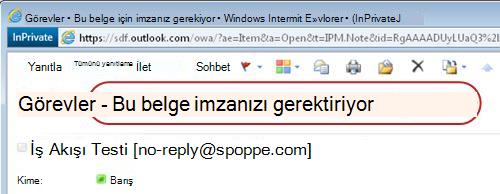
- Gözden geçirilecek belgedeki ileti çubuğunda
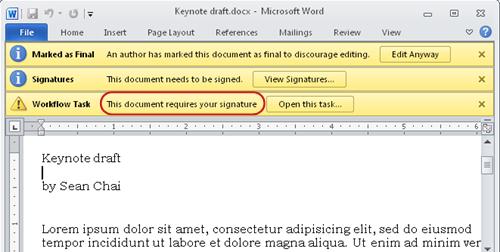
- İş Akışı Durumu sayfasındaki görev başlığında
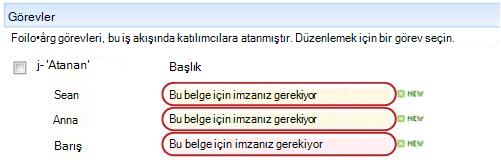
Bu belge bu konumlarda imza metninizi gerektiriyor seçeneğini görmüyorsanız, hangi iş akışı şablonunu temel aldığını veya bunun özel bir iş akışı olup olmadığını öğrenmek için iş akışını başlatan veya ilk ekleyen kişiye başvurun.
Ancak göreviniz bir İmza Toplama göreviyse , okumaya devam edin!
Sürece genel bir bakış
Bir iş akışında size görev atandığında, görev hakkında genellikle üç yoldan birini kullanarak bilgi edinirsiniz:
- E-postayla görev bildirimi alırsınız.
- Bir Microsoft Office belgesini açtığınızda ilgili bir göreve atandığınızı bildiren bir ileti çubuğu görürsünüz.
- SharePoint sitesini kontrol ettiğinizde şu anda size atanmış bir veya daha fazla görev olduğunu görürsünüz.
Size İmzaları Topla iş akışı görevinin atandığını öğrendiğinizde genellikle iki şey yaparsınız:
- Belgeyi gözden geçirin Belgeyi açar, gözden geçirir ve sonra imzalarsınız (veya imzalamazsınız).
- Görevi tamamlama Görev formunu tamamlayıp gönderirsiniz.
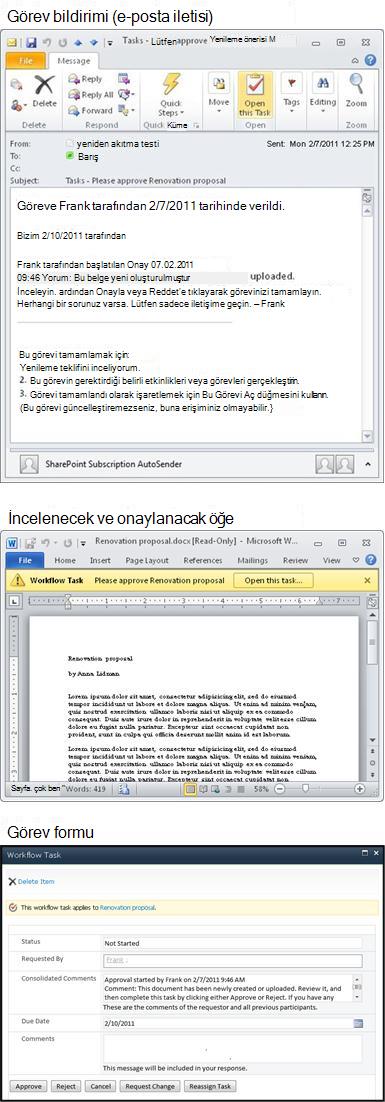
Bu nedenle, görevi tamamlamanızda çoğunlukla aşağıdaki üç öğe devreye girer:
- Bildirim iletisi (e-posta olarak alırsınız)
- İmzanız için gönderilen belge (açıp sonra imzaladığınız veya imzalamadığınız)
- Görev formu (açtığınız, tamamladığınız ve gönderdiğiniz)
İşte bu üç öğenin nasıl göründüğü.
Not
Görev bildirimi iletisindeki şeritte Bu Görevi Aç düğmesi, ileti Outlook Web Access web uygulamasında açıldığında değil, yalnızca Outlook'un tam, yüklü sürümünde açıldığında görüntülenir.
Not
Görev bildirimi iletisindeki Şeritte Bu Görevi Aç düğmesi, ileti Outlook Web Access web uygulamasında açıldığında değil, yalnızca Outlook'un tam ve yüklü sürümünde açıldığında görüntülenir.
Görev bildirimi iletisinden belgeye ve görev formuna gitme
(Görev kişisel olarak size değil, üyesi olduğunuz bütün bir gruba veya dağıtım listesine atanmışsa, tamamlanmadan önce görevi talep etmeniz gerektiğini unutmayın. Daha fazla bilgi için, bu segmentteki Tamamlamadan önce grup görevini talep etme bölümüne bakın.)
İzleyeceğiniz adımlar:
- Görev bildirim iletisinde, Bu görevi tamamlamak için yönergelerinde belgenin bağlantısını tıklatın.
- Açılan belgede, ileti çubuğundaki Bu görevi aç düğmesine tıklayın.

Not
Görev bildirimi iletisindeki şeritte yer alan Bu Görevi Aç düğmesi (siyah okun üst kısmındaki çizimde gösterilmiştir), ileti Outlook Web Access web uygulamasında açıldığında değil, yalnızca Outlook'un tam ve yüklü sürümünde açıldığında görüntülenir.
Liste veya kitaplıktan belgeye ve görev formuna ulaşma
(Görev kişisel olarak size değil, üyesi olduğunuz bütün bir gruba veya dağıtım listesine atanmışsa, tamamlanmadan önce görevi talep etmeniz gerektiğini unutmayın. Daha fazla bilgi için, bu segmentteki Tamamlamadan önce grup görevini talep etme bölümüne bakın.)
İzleyeceğiniz adımlar:
- Gözden geçirilecek belgenin depolandığı liste veya kitaplıkta, belge ve iş akışıyla ilişkilendirilmiş Sürüyor bağlantısına tıklayın.
- İş Akışı Durumu sayfasında, görevinizin başlığına tıklayın.
- Görev formunda, Bu iş akışı görevi aşağıdakilere uygulanır ileti çubuğunda, belgenin bağlantısını tıklatın.

Belgeyi imzalama
Görev kişisel olarak size değil, üyesi olduğunuz bütün bir gruba veya dağıtım listesine atanmışsa, tamamlanmadan önce görevi talep etmeniz gerektiğini unutmayın. Daha fazla bilgi için, bu segmentteki Tamamlamadan önce grup görevini talep etme bölümüne bakın.
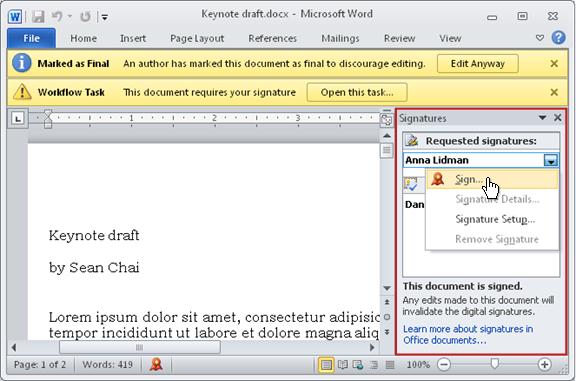
Ayrıca, imza satırı belirli bir kullanıcı için ayarlanmışsa ve siz farklı bir kullanıcı olarak oturum açmış durumdayken oturum açarsanız, tutarsızlığın imza satırında görülebileceğini de unutmayın. Bu örnekte, imza satırı Frank Martinez için ayarlanmıştır, ancak imza Anna Lidman olarak oturum açmış biri tarafından eklenmiştir.
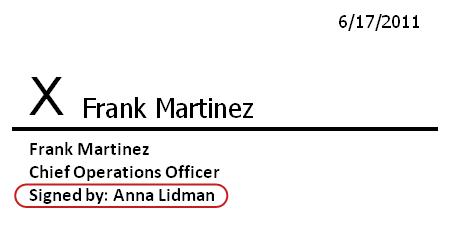
Aşağıdaki örnekte, belge WordWord'de oluşturulmuştur.
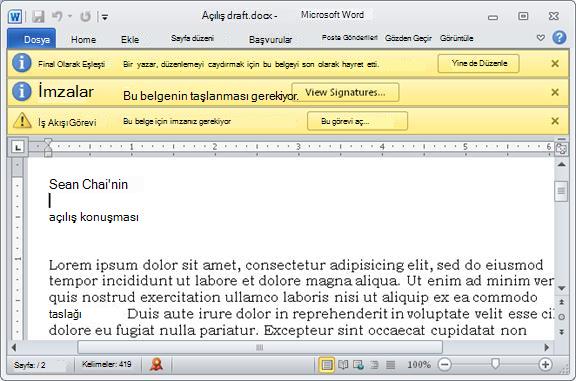
Belgenin en üstündeki üç sarı ileti çubuğuna dikkat edin:
Son Olarak İşaretlendiBu ileti çubuğu size en az bir kişinin imza satırına zaten imzasını eklediğini bildirir.
Önemli
Bu noktadan sonra, belgede zaten var olan imza satırlarına imza eklenmesi dışında yapılacak her türlü değişiklik, zaten eklenmiş olan tüm imzaların kaldırılmasına veya geçersiz kılınmasına yol açar. (Yani, bu noktada imza satırlarının eklenmesine veya silinmesine izin verilmez , yalnızca imzaların eklenmesine izin verilir.)
İmzalar İmzalar bölmesini açmak için İmzaları Görüntüle düğmesine tıklayabilirsiniz. İstenen İmzalar'ın altında, adınızın yanındaki oka tıklayın ve sonra açılan menüde İmzala'ya tıklayın.
Not
- Adınız İstenen İmzalar listesinde birden fazla kez görünüyorsa, imzanızı ekleyebileceğiniz birden fazla imza satırı vardır. Her imzayı eklemek için aynı yordamı kullanın.
- İstenen imzalar listesinde adınızı görmüyorsanız, iş akışını başlatan kişiye danışın veya iş akışı otomatik olarak başlatıldıysa, ilk ekleyen kişiye başvurun.
- InfoPath formlarında İmzalar bölmesi veya İmza İstenenler listesi yoktur. Belgeyi kaydedip görevinizi tamamlamadan önce tüm imza satırlarını imzaladığınızdan emin olun.
Üçüncü taraf dijital imza hizmeti sağlayıcıları hakkında bir ileti görürseniz, devam etmek için Tamam'a tıklayın. (İletiyi daha sonra görmemek için onay kutusunu seçin.)
İmzala iletişim kutusu açılır.

Belgeyi imzalamak için, büyük X işaretinin yanındaki kutuya adınızı yazın, İmzala'ya tıklayın ve sonra İmza Onayı iletişim kutusunda Tamam'a tıklayın.
Unutmayın: Adınız İstenen İmzalar listesinde birden fazla kez geçiyorsa, imzanızı ekleyebileceğiniz birden fazla imza satırı vardır. Her imzayı eklemek için aynı yordamı kullanın.
İş Akışı GöreviGörev formunu tamamlayıp göndermeye hazır olduğunuzda, İş Akışı Görevi ileti çubuğundaki Bu görevi aç düğmesini tıklatın.
Görev formunu tamamlama ve gönderme
İmzaları Topla iş akışı görevinin görev formu buna benzer.
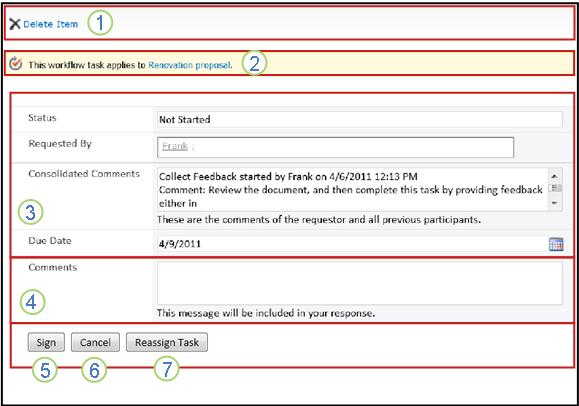
İmzalanacak belge içinden açıldığında ilk iki denetimin (Öğeyi Sil ve Bu iş akışı görevi Belge Başlığı için geçerlidir) görev formunda gösterilmediğine dikkat edin. Bunlar yalnızca , görev formu doğrudan görev bildirim iletisinden veya İş Akışı Durumu sayfasındaki Görev listesinden açıldığında görüntülenir.
|
|
Öğeyi Sil Bu görevi iş akışının geçerli örneğinden silmek için buradaki bağlantıyı tıklatın.
Bilginize: İş akışının bu örneğini siz başlatmadıysanız, görevi silmeden önce bunu başlatan kişiye (veya otomatik olarak başlatıldıysa, bunu ilk ekleyen kişiye) danışmak isteyebilirsiniz. |
|---|---|
|
|
Bu iş akışı görevi şunlara uygulanır: Belge Başlığı İmzalanacak belgeyi açmak için buradaki bağlantıyı tıklatın. |
|
|
Durum, İsteyen, Birleştirilmiş Açıklamalar, Son Tarih Bu dört alandaki girdileri düzenleyemez ve değiştiremezsiniz, ancak bunlardaki bilgiler sizin için yararlı olabilir. Birleştirilmiş Açıklamalar kutusunun, iş akışının aynı örneğinde görevlerini tamamlamış katılımcılar tarafından formda gönderilen tüm açıklamaları içerdiğine dikkat edin. Aynı şekilde, kendi formunuzu gönderdikten sonra, Açıklamalar kutusuna (4) eklediğiniz tüm metinler, sonraki katılımcılar için Birleştirilmiş Açıklamalar kutusunda da görünür. |
|
|
Açıklamalar Buraya girdiğiniz tüm metinler İş Akışı Geçmişi'ne kaydedilir ve sonraki katılımcılar için Birleştirilmiş Açıklamalar alanında (3) da görünür. |
|
|
İmzala Belgeyi imzaladıktan ve katkıda bulunmak istediğiniz geri bildirimi Yorumlar alanına yazdıktan sonra, formu göndermek ve görevinizi tamamlamak için bu düğmeye tıklayın. |
|
|
İptal Görev formunu hiçbir değişikliği veya yanıtı kaydetmeden kapatmak için bu düğmeye tıklayın. Görev tamamlanmamış olarak kalır ve size atanır. |

|
Görevi Yeniden Ata Bu görevi başka birine yeniden atamak için bu düğmeye tıklayın. Yeniden atamanın ayrıntılarını gireceğiniz sayfanın bir örneği ve daha fazla talimat için bu bölümdeki 7. bölüme gidin: Görevinizi başka birine yeniden atayın. Bilginize: Bazı iş akışı görevleri için bu seçenek kapatılmış olabilir. |
Tamamlamadan önce grup görevi talep etme (isteğe bağlı)
Üyesi olduğunuz grubun tamamına yalnızca tek bir görev atanmışsa, grubun herhangi bir üyesi tüm grup adına bu tek görevi talep edebilir ve tamamlayabilir.
Belgeyi açıp imzalamadan önce görevi talep edin. Görevi talep ettiğiniz anda görev size atanır ve grubun başka hiçbir üyesi tamamlayamaz. (Bu şekilde, gerekli işi yalnızca bir kişi yapar.)
- İş Akışı Durumu sayfasında, bir ok görünene kadar grubunuza atanan görevin adının üzerinde durun.
- Oka tıklayın, Öğeyi Düzenle'ye tıklayın ve sonra da görev formunda Görev Talep Et düğmesine tıklayın.

İş Akışı Durumu sayfası yenilendiğinde, görevin artık gruba değil, özel olarak size atandığını görebilirsiniz.
Daha sonra, görevi tamamlamadan yeniden gruba bırakmak isterseniz, görev formuna dönmek için aynı adımları kullanın, ancak şimdi Görevi Serbest Bırak düğmesine tıklayın.

Görevinizi başka birine yeniden atama (isteğe bağlı)
Size atanmış bir iş akışı görevini başka birinin tamamlamasını isterseniz, iş akışı görevi formunda Görevi Yeniden Ata düğmesine tıklayın.
Bu form görüntülenir.

|
|
Görevi yeniden atayın. Bu görevi atamak istediğiniz kişinin adını veya adresini girin. Bu görevi iş akışını başlatan kişiye veya otomatik olarak başlatıldıysa bu iş akışını ilk ekleyen kişiye atamak için bu alanı boş bırakın. |
|---|---|
|
|
Yeni İstek Görevi atadığınız kişinin görevi tamamlamak için gerekeceği tüm bilgileri sağlayın. (Buraya girdiğiniz her metin Birleştirilmiş Açıklamalar alanına eklenir.) |
|
|
Yeni Süre Şu üç işlemden birini yapın:
|
|
|
Yeni süre birimleri Yeni bir görev süresi belirliyorsanız, görevin süresi dolmadan önceki süreyi belirlemek için bu alanı Yeni Süre alanıyla birlikte kullanın. (Örneğin: 3 Gün veya 1 Ay veya 2 hafta.) |
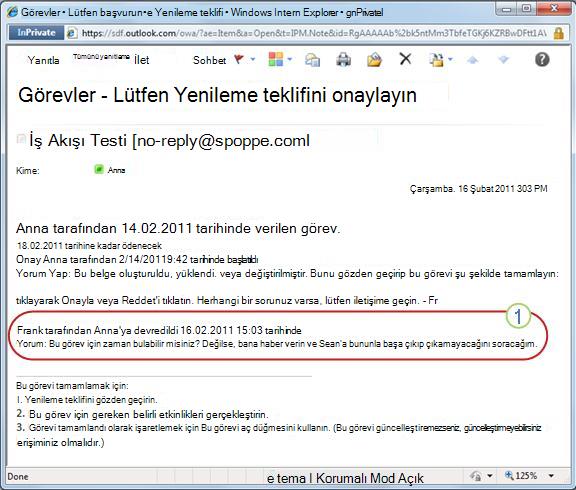
Form tamamlandığında Gönder'e tıklayın. Göreviniz Tamamlandı olarak işaretlenir, görevden sorumlu olan kişiye yeni bir görev atanır ve görev bildirimi gönderilir.
Sağladığınız tüm yeni bilgiler yeni görev bildirimindeki Temsilci atanan metnine eklenir (aşağıdaki resimde 1 numara).
Bu arada tüm bu değişiklikler, burada gösterildiği gibi, İş Akışı Durumu sayfasının Görevler ve Geçmiş bölümlerini izler ve görünür.

Çalışan İmza Toplama iş akışını izleme, ayarlama veya durdurma
Çalışan bir iş akışını izleyebileceğiniz, ayarlayabileceğiniz veya durdurabileceğiniz merkezi konum, iş akışının o örneğinin İş Akışı Durum sayfasıdır.
Önce bu sayfaya nasıl gideceğinizi, ardından da orada bulduğunuz seçenekleri ve bilgileri nasıl kullanacağınızı göstereceğiz. Son olarak, size ek izleme bilgileri alabileceğiniz iki sayfa daha göstereceğiz.
İş Akışı Durumu sayfasına gitme
Öğenin bulunduğu liste veya kitaplıkta, istediğiniz öğe ve iş akışı için Sürüyor bağlantısına tıklayın.
Bu örnekte öğe, Keynote Taslağı adlı belge ve iş akışı da Onay 3'tür.

İş Akışı Durumu sayfası açılır.
- Liste veya kitaplığınızda çok sayıda öğe varsa, aradığınız öğeyi daha hızlı bulmak için sıralamayı ve/veya filtre uygulamayı kullanabilirsiniz. Sürekli aynı şekilde sıralama ve/veya filtreleme yaptığınızı fark ederseniz, bu belirli düzenlemeyi otomatik hale getiren özel bir görünüm oluşturmayı yararlı bulabilirsiniz.
- İş Akışı Durumu sayfasına gitmek için, ilgilendiğiniz belirli bir örneğin "başladı" e-posta bildirimindeki Bu iş akışının durumunu görüntüle bağlantısını veya "tamamlandı" e-posta bildirimindeki İş akışı geçmişini görüntüle bağlantısını da tıklatabilirsiniz.
İş akışı ilerlemesini izlemek için İş Akışı Durumu sayfasını kullanma
Burada, İş Akışı Durumu sayfasındaki her bölümün çizimi altında, bölümün yanıtladığı izleme sorularını bulacaksınız.
İş Akışı Bilgileri bölümü
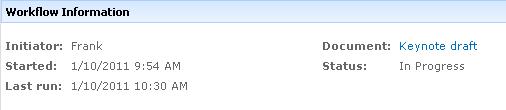
Cevaplanan sorular:
- İş akışının bu örneğini kim başlattı?
- Bu örnek ne zaman başlatıldı?
- Bu örnekteki son eylem ne zaman gerçekleşti?
- Bu örnek hangi öğe üzerinde çalışıyor?
- Bu örneğin geçerli durumu nedir?
Görevler bölümü

Cevaplanan sorular:
- Hangi görevler zaten oluşturuldu ve atandı ve bunların geçerli durumu nedir?
- Hangi görevler zaten tamamlandı ve bu görevlerden her birinin sonucu ne oldu?
- Zaten oluşturulmuş ve atanmış her görevin son tarihi nedir? (Varsayılan olarak, İmzaları Topla görevlerine son tarih veya görev süresi atanmadığını unutmayın.)
Silinmiş görevler ve henüz atanmamış görevler bu bölümde görünmez.
İş Akışı Geçmişi bölümü

Cevaplanan sorular:
- İş akışının bu örneğinde zaten hangi olaylar gerçekleşti?
- Süresi geçmiş görevlerin ve süresi geçmiş görev bildirimlerinin bu alanda görünmediğini unutmayın.
Bu iş akışının çalışmasını iptal et veya sonlandır
Çalışan bir iş akışı örneğini normal tamamlanmadan önce durdurabilmenizin iki yolu vardır:
- İş akışını iptal etme Tüm görevler iptal edilir, ancak İş Akışı Durumu sayfasının Görevler alanında tutulur.
- Bu iş akışını sonlandır Tüm görevler iptal edilir ve İş Akışı Durumu sayfasının Görevler alanından silinir. (Ancak, bunlar yine de İş Akışı Geçmişi alanına yansıtılır.)
Her iki yöntem için yönergeler aşağıdadır.
İptal (tüm görevler iptal edilir, ancak hem Görev listesinde hem de Geçmişte tutulur)
Bir iş akışının geçerli örneğine artık ihtiyaç duyulmuyorsa iptal edilebilir.
Varsayılan olarak, bu yordam iş akışının bu örneğini başlatan kişi veya Listeleri Yönet iznine sahip herhangi biri tarafından gerçekleştirilebilir. (Yine, Sahipler grubu varsayılan olarak Listeleri Yönetme iznine sahiptir; Üyeler grubu ve Ziyaretçiler grubu ise bu izne sahip değildir.)
- İş Akışı Durumu sayfasında, İş Akışı Görselleştirme'nin hemen altındaki alanda Tüm İmzaları Topla görevlerini iptal et bağlantısına tıklayın.
Tüm geçerli görevler iptal edilir ve iş akışı İptal Edildi durumuyla sona erer. İptal edilen görevler hem Görevler alanında hem de İş Akışı Geçmişi alanında listelenmeye devam eder.
Son (tüm görevler Görevler listesinden silinir ancak Geçmişte tutulur)
Hata oluşursa veya iş akışı durur ve yanıt vermezse sona erdirilebilir.
Varsayılan olarak, bu yordam yalnızca Listeleri Yönetme iznine sahip bir kişi tarafından gerçekleştirilebilir. (Yine, Sahipler grubu varsayılan olarak Listeleri Yönetme iznine sahiptir; Üyeler grubu ve Ziyaretçiler grubu ise bu izne sahip değildir.)
- İş Akışı Durumu sayfasında, İş Akışı Görselleştirme'nin hemen altındaki alanda Bu iş akışını sonlandır bağlantısına tıklayın.
İş akışı tarafından oluşturulan tüm görevler iptal edilir ve İş Akışı Durumu sayfasındaki Görevler alanından silinir, ancak İş Akışı Geçmişi alanında gösterilmeye devam ederler. İş akışı İptal Edildi durumuyla sona erer.
Bir öğede hangi iş akışlarının çalıştığını bulma
Herhangi bir öğenin İş Akışları sayfasında, o öğe üzerinde çalışmakta olan iş akışlarının listesini bulacaksınız.
- Öğenin depolandığı listeye veya kitaplığa gidin.
- Öğenin adının üzerine gelin, görüntülenen oka tıklayın ve ardından açılan menüde İş Akışları'na tıklayın.
- İş Akışları: Öğe Adı sayfasında, Çalışan İş Akışları'nın altında, öğe üzerinde çalışmakta olan iş akışı örneklerinin listesini bulacaksınız.
Not
Tek bir iş akışı sürümünün birden çok örneğinin aynı anda aynı öğede çalıştırılamayacağını unutmayın. Örneğin: Her ikisi de İmza Topla şablonunu temel alan iki iş akışı eklenmiştir. Bunlardan biri Plan Geri Bildirimi, diğeri de Bütçe Geri Bildirimi olarak adlandırılır. Herhangi bir zamanda herhangi bir öğede, Plan Geri Bildirimi ve Bütçe Geri Bildirimi'nin birer örneği çalışabilir, ancak her iki iş akışının da iki örneği çalışamaz.
Site koleksiyonunun tamamında iş akışlarını izleme
Site koleksiyonu yöneticileri şunları bir bakışta görebilir:
- Site koleksiyonunda şu anda her bir iş akışı şablonuna dayalı olarak kaç iş akışının bulunduğu.
- Her iş akışı şablonunun kendisinin site koleksiyonunda şu anda etkin mi yoksa devre dışı mı olduğu.
- Site koleksiyonunda şu anda her iş akışı şablonuna dayalı iş akışı sürümlerinin kaç örneğinin çalışıyor olduğu.
Şöyle yapılır:
- Site koleksiyonunun giriş sayfasını açın (site veya koleksiyon içindeki bir alt sitenin giriş sayfasını açmayın).
-
Ayarlar simgesine tıklayın
 ve sonra da Site Ayarları'na tıklayın.
Site Ayarları sayfasında, Site Yönetimi altında, İş Akışları'nı tıklatın.
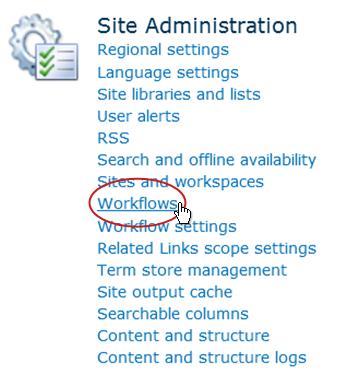
Bilgiler görüntülenen İş Akışları sayfası açılır.
Sırada ne var?
Bu iş akışı sürümü ilk kez çalıştırılıyorsa, örnekteki olayları görüntülemek ve iş akışının istediğiniz gibi çalışıp çalışmadığını keşfetmek için bu makalenin GÖZDEN GEÇİRME bölümündeki yönergeleri kullanmak isteyebilirsiniz.
İmza Topla iş akışı sonuçlarını gözden geçirme ve rapor oluşturma
İş akışı örneğiniz tamamlandıktan sonra, onun geçmişinde kaydedilen olayları gözden geçirebilirsiniz. (Örnek tamamlandıktan sonra 60 güne kadar herhangi bir örnek için kayda erişebilirsiniz.)
Önemli
İş akışı geçmişinin yalnızca resmi olmayan başvuru için sağlandığını unutmayın. Resmi denetimler için veya başka herhangi bir yasal, kanıt amacı için kullanılamaz.
Ayrıca, örnekler arasında iş akışının genel performansı hakkında raporlar da çalıştırabilirsiniz.
En son örnekte olayları gözden geçirme
Öğe aynı liste veya kitaplıkta kaldığı sürece ve aynı öğe üzerinde aynı iş akışı yeniden çalıştırıldığı sürece, en son örneğin geçmişine liste veya kitaplıktan erişilebilir.
Herhangi bir öğede çalışan iş akışının en son örneğinin İş Akışı Durum sayfasını görüntülemek için:
- Öğenin bulunduğu liste veya kitaplıkta, istediğiniz öğenin ve iş akışının durum bağlantısını tıklatın.
Bu örnekte öğe, Keynote taslağı başlıklı belge ve iş akışı da Yeni Belge Onayı'dır.

İş Akışı Durumu sayfasında, İş Akışı Geçmişi bölümü alt kısımda yer alır.
60 güne kadar örnek geçmişine erişme
Aynı öğe üzerinde aynı iş akışını yeniden çalıştırdıktan sonra bir örneğin geçmişini gözden geçirmek isterseniz ne olacak?
Aslında, bunu 60 güne kadar iki giriş noktasından birinden yapabilirsiniz: liste veya kitaplık ya da iş akışı tamamlanma bildirimi. (Altmış gün, SharePoint ürünlerinin iş akışları için görev geçmişini ne kadar süreyle tuttuğunu gösterir.)
Listeden veya kitaplıktan
- Öğenin depolandığı listeye veya kitaplığa gidin.
- Öğeyi seçmek için öğe adının önündeki simgeyi tıklatın ve sonra şeritteki FilesFiles sekmesinde, İş Akışları grubunda İş Akışları'nı tıklatın.
- İş Akışları: Öğe Adı sayfasında, Tamamlanan İş Akışları'nın altında, gözden geçirmek istediğiniz iş akışı örneğinin adını veya durumunu tıklatın.

Bu örneğin İş Akışı Durumu sayfası açılır.
İş akışı tamamlanma bildiriminden
- Gözden geçirmek istediğiniz örneğin iş akışı tamamlanma bildirimini açın ve ardından İş akışı geçmişini görüntüle bağlantısına tıklayın.

Bu örneğin İş Akışı Durumu sayfası açılır.
Tüm tamamlanma bildirimlerinizi saklamak için bir Outlook kuralı oluşturmak isteyebilirsiniz. Konu satırında metni tamamlanmış tüm gelen iletileri kendi ayrı klasörlerine kopyalamak için kuralı ayarlayın. (Outlook kuralınızın gelen iletileri kopyaladığından ve iletileri doğrudan taşımadığından , aksi takdirde Gelen Kutunuzda görüntülenmediklerinden emin olun.)
İş akışı performans raporları oluşturma
İş akışı sürümlerinizden birinin zaman içinde ve birden çok örnekte genel olarak nasıl performans gösterdiğini öğrenmek için, önceden tanımlanmış iki rapordan birini veya her ikisini oluşturabilirsiniz:
- Etkinlik Süresi Raporu Bir iş akışındaki her etkinliğin tamamlanmasının ne kadar sürdüğünün yanı sıra bu iş akışının her bir tam çalışmasının veya örneğinin tamamlanmasının ne kadar sürdüğünün ortalamasını görmek için bu raporu kullanın.
- İptal ve Hata Raporu Bir iş akışının tamamlanmadan önce sık sık iptal edilip edilmediğini veya hatalarla karşılaşılıp karşılaşılmadığını görmek için bu raporu kullanın.
İş akışı için kullanılabilir raporlar oluşturma
- Listede veya kitaplıkta, söz konusu iş akışının Durum sütununda, herhangi bir durum bilgileri bağlantısını tıklatın.

- İş Akışı Durumu sayfasında, İş Akışı Geçmişi'nin altında, İş akışı raporlarını görüntüle'yi tıklatın.

- Raporunu görüntülemek istediğiniz iş akışını bulun ve ardından görüntülemek istediğiniz raporun adına tıklayın.

- Özelleştir sayfasında, rapor dosyasının oluşturulacağı konumu koruyun veya değiştirin ve sonra Tamam'a tıklayın.
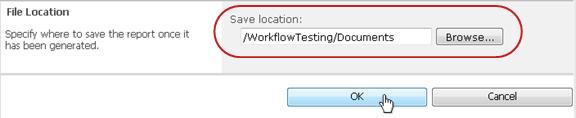
Rapor oluşturulur ve belirtilen konuma kaydedilir. - Rapor tamamlandığında, raporu görüntülemek için aşağıdaki şekilde gösterilen bağlantıya tıklayabilirsiniz. Aksi takdirde, bitirmek için Tamam'a tıklayın ve iletişim kutusunu kapatın. (Daha sonra raporu görüntülemeye hazır olduğunuzda, önceki adımda belirttiğiniz konumda bulabilirsiniz.)

Sırada ne var?
İş akışınız tam istediğiniz gibi çalışıyorsa, kullanmaya başlamaya hazırsınız demektir.
Çalışma şekliyle ilgili değiştirmek istediğiniz bir şey varsa, bu makalenin DEĞİŞİKLİK bölümüne bakın.
İş akışı performans raporları oluşturma
İş akışı sürümlerinizden birinin zaman içinde ve birden çok örnekte genel olarak nasıl performans gösterdiğini öğrenmek için, önceden tanımlanmış iki rapordan birini veya her ikisini oluşturabilirsiniz:
- Etkinlik Süresi Raporu Bir iş akışındaki her etkinliğin tamamlanmasının ne kadar sürdüğünün yanı sıra bu iş akışının her bir tam çalışmasının veya örneğinin tamamlanmasının ne kadar sürdüğünün ortalamasını görmek için bu raporu kullanın.
- İptal ve Hata Raporu Bir iş akışının tamamlanmadan önce sık sık iptal edilip edilmediğini veya hatalarla karşılaşılıp karşılaşılmadığını görmek için bu raporu kullanın.
İş akışı için kullanılabilir raporlar oluşturma
- Listede veya kitaplıkta, söz konusu iş akışının Durum sütununda, herhangi bir durum bilgileri bağlantısını tıklatın.
- İş Akışı Durumu sayfasında, İş Akışı Geçmişi'nin altında, İş akışı raporlarını görüntüle'yi tıklatın.
- Raporunu görüntülemek istediğiniz iş akışını bulun ve ardından görüntülemek istediğiniz raporun adına tıklayın.
- Özelleştir sayfasında, rapor dosyasının oluşturulacağı konumu koruyun veya değiştirin ve sonra Tamam'a tıklayın.
Rapor oluşturulur ve belirtilen konuma kaydedilir. - Rapor tamamlandığında, raporu görüntülemek için aşağıdaki şekilde gösterilen bağlantıya tıklayabilirsiniz. Aksi takdirde, bitirmek için Tamam'a tıklayın ve iletişim kutusunu kapatın. (Daha sonra raporu görüntülemeye hazır olduğunuzda, önceki adımda belirttiğiniz konumda bulabilirsiniz.)
Sırada ne var?
İş akışınız tam istediğiniz gibi çalışıyorsa, kullanmaya başlamaya hazırsınız demektir.
Çalışma şekliyle ilgili değiştirmek istediğiniz bir şey varsa, bu makalenin DEĞİŞİKLİK bölümüne bakın.
İmza Topla iş akışını değiştirme, devre dışı bırakma veya kaldırma
Yeni İmza Topla iş akışınızın ilk örneğini çalıştırdıktan ve sonuçları gözden geçirdikten sonra, iş akışının yapılandırılma biçiminde bir veya birden çok değişiklik yapmak isteyebilirsiniz.
Ayrıca, gelecekte çeşitli zamanlarda yapılandırmada başka değişiklikler yapmak isteyebilirsiniz.
Son olarak, bir noktada iş akışını daha kısa veya daha uzun bir süre için devre dışı bırakmak isteyebilir, ancak kaldırmayabilirsiniz ya da gerçekten de tamamen kaldırmayı seçebilirsiniz.
İş akışının kalıcı ayarlarını değiştirme
Var olan iş akışının ayarlarında kalıcı değişiklikler yapmak için, başlangıçta bu iş akışını eklemek için kullanılmış olan ilişkilendirme formunu açar ve düzenlersiniz.
İş akışı tek bir liste veya kitaplıkta çalışıyorsa
İş akışının çalıştığı listeyi veya kitaplığı açın.
Şeritte, Liste veya Kitaplık sekmesini tıklatın.
Not
Sekmenin adı listenin veya kitaplığın türüne göre değişebilir. Örneğin, takvim listesinde bu sekme Calendar olarak adlandırılır.
Ayarlar grubunda İş Akışı Ayarları'nı tıklatın.
İş Akışı Ayarları sayfasında, İş Akışı Adı (ayarları değiştirmek için tıklayın) altında, ayarlarını değiştirmek istediğiniz iş akışının adını tıklatın.
Not
İstediğiniz İmzaları Topla iş akışı listede gösterilmiyorsa, tek bir içerik türüyle ilişkilendirilmiş olabilir. Bu listede hangi iş akışlarının görüneceği, listenin hemen üstünde yer alan Bu türün iş akışı ilişkilerini göster denetimiyle denetlenir. (Resme bakın.) İstediğiniz iş akışını hangisinin görüntülediğini bulmak için açılan menüdeki içerik türü seçeneklerini tıklatın. İstediğiniz iş akışı listede göründüğünde, iş akışının adına tıklayın.
Başlangıçta iş akışını eklemek için kullanılmış olan aynı iki sayfalık ilişkilendirme formunda, istediğiniz değişiklikleri yapın ve kaydedin.
İlişkilendirme formundaki alanlar ve denetimler hakkında daha fazla bilgi için, bu makalenin PLAN kesimine ve uygun ADD bölümüne (Liste/kitaplık veya Site koleksiyonu) bakın.
İş akışı site koleksiyonundaki tüm listelerde ve kitaplıklarda çalıştırılıyorsa
- Site koleksiyonunun giriş sayfasını açın (site veya koleksiyon içindeki bir alt sitenin giriş sayfasını açmayın).
-
Ayarlar simgesine tıklayın ve sonra da Site Ayarları'na tıklayın.
Site Ayarları sayfasında, Galeriler'in altında Site İçerik Türleri'ni tıklatın.
- Site İçerik Türleri sayfasında, iş akışının çalıştığı site içerik türünün adını tıklatın.
- Seçili içerik türünün sayfasında,Ayarlar'ın altındaİş Akışı Ayarları'nı tıklatın.
- İş Akışı Ayarları sayfasında, İş Akışı Adı (ayarları değiştirmek için tıklayın) altında, ayarlarını değiştirmek istediğiniz iş akışının adını tıklatın.
- Başlangıçta iş akışını eklemek için kullanılmış olan aynı iki sayfalık ilişkilendirme formunda, istediğiniz değişiklikleri yapın ve kaydedin.
İlişkilendirme formundaki alanlar ve denetimler hakkında daha fazla bilgi için, bu makalenin PLAN kesimine ve uygun ADD bölümüne (Liste/kitaplık veya Site koleksiyonu) bakın.
İş akışını devre dışı bırakma veya kaldırma
İş akışı tek bir liste veya kitaplıkta çalışıyorsa
- İş akışının çalıştığı listeyi veya kitaplığı açın.
- Şeritte, Liste veya Kitaplık sekmesini tıklatın.
Sekmenin adı listenin veya kitaplığın türüne göre değişebilir. Örneğin, takvim listesinde bu sekme Calendar olarak adlandırılır. - Ayarlar grubunda İş Akışı Ayarları'nı tıklatın
- İş Akışı Ayarları sayfasında, İş Akışını Kaldır bağlantısına tıklayın.
- İş akışlarını devre dışı bırakmak, yeniden etkinleştirmek veya kaldırmak için İş Akışlarını Kaldır sayfasındaki formu kullanın.
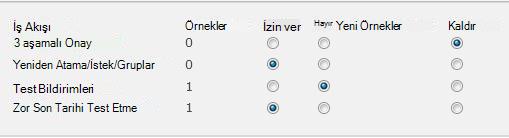
Formda beş sütun vardır:
- İş Akışı İş akışının adı.
- Örnekler Öğelerde çalışmakta olan iş akışı örneklerinin sayısı.
- İzin Ver İş akışının normal şekilde çalışmaya devam etmesini sağlayan seçenek.
- Yeni örnek yok İş akışının şu anda çalışan örneklerinin tamamlanmasına izin veren, ancak yeni örnekleri çalıştırmayı devre dışı bırakarak iş akışını devre dışı bırakan seçenek. ( Bu işlem geri alınabilir. İş akışını daha sonra yeniden etkinleştirmek için bu sayfaya dönün ve İzin Ver'i seçin.)
- Kaldır İş akışını listeden veya kitaplıktan tamamen kaldıran seçenek. Çalışan tüm örnekler hemen sonlandırılır ve bu iş akışına ilişkin sütun artık liste veya kitaplık sayfasında görünmez. (Bu işlem geri alınamaz .)
İş akışı site koleksiyonundaki tüm listelerde ve kitaplıklarda çalıştırılıyorsa
- Site koleksiyonunun giriş sayfasını açın (site veya koleksiyon içindeki bir alt sitenin giriş sayfasını açmayın).
-
SharePoint ve sonra da Site Ayarları'na tıklayın.
Microsoft 365'teki SharePoint'te, Ayarlar'a tıklayın., Site içeriği'ne ve ardından Site ayarları'na tıklayın. - Site Ayarları sayfasında, Web DesignerDesigner Galleries altında Site İçerik Türleri'ni tıklatın.
- Site İçerik Türleri sayfasında, iş akışının çalıştığı site içerik türünün adını tıklatın.
- Seçili içerik türünün sayfasında,Ayarlar'ın altında İş Akışı Ayarları'nı tıklatın.
- İş Akışı Ayarları sayfasında, İş Akışını Kaldır bağlantısına tıklayın.
- İş akışlarını devre dışı bırakmak, yeniden etkinleştirmek veya kaldırmak için İş Akışlarını Kaldır sayfasındaki formu kullanın.
Sırada ne var?
Herhangi bir değişiklik yaptıysanız, değişikliklerin etkilerini bir kez daha denetlemek için iş akışının bir test örneğini çalıştırın.
Formda beş sütun vardır:
- İş Akışı İş akışının adı.
- Örnekler Öğelerde çalışmakta olan iş akışı örneklerinin sayısı.
- İzin Ver İş akışının normal şekilde çalışmaya devam etmesini sağlayan seçenek.
- Yeni örnek yok İş akışının şu anda çalışan örneklerinin tamamlanmasına izin veren, ancak yeni örnekleri çalıştırmayı devre dışı bırakarak iş akışını devre dışı bırakan seçenek. ( Bu işlem geri alınabilir. İş akışını daha sonra yeniden etkinleştirmek için bu sayfaya dönün ve İzin Ver'i seçin.)
- Kaldır İş akışını site koleksiyonundan tamamen kaldıran seçenek. Çalışan tüm örnekler hemen sonlandırılır ve bu iş akışına ilişkin sütun artık liste veya kitaplık sayfasında görünmez. (Bu işlem geri alınamaz .)
Daha fazla özelleştirme
SharePoint ürünlerindeki iş akışlarını daha fazla özelleştirmenin çok çeşitli yolları vardır.
Sıfırdan özel iş akışları bile oluşturabilirsiniz.
Aşağıdaki programların herhangi birini veya tümünü kullanabilirsiniz:
- SharePoint DesignerDesigner 2013 İş akışı formlarını, eylemlerini ve davranışlarını özelleştirin.
- Microsoft Visual Studio Kendi özel iş akışı eylemlerinizi oluşturun.
Daha fazla bilgi için Microsoft Yazılım Geliştirici Ağı (MSDN) Yardım sistemine bakın.