
Dosyanın ana sürümünü yayımlama
Dosyaların birincil ve ikincil sürümleri dosyadaki değişiklikleri izlemek için kullanılır:
- 5.0 gibi tamsayılarla tanımlanan birincil sürümler genellikle kilometre taşları için veya dosya geniş bir hedef kitle tarafından gözden geçirilmeye hazır olduğunda kullanılır.
- 5.1 gibi ondalık sayılarla tanımlanan ikincil sürümler, taslaklar veya devam eden işler için kullanılır; bu sürümler genellikle yalnızca dosya sahibi ve birincil sürüm yayımlanana kadar izni olan kişiler tarafından görülür.
Dosyanın ikincil sürümünün başkaları tarafından görüntülenmesine hazır olduğunuzda, dosyayı yayımlayın.
Dosyanızın bulunduğu kitaplığa gidin.
Ana sürümünü yayımlamak istediğiniz öğeyi veya dosyayı seçin ve aşağıdakilerden birini yapın:
Üç noktayı (...) seçin, Daha Fazla'yı seçin ve ardından Yeniden Yayımla'yı seçin.
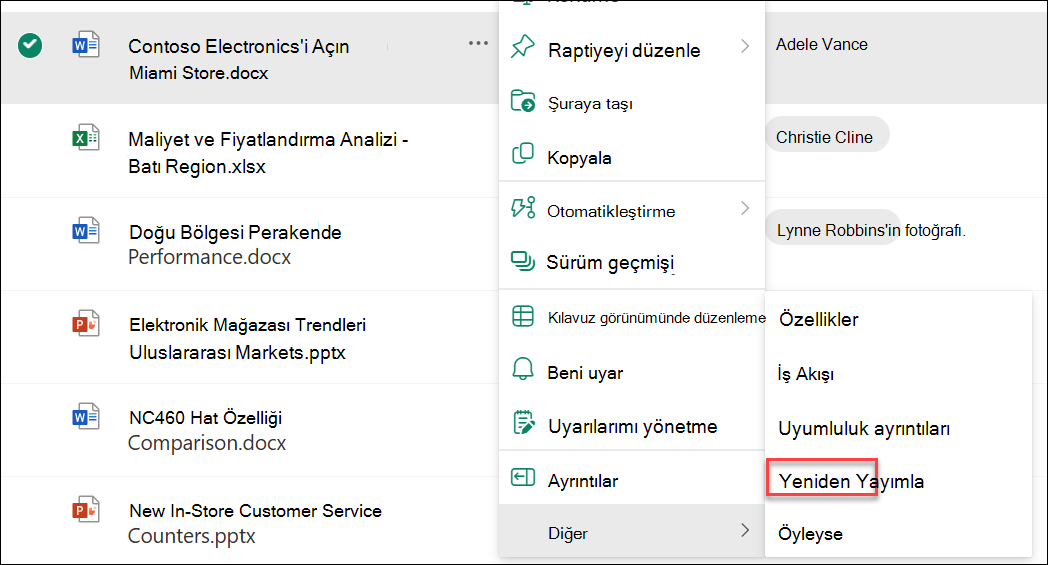
Üç noktayı (...) seçin, üç noktayı yeniden (...) seçin, Gelişmiş'i seçin ve ardından Birincil sürüm yayınla'yı seçin.

Farenizi belgenin başlığının üzerine getirin, açılan oku seçin ve Birincil sürümü yayımla'yı seçin.

SharePoint sürümünüze bağlı olarak, Yayımla iletişim kutusu veya Ana Sürüm Yayımla iletişim kutusu açılır.
Açıklamalar alanına bir açıklama girin ve ardından Yayımla'yı veya Tamam'ı seçin.


Not
Açıklamalar isteğe bağlıdır ve önceki sürümü bulmayı kolaylaştırır.
Dosyanın sürümünü yayımdan kaldırma
Gerekli izinleriniz varsa, belge kitaplığından bir sürümü yayımdan kaldırabilirsiniz. Kitaplığınızda birincil ve ikincil sürüm oluşturma etkinleştirildiyse, yayımlanmamış sürüm ikincil sürüm olur ve kitaplığınızdaki ayarlara bağlı olarak, kitaplıkta yalnızca birincil sürümleri görüntüleme izni olan kişiler tarafından artık görüntülenemez.
Öğenizin veya dosyanızın bulunduğu listeye veya kitaplığa gidin.
Yayımdan kaldırmak istediğiniz belgeyi seçin ve aşağıdakilerden birini yapın:
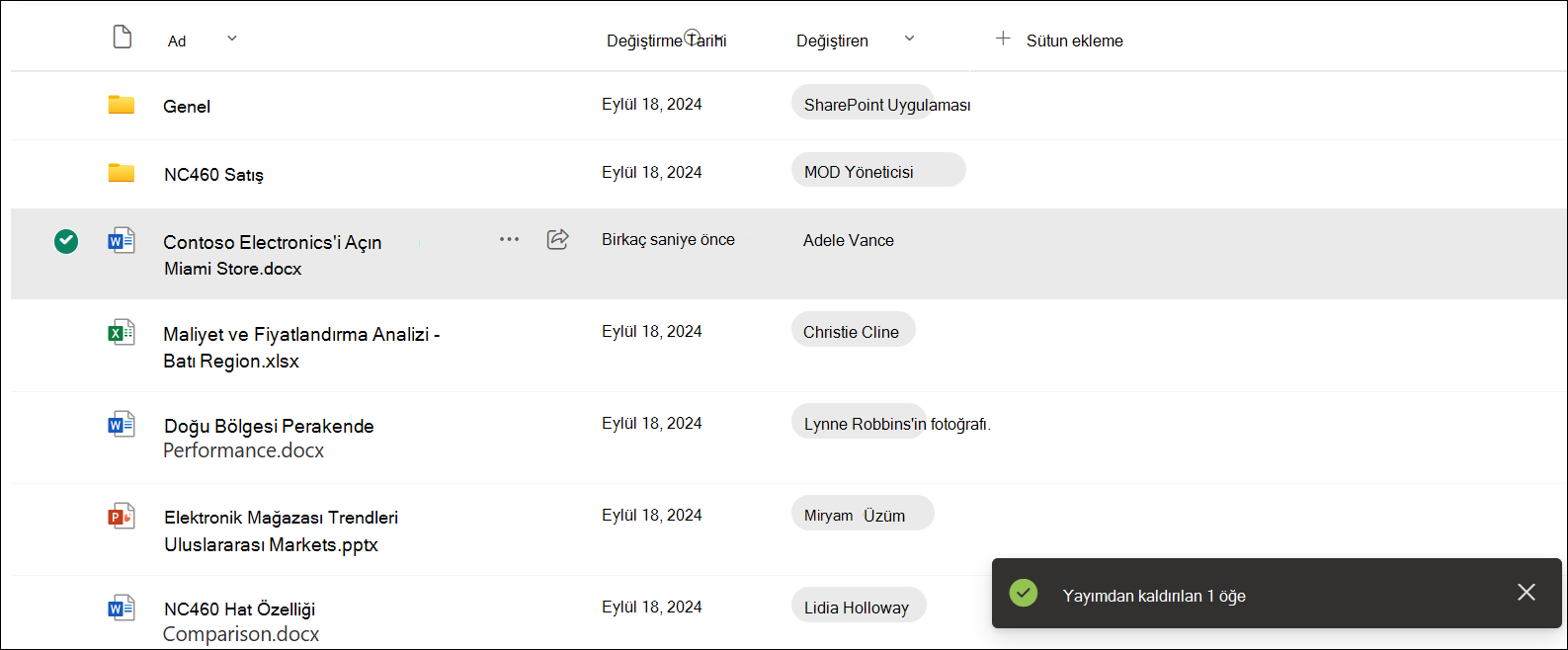
Üç noktayı (...) seçin, Diğer'i ve ardından Yayımdankaldır'ı seçin.

Üç noktayı (...) seçin, üç noktayı yeniden seçin (...), Gelişmiş'i seçin ve ardından Bu sürümü yayımdan kaldır'ı seçin.
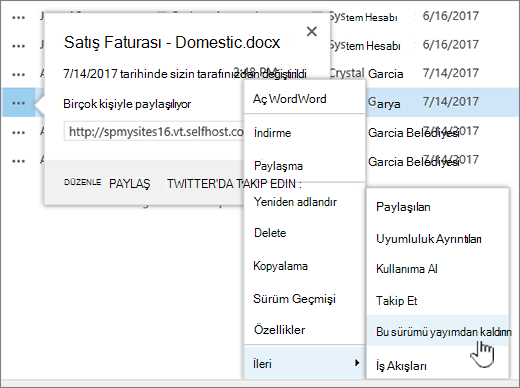
En son ana sürüm hemen yayından kaldırılır.
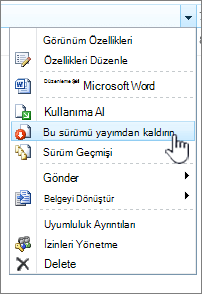
Farenizi belgenin başlığının üzerine getirin, açılan oku seçin ve ardından Bu sürümü yayımdan kaldır'ı seçin.
Sürümü yayımdan kaldırmak istediğinizi onaylamanız istendiğinde Tamam'ı seçin.
Not
Bu makalede, kitaplığınızda birincil ve ikincil sürümlerin etkinleştirildiği varsayılmaktadır. Bu konuda izniniz varsa, kitaplığın sürüm oluşturma ayarlarını Kitaplık Ayarları'ndan yönetebilirsiniz. Daha fazla bilgi için bkz. Liste ve kitaplık için sürüm oluşturmayı etkinleştirme ve yapılandırma .