

Microsoft SharePoint Resim kitaplığı, sitenizde kullanılabilecek veya başkalarıyla paylaşılabilecek fotoğrafları ve resimleri karşıya yüklemenize ve depolamanıza olanak tanır. Farklı görünümler kullanarak bunları farklı şekillerde düzenleyebilir ve görebilirsiniz. SharePoint sitesi sayfasına resim eklemeyi ve bunu diğer sayfalara bağlamayı öğrenmek için, bkz : Web sayfasına resim veya görüntü dosyası ekleme.
SharePoint'te resim kitaplığı oluşturma
SharePoint 2019, 2016 ve 2013 resim kitaplıkları resimler için kullanılabilir ve resme veya dosya boyutuna, ada veya en son ne zaman değiştirildiğine göre sıralamanıza olanak tanır. Ayrıca, diğer veriler için de sütun ekleyebilirsiniz. Önceden ayarlanmış görünümler resimleri liste, küçük resim veya slayt gösterisi olarak görmenizi sağlar veya kendi görünümünüzü oluşturabilirsiniz.
Resimleri karşıya yüklemenin en kolay yolu onları kitaplığa sürüklemektir. Birden çok dosya ve klasör için bunun yerine Windows Gezgini ile Karşıya Yükle'yi kullanın.
Resim kitaplığını oluşturmak istediğiniz siteye gidin.
Ayarlar
 ve ardından Uygulama ekle'yi seçin. Açılan menüde Uygulama ekle'yi görmüyorsanız, Site içeriği'ne ve sonra da uygulama ekle'ye tıklayın.

Not
SharePoint sitesi görünüm ve gezinti bakımından önemli ölçüde değiştirilebilir. Komut, düğme veya bağlantı gibi bir seçeneği bulamazsanız yöneticinizle görüşün.
Uygulamalarınız sayfasında, arama kutusuna Resim yazın veya Resim Kitaplığı simgesini bulun ve tıklayın.
Yeni iletişim kutusunda, Gelişmiş Seçenekler'i tıklatın.
Ad kutusuna kitaplık için bir ad yazın. Kitaplık adı gereklidir.
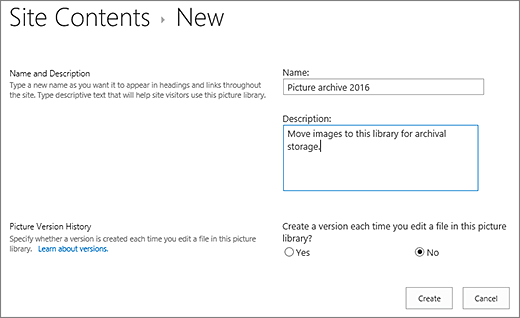
Bu ad, kitaplık sayfasının en üstünde görüntülenir, kitaplık sayfasının adresinin bir parçası olur ve kullanıcıların kitaplığı bulup açmasına yardımcı olan gezinti öğelerinde görüntülenir.
İsteğe bağlı olarak, kitaplık için bir Açıklama ekleyebilir veya kitaplık için Sürüm Oluşturma'yı etkinleştirebilirsiniz. Sürüm oluşturma hakkında daha fazla bilgi için bkz: Sürüm ekleme.
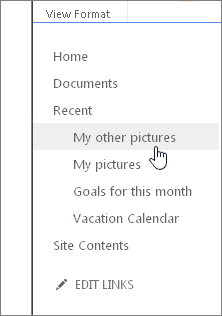
Oluştur'a tıklayın. Resim Kitaplığı'nın adı, Hızlı Başlat panelindeki En Son öğesinin altında görüntülenir.
Not
Uygulama ekle'ye tıkladığınızda Resim kitaplığı için bir seçenek görmüyorsanız, yöneticinize başvurun.
Resimleri SharePoint 2019, 2016 veya 2013'e yükleme
Bir veya birden çok resmi çeşitli yollarla, sürükleyip bırakarak, yeni dosyaları karşıya yükleyerek veya ekleyerek ya da Explorer'da Aç'ı kullanarak karşıya yükleyebilirsiniz. Bunu şu şekilde yapabilirsiniz:
Resimleri sürükleyip bırakma
Resimleri karşıya yüklemek istediğiniz resim kitaplığını içeren siteye gidin.
Kitaplığın Başlığına tıklayın veya Site İçeriği'ne ve sonra da kitaplık başlığına tıklayın.
Not
SharePoint sitesi görünüm ve gezinti bakımından önemli ölçüde değiştirilebilir. Komut, düğme veya bağlantı gibi bir seçeneği bulamazsanız yöneticinizle görüşün.
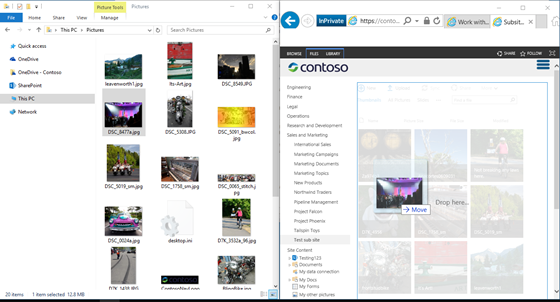
Masaüstünüzde Gezgin'i açın ve karşıya yüklemek istediğiniz resimlere gidin. Bunları ekranınızda, resimleri Gezgin'den SharePoint'e sürükleyebileceğiniz şekilde konumlandırın.
Not
En az Windows 8 kullanıyorsanız, dosyaları daha kolay sürükleyebilmek için SharePoint'i ekranın bir yanına ve Gezgin'i de diğer yanına koyabilirsiniz. Bunu yapmak için SharePoint'e tıklayın, Windows tuşunu basılı tutun ve ardından sağ veya sol oka basın. Aynı işlemi Gezgin penceresi için de yineleyin ama bu kez diğer ok tuşunu kullanın. Bu işlem her pencereyi ekranın bir yanına sabitler.
Gezgin'de karşıya yüklemek istediğiniz resim dosyalarını seçin, bunları tıklayıp SharePoint Kitaplığı'na sürükleyin.
Not
Sürükleyip Bırakma işlemi Windows 10 Edge tarayıcısında çalışmaz ancak Internet Explorer 11'de çalışır. Edge kullanmanız gerekiyorsa buradaki diğer karşıya yükleme yöntemlerinden birini deneyin.
Bir veya birden çok resmi SharePoint 2019, 2016 veya 2013'e yükleme
Resimleri karşıya yüklemek istediğiniz resim kitaplığını içeren siteye gidin.
Kitaplığın Başlığına tıklayın veya Site İçeriği'ne ve sonra da kitaplık başlığına tıklayın.
Not
SharePoint sitesi görünüm ve gezinti bakımından önemli ölçüde değiştirilebilir. Komut, düğme veya bağlantı gibi bir seçeneği bulamazsanız yöneticinizle görüşün.
Resim kitaplığınız en üstünde + Yeni'ye, + Yeni Belge'ye veya Karşıya Yükle'ye tıklayın.
Aynı adlı dosyaları karşıya yüklüyorsanız, otomatik olarak var olan dosyanın üzerine yazılmasını isteyip istemediğinize karar verebilirsiniz. Üzerine yazmak veya yazmamak için, Var olan dosyaların üzerine yaz onay kutusunu seçin veya temizleyin. Varsayılan işlem aynı adlı dosyaların üzerine yazılmasıdır. Onay kutusunu temizlerseniz, adı yinelenen bir dosyayı karşıya yüklerken üzerine yazmak isteyip istemediğiniz sorulur.
Resim ekle iletişim kutusunda, bilgisayarınızın klasörlerine göz atın ve resim dosyasını seçin. SharePoint veya SharePoint Server 2016 kullanıyor ve birden çok dosyayı karşıya yüklemek istiyorsanız, CTRL tuşunu basılı tutun ve dosyaların her birine tıklayın.
Aç’a ve Tamam'a tıklayın.
Windows Gezgini'ni kullanarak dosyaları karşıya yükleme
Resim seçmek istediğiniz resim kitaplığını içeren siteye gidin ve resim kitaplığının başlığına tıklayın.
Kitaplık sekmesine ve sonra da Explorer ile Aç'a tıklayın.
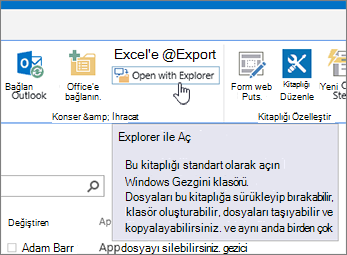
Ayrı bir Dosya Gezgini penceresinde, karşıya yüklemek istediğiniz resim dosyalarını bulup seçin ve sonra da bu dosyaları resim kitaplığı penceresine sürükleyin. Bu şekilde bir veya birden çok dosyayı veya klasörü kopyalayabilirsiniz.
Dosya zaten varsa, dosyanın üzerine yazmanızı veya atlamanızı sağlayan bir iletişim kutusuyla karşılaşabilirsiniz. .
Gezgin'i kapatın, yeni dosyaları görmek için resim kitaplığı görünümünü yenileyin.
SharePoint 2019, 2016 veya 2013'te resim seçme
Seçmek istediğiniz fotoğrafların bulunduğu resim kitaplığını içeren siteye gidin.
Kitaplığı açmak için, sayfada veya Hızlı Başlat çubuğunda kitaplığın başlığına tıklayın veya Site İçeriği'ne ve ardından kitaplık başlığına tıklayın.
Not
SharePoint sitesi görünüm ve gezinti bakımından önemli ölçüde değiştirilebilir. Komut, düğme veya bağlantı gibi bir seçeneği bulamazsanız yöneticinizle görüşün.
Aşağıdakilerden birini yapın:
Tek bir resim seçme- Şeritteki Kitaplık sekmesinde, Görünümleri Yönet grubunda, Geçerli Görünüm'ün altında, aşağı oka tıklayın ve Tüm Resimler'i seçin.
- Öğenin sağındaki alanı tıklatarak, vurgulanmasını ve onay işaretinin görünmesini sağlayın.
Birden çok resim seçme
- Tüm Resimler görünümünde, birden fazla öğenin solundaki alanı tıklatarak vurgulanmalarını ve yanlarında birer onay işareti görünmesini sağlayın.
- Küçük Resimler görünümünde, her öğenin sol alt köşesine gelin ve görüntülenen onay işaretine tıklayın. Küçük resim vurgulanmalıdır.
SharePoint 2019, 2016 veya 2013'te resimleri görüntüleme
Resimlerini görüntülemek istediğiniz resim kitaplığını içeren siteye gidin.
Kitaplığı açmak için, sayfada veya Hızlı Başlat çubuğunda kitaplığın başlığına tıklayın veya Site İçeriği'ne ve ardından kitaplık başlığına tıklayın.
Not
SharePoint sitesi görünüm ve gezinti bakımından önemli ölçüde değiştirilebilir. Komut, düğme veya bağlantı gibi bir seçeneği bulamazsanız yöneticinizle görüşün.
Aşağıdakilerden birini yapın:
- Resim ayrıntılarını tablo benzeri bir biçimde görüntülemek için, Kitaplık'a tıklayın, şeritte Geçerli Görünüm'ün altındaki aşağı oka tıklayın ve sonra Tüm Resimler'e tıklayın.
- Resimlerin küçük sürümlerini görüntülemek için, Kitaplık'ı tıklatın, şeritteki Geçerli Görünüm'ün altındaki aşağı oku tıklatın ve sonra da Küçük Resimler'i tıklatın.
- Resimleri, fotoğrafların büyük sürümlerine tıklayabileceğiniz slayt gösterisi biçiminde görüntülemek için, Kitaplık'a tıklayın, Geçerli Görünüm'ün altındaki aşağı oka tıkayın ve sonra da Slaytlar'a tıklayın. Resimleri değiştirmek için, resmin sol üst kısmındaki sol veya sağ okları kullanın.
Bir sayfada benzer, otomatik bir slayt sunusu oluşturmak için, resim görüntüleme süresini, resimlerin rastgele mi yoksa sıralı mı gösterileceğini ve bazı resim özelliklerinin nasıl görüntüleneceğini denetlemenizi sağlayan Resim Kitaplığı Slayt Gösterisi Web Bölümünü ekleyin. Web bölümleri hakkında daha fazla bilgi için bkz. Sayfaya Web Bölümü ekleme, sayfadaki Web Bölümü ekleme, düzenleme, simge durumuna küçültme veya silme.
Resimlerin görüntülenme biçimini değiştirmek için iki yöntem daha vardır: Dosya bul'un yanındaki üç nokta işaretini ve ardından Bu Görünümü Değiştir'i tıklatın. Ya da Küçük Resimler, Tüm Resimler veya Slaytlar'ı tıklatın.
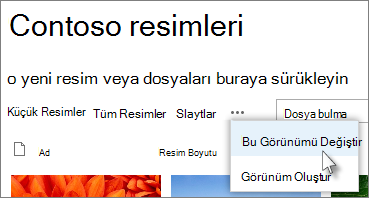
Görünümler hakkında daha fazla bilgi için bkz. Liste veya kitaplık görünümü oluşturma, değiştirme veya silme - Tek bir resim görüntülemek için, dosya adına veya küçük resmine tıklayın. Bu işlem hem resmi ham de dosya hakkındaki ayrıntıları gösterir.
SharePoint 2019, 2016 veya 2013'te resim özelliklerini görüntüleme ve düzenleme
Resim özelliklerini görüntülemek ve düzenlemek istediğiniz resim kitaplığını içeren siteye gidin.
Hızlı Başlat çubuğunda kitaplığın adına tıklayın veya Site İçeriği'ne ve sonra da kitaplık başlığına tıklayın.
Not
SharePoint sitesi görünüm ve gezinti bakımından önemli ölçüde değiştirilebilir. Komut, düğme veya bağlantı gibi bir seçeneği bulamazsanız yöneticinizle görüşün.
Resmin özellikler iletişim kutusunu görüntülemek için, aşağıdakilerden birini yapın:
- Küçük Resim görünümündeyseniz, küçük resme tıklayın. Resim özelliklerini düzenlemek için, şeridin Görünüm sekmesinde Öğe Düzenle'ye tıklayın.
- Tüm Resimler görünümündeyseniz, özelliklerini düzenlemek istediğiniz resim dosyasının yanındaki üç noktaya ... tıklayın. Görüntülenen açıklama balonunda yeniden üç noktaya ... tıklayın ve sonra Özellikler'e, Özellikleri Görüntüle'ye veya Özellikleri Düzenle'ye tıklayın.
Resminizin aşağıdaki parametrelerini düzenleyebilirsiniz:
Dosya Adını değiştirin. Bu, dosyanın kitaplıkta depolandığı addır.
Resmin Başlığını (veya resim yazısını) değiştirin. Kitaplıkta birden çok resmin adı aynı olduğunda ve bunları ayırt etmek istediğinizde, bunu kullanabilirsiniz. Başlığınız varsa, Küçük Resim'de dosya adı yerine bu başlık görüntülenir.
Resmin Çekildiği Tarih değerini ekleyin veya değiştirin. Örneğin, resimleri kronolojik sırada düzenlemek ve izlemek istiyor olabilirsiniz. Bu alan normalde dosyanın tarihiyle (çoğunlukla resmin çekildiği tarih) önceden doldurulmuş olur.
Resim için bir Açıklama girin. Diğer kullanıcılara resimle ilgili daha fazla bilgi sağlamak için bu açıklamayı kullanın.
Bir veya birden çok Anahtar Sözcük girin. Bu, resmi aramayı veya özel görünümler oluşturmayı kolaylaştırabilir.
Not
Resim kitaplığınızın ayarlarına bağlı olarak, görüntülenecek ve düzenlenecek başka özellikler de olabilir.
Kaydet'i tıklatın.
SharePoint 2019, 2016 veya 2013'te resimleri düzenleme
Resimleri düzenlemek için en iyi yol, Explorer ile Aç'ı kullanmak ve sonra resim dosyalarını kendi seçtiğiniz bir düzenleyicide açmaktır. Bu sayede Windows Paint veya Windows Fotoğraf Galerisi gibi tercih ettiğiniz herhangi bir düzenleyiciyi, Microsoft Store'dan indirebileceğiniz uygulamaları veya Gimp, PhotoShop veya PaintShop Pro gibi üçüncü taraf araçlarını kullanabilirsiniz.
Resimleri dış düzenleyiciyle düzenleme
Hızlı Başlat çubuğunda kitaplığın adına tıklayın veya Site İçeriği'ne ve ardından kitaplık başlığına tıklayın.
Not
SharePoint sitesi görünüm ve gezinti bakımından önemli ölçüde değiştirilebilir. Komut, düğme veya bağlantı gibi bir seçeneği bulamazsanız yöneticinizle görüşün.
Kitaplık sekmesine ve sonra da Explorer ile Aç'a tıklayın.
Gezgin penceresinde, düzenlemek istediğiniz dosyaya sağ tıklayın, Birlikte aç...'a tıklayın ve kullanmak istediğiniz fotoğraf düzenleyicisini seçin (düzenleyicinin bilgisayarında yüklü olması gerekir).
Dosyayı düzenleyin ve bitirdiğinizde, dosyayı doğrudan kaydedin.
İstediğiniz tüm dosyaları düzenledikten sonra, Windows Gezgini'ni kapatın ve SharePoint resim kitaplığına gidip kitaplığı yenileyin. Yaptığınız değişiklikler artık görünüyor olmalıdır.
SharePoint 2019, 2016 veya 2013'ten resim indirme
Resimleri indirmek istediğiniz resim kitaplığını içeren siteye gidin.
Hızlı Başlat çubuğunda kitaplığın adına tıklayın veya Site İçeriği'ne ve ardından kitaplık başlığına tıklayın.
Not
SharePoint sitesi görünüm ve gezinti bakımından önemli ölçüde değiştirilebilir. Komut, düğme veya bağlantı gibi bir seçeneği bulamazsanız yöneticinizle görüşün.
Bir resim seçin.
Resmin yanındaki üç noktaya (…) tıklayın.
Not
Küçük Resim görünümündeyseniz, üç noktayı görmek için Tüm Resimler'e geçin.
Ekrana gelen açıklama balonunda üç noktaya (…) tıklayın ve ardından İndir'e veya Kopyasını İndir'e tıklayın.
Dosya, İndirilenler klasörünüze indirilmelidir. Internet Explorer kullanıyorsanız, indirme işlemi tamamlandıktan sonra dosyayı veya klasörü açma seçeneği sağlanır.
Windows'u kullanarak birden çok dosya ve klasör indirme Dosya GezginiDosya Gezgini
Resim seçmek istediğiniz resim kitaplığını içeren siteye gidin ve resim kitaplığının başlığına tıklayın.
Kitaplık sekmesine ve sonra da Explorer ile Aç'a tıklayın.
Dosyaları kopyalamak istediğiniz ayrı bir Dosya Gezgini penceresi açın.
İndirmek istediğiniz resim dosyalarını bulup seçin ve ardından bunları resim kitaplığı penceresinden ayrı bir Dosya Gezgini Dosya Gezgini penceresine sürükleyin. Bu şekilde bir veya birden çok dosyayı veya klasörü kopyalayabilirsiniz.
Bir dosya veya klasör zaten varsa, dosyanın üzerine yazmanızı veya atlamanızı sağlayan bir iletişim kutusu görebilirsiniz.
SharePoint 2019, 2016 veya 2013'ten resimleri silme
Resimleri indirmek istediğiniz resim kitaplığını içeren siteye gidin.
Hızlı Başlat çubuğunda kitaplığın adına tıklayın veya Site İçeriği'ne ve ardından kitaplık başlığına tıklayın.
Not
SharePoint sitesi görünüm ve gezinti bakımından önemli ölçüde değiştirilebilir. Komut, düğme veya bağlantı gibi bir seçeneği bulamazsanız yöneticinizle görüşün.
Bir veya daha fazla resim seçin.
- Tüm Resimler görünümünde, birden fazla öğenin solundaki alanı tıklatarak vurgulanmalarını ve yanlarında birer onay işareti görünmesini sağlayın.
- Küçük Resimler görünümünde, her öğenin sol alt köşesine gelin ve görüntülenen onay işaretine tıklayın. Küçük resim vurgulanmalıdır.
Şeridin Files sekmesindeki Grubu Yönet'te Belgeyi Sil'e tıklayın veya Del tuşuna basın.
Hızlı Başlat çubuğuna kitaplık ekleme ve açıklama ekleme
Yeni resim kitaplığınıza kolay erişim istiyorsanız, bu adımları izleyin.
Menüye yerleştirmek istediğiniz resim kitaplığına gidin.
Şeritte Kitaplık'ı ve ardından Kitaplık Ayarları'nı tıklatın.

Ayarlar sayfasında Liste adı, açıklama ve gezinti'ye tıklayın.
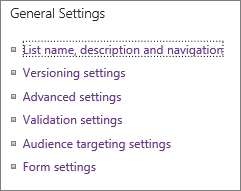
Burada Adı değiştirebilir, Açıklama yazabilir veya kitaplığı Hızlı Başlat çubuğuna ekleyebilirsiniz. Hızlı Başlat çubuğu, SharePoint sayfasının sol tarafındaki gezinti çubuğudur.
Resim kitaplığınıza sürüm oluşturma ekleme
Sürüm oluşturma, görüntülerinizi kullanıma alırken ve düzenlerken sürümlerini saklamanıza olanak tanır. Bu, özellikle birden fazla yazar resimler üzerinde çalışıyorsa yararlı olabilir. Kitaplığı ilk oluşturduğunuzda veya daha sonra sürüm oluşturabilirsiniz. Bunu şu şekilde yapabilirsiniz:
Sürüm oluşturmayı etkinleştirmek istediğiniz resim kitaplığına gidin.
Şeritte Kitaplık'ı ve ardından Kitaplık Ayarları'nı tıklatın.
Ayarlar sayfasında Sürüm Oluşturma ayarları'na tıklayın.
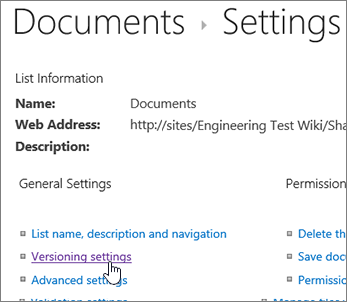
Sürüm oluşturma sayfasında şunları belirtebilirsiniz:
- Gönderilen resimler için içerik onayı gereklidir.
- Büyük, küçük veya hiçbir sürüm tutulmadı.
- Saklanacak birincil ve ikincil sürümlerin sayısı.
- Resimleri kimler görebilir ve düzenleyebilir?
- Resimlerin düzenlenmek üzere kullanıma alınması gerektiğinde.

Bitirmek için Tamam'ı tıklatın.
Resim kitaplığı nedir?
Resim kitaplığı, bir dijital fotoğraf veya grafik koleksiyonunu paylaşmanızı sağlar. Fotoğraflar başka türde SharePoint kitaplıklarında depolanabilse de resim kitaplıklarının çeşitli avantajları vardır. Bir resim kitaplığından resimleri slayt gösterisinde görüntüleyebilir, belirli bir boyuttaki ve biçimdeki resimleri bilgisayarınıza indirebilir ve resimlerinizi düzenleyebilirsiniz. Ayrıca, resim kitaplığınızda bulunan fotoğraflara sitenizdeki başka bir yerden (sayfalar, wiki'ler ve bloglar gibi) kolayca bağlantı sağlayabilirsiniz.
Ekibiniz logo veya şirket resimleri gibi pek çok grafiği sürekli kullanıyorsa ya da ekip olaylarının veya ürün tanıtımlarının fotoğraflarını saklamak istiyorsanız bir resim kitaplığı oluşturmayı göz önünde bulundurun.
Bize yorumunuzu iletin
Bu makale yardımcı oldu mu? Karışıksa, bu sayfanın alt kısmında kafa karıştırıcı veya eksik bir şey varsa bize bildirin. Lütfen burayı nasıl bulduğunuzun yanı sıra SharePoint, işletim sistemi ve tarayıcı sürümünüzü de ekleyin. Geri bildiriminizi kullanarak olguları yeniden kontrol edecek, bilgi ekleyecek ve bu makaleyi güncelleştireceğiz.