
Microsot SharePoint sitesindeki sayfaları özelleştirmek için Web Bölümleri ekleyebilir veya değiştirebilirsiniz. Web Bölümleri, kod yazılması gerekmeden sayfalara, sayfalardaki belge kitaplıklarını ve grafikleri görüntüleme gibi farklı işlevler eklemenizi sağlar.
Not
Microsoft 365'te SharePoint kullanıyorsanız bkz. Modern sayfalarda web bölümlerini kullanma.
Sayfaya Web Bölümü ekleme
Bir sayfayı düzenlemek için en azından sitenin varsayılan <Site Adı> Üyeleri SharePoint grubuna eklenerek alınmış izinlere sahip olmanız gerekir.
Düzenlemek istediğiniz Web Bölümünün bulunduğu sayfaya gidin. Sayfa sekmesi en üstte görünüyorsa, Sayfa'yı tıklatın ve sonra Düzenle'yi tıklatın. Ayrıca, sayfanın sağ üst kısmındaki Düzenle komutunu da tıklatabilirsiniz.
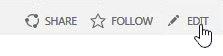
Sayfa sekmesi ya da Düzenle komutu yoksa, Ayarlar ve sonra da Sayfa Düzenle'yi tıklatın.
Not
Düzenle komutu kullanılamıyorsa, sayfayı düzenlemek için gerekli izinlere sahip olmayabilirsiniz. Yöneticinize başvurun.
Web Bölümünü eklemek istediğiniz sayfaya tıklayın, Ekle sekmesini ve sonra da Web Bölümü'ne tıklayın.

Kategoriler'in altında Uygulamalar gibi bir kategori seçin, sayfaya eklemek istediğiniz Web Bölümünü (örneğin Site Varlıkları) seçin ve sonra Ekle'ye tıklayın. Web Bölümünü seçtiğinizde, web bölümü hakkındaki bilgiler Parça Hakkında öğesinde görüntülenir.
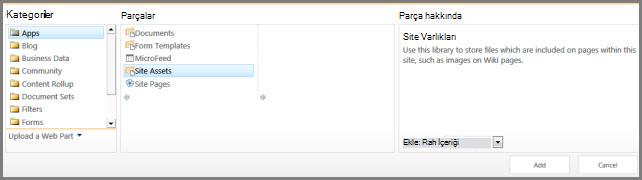
Sayfayı düzenlemeyi bitirdiğinizde, Metni Biçimlendir sekmesinde Kaydet'i tıklatın.
Sayfada Web Bölümünü simge durumuna küçültme veya geri yükleme
Web Bölümünü, sayfada varsayılan olarak simge durumuna küçültülecek şekilde yapılandırabilirsiniz. Sayfa çok kalabalık görünürse bunu yapabilirsiniz. Sayfayı okuyanlar sayfayı okudukları sırada Web Bölümünü geri yükleyebilir. Sayfayı kapatıp yeniden açtıklarında, Web bölümü tekrar simge durumuna küçültülür.
- Düzenlemek istediğiniz Web Bölümünün bulunduğu sayfaya gidin.
Sayfa sekmesi en üstte görünüyorsa, Sayfa'yı tıklatın ve sonra Düzenle'yi tıklatın. Ayrıca, sayfanın sağ üst kısmındaki Düzenle komutunu da tıklatabilirsiniz.
Sayfa sekmesi ya da Düzenle komutu yoksa, Ayarlar ve sonra da Sayfa Düzenle'yi tıklatın. - Sayfada, Web Bölümünün üzerine gelin, Web Bölümünün sınırlayıcı kutusunun sağ köşesindeki aşağı ok
 tıklayın ve sonra da Küçült'e tıklayın. Liste veya kitaplığı da aynı şekilde geri yükleyebilirsiniz.
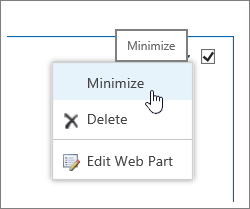
- Sayfayı düzenlemeyi bitirdiğinizde, Metni Biçimlendir sekmesinde Kaydet'i tıklatın.
Aşağıdaki resim, Site Akışı web bölümünün simge durumuna küçültüldüğü bir sayfa örneğidir.
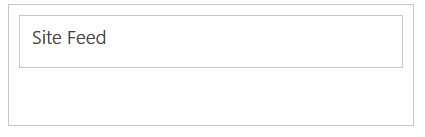
Web Bölümünü düzenleme
Düzenlemek istediğiniz Web Bölümünün bulunduğu sayfaya gidin. Sayfa sekmesi en üstte görünüyorsa, Sayfa'yı tıklatın ve sonra Düzenle'yi tıklatın. Ayrıca, sayfanın sağ üst kısmındaki Düzenle komutunu da tıklatabilirsiniz.
Sayfa sekmesi ya da Düzenle komutu yoksa, Ayarlar ve sonra da Sayfa Düzenle'yi tıklatın.Sayfada, Web Bölümünün üzerine gelin, Web Bölümünün sınırlayıcı kutusunun sağ köşesindeki aşağı ok
tıklayın ve sonra Web Bölümünü Düzenle'ye tıklayın.
Ekranın sağ tarafında Web Bölümü düzenleme çubuğunu göreceksiniz. Buradan görünümleri, görünümü, düzeni ve diğer birçok özelliği değiştirebilirsiniz. Sayfanın biraz aşağısında olan bir Web Bölümünü düzenliyorsanız, Web Bölümü düzenleme çubuğunu görmek için yukarıya kaydırmanız gerekebilir.
Sayfadan Web Bölümü silme
Not
Bu yordam Web Bölümünü siteden silmez. Yalnızca sayfadan siler
- Bir sayfada, Düzenle komutunu bulun ve tıklayın.
- Sayfadan kaldırmak istediğiniz Web Bölümünün üzerine gelin, aşağı oka tıklayın ve sonra da Sil'e tıklayın.
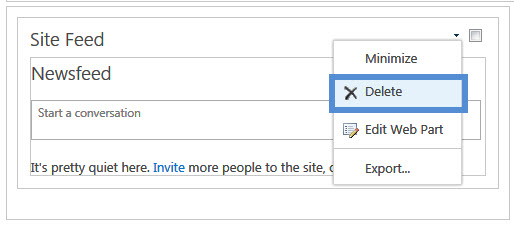
- Sayfayı düzenlemeyi bitirdiğinizde, Metni Biçimlendir sekmesinde Kaydet'i tıklatın.
Kendi Web Bölümlerinizi oluşturma
SharePoint geliştiricisiyseniz ve kendi Web Bölümlerinizi oluşturmak istiyorsanız, şu bağlantıları gözden geçirin.
- SharePoint için Web Bölümleri Oluşturma - Visual Studio'da Web Bölümleri oluşturma.
- WebPart sınıfı - SharePoint API'sini ve sınıflarını açıklar.
- SharePoint Eklentileri