

TMicrosoft Lists, Microsoft Listeler veya SharePoint'teki bir şablondan liste oluşturduğunuzda, listenizi hızlı bir şekilde görevleri sizin için otomatikleştiren bir iş uygulamasına dönüştürebilirsiniz. Örneğin, birkaç liste şablonu, son tarih yaklaştığında size bir hatırlatıcı gönderen bir Power Automate akışı içerir. İş uygulaması özellikleri içeren bir şablondan listenizi oluşturduktan sonra, şablonla birlikte gelen akışları ayarlamayı bitirmeniz gerekir.
Şablondan listenizi oluşturma
TMicrosoft ListsMicrosoft Listeler uygulamasından, Liste oluşturma seçicisini açmak için + Yeni liste'yi seçin.
SharePoint sitesinin giriş sayfasında +Yeni>Liste'yi seçin.
Ek iş uygulaması özellikleri içeren bir şablon seçin ve Şablonu kullan'ı seçin. (Bu örnekte İş izleyicisi şablonu gösterilmektedir. İş uygulaması özelliklerine sahip diğer şablonlar İçerik zamanlayıcı ve İşe alım izleyicisidir.)
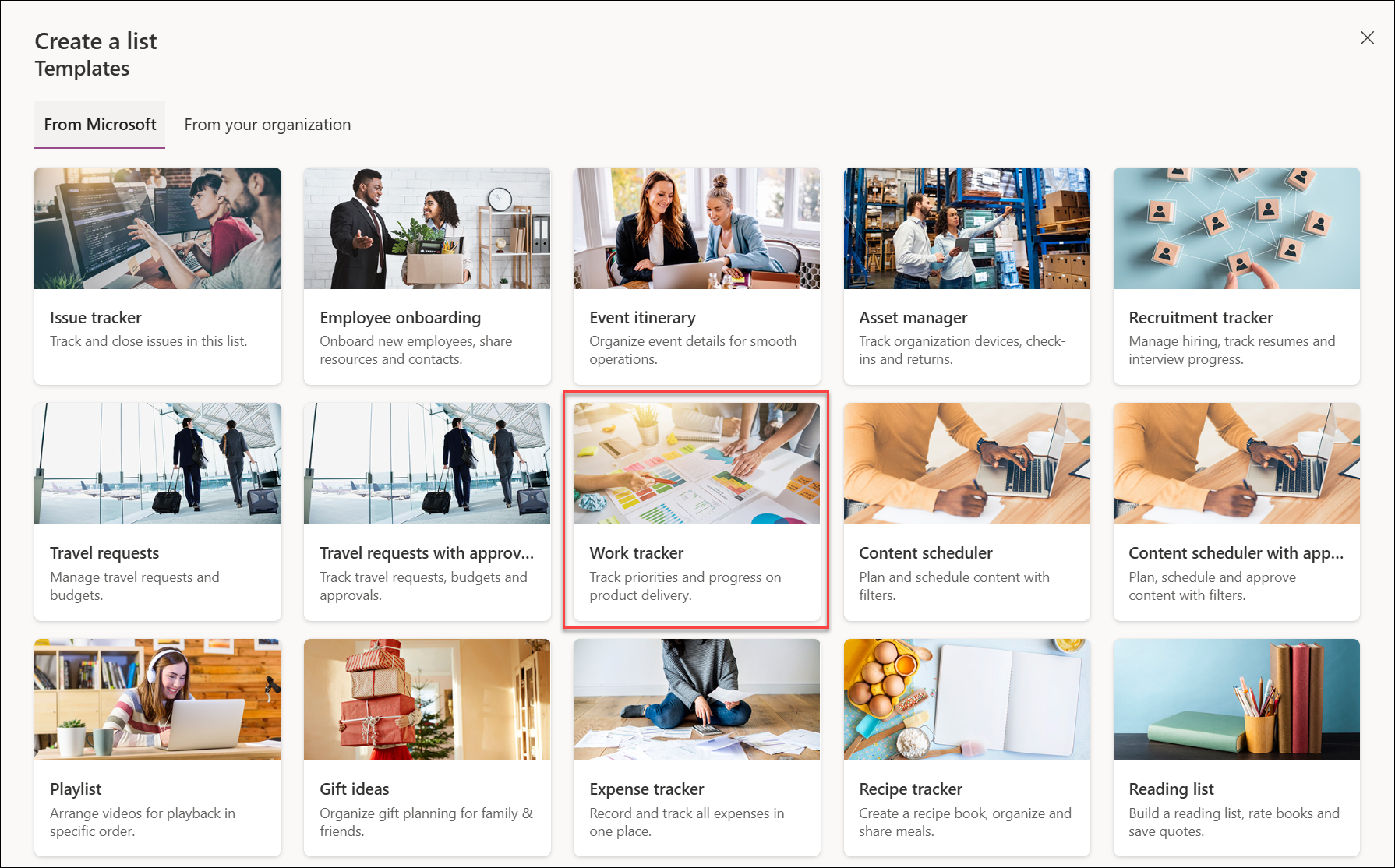
İstediğiniz şablonu göremiyorsanız Liste oluşturma seçicisine dönmek için Geri'yi seçin. Kullanılabilir şablonlar hakkında ayrıntılı bilgi için bkz. Liste şablonları.
Listeniz için bir ad ve (isteğe bağlı) bir açıklama girin, sonra da bir renk ve simge seçin.
Şuraya kaydet kutusunda (yalnızca Microsoft Listeler'den başladıysanız kullanılabilir), bir SharePoint sitesi seçtiğinizden emin olun, çünkü yerleşik iş uygulaması özellikleri Listelerim'e kaydettiğiniz şablonlara eklenmez.
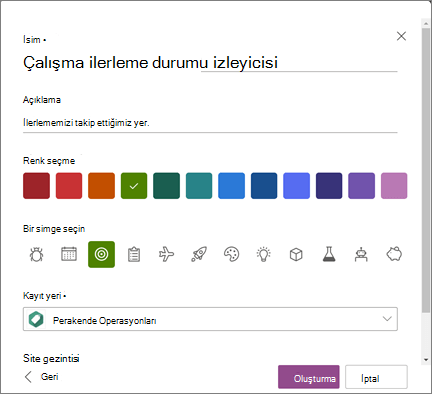
Oluştur’u seçin.
Not
Bir şablonu ilk kez kullandığınızda, şablonun adını listenizin adı olarak kullanabilirsiniz. Bundan sonra, adı benzersiz bir adla güncelleştirmeniz gerekir.
Şablonu ayarlamayı bitirme
İş uygulaması özellikleri içeren bir şablondan yeni listenizi oluşturmayı tamamladığınızda, listeyi ayarlamayı bitirmeniz için bir anımsatıcı alırsınız.
Neredeyse tamamlamak üzeresiniz iletişim kutusunda İleri'yi seçin.
İpucu
Bunu daha sonra yap'ı zaten seçtiyseniz, listenizin en üstündeki komut çubuğundan Kurulumu bitir'i seçebilirsiniz.
Power Automate akışları için bağlantıları ayarlama ekranında, bu akışın kullandığı diğer uygulamalara olan tüm bağlantıların ayarlandığını doğrulayın ve ardından İleri'yi seçin. (Her uygulamanın yanında yeşil bir onay işareti arayın.)
Not
Tüm bağlantıların zaten ayarlanmış olduğu durumlarda bu ekran görünmeyebilir.
Beklerken bu ekranı kapatabileceğinizi ve listeyi kullanmaya başlayabileceğinizi belirten bir Güncelleştirme ekranı görürsünüz. Devam edin ve Kapat'ı seçin, işlem tamamlandığında size e-posta göndereceğiz.