

Sorunları, varlıkları, yordamları, kişileri, stokları ve daha fazlasını izlemenize yardımcı olacak listeler oluşturabilir ve paylaşabilirsiniz. Microsoft 365'te Microsoft Listeler uygulaması, Microsoft Teams veya SharePoint'ten bir şablon, Excel dosyası kullanarak veya sıfırdan başlayın.
Bu makalede, Microsoft 365'e dahil edilen Microsoft Listesi şablonlarının kullanımı açıklanmaktadır. Liste şablonları hakkında daha fazla bilgi için bkz: Microsoft 365'teki liste şablonları.
Liste oluşturma seçicisini açmak için + Yeni liste'yi seçin.
SharePoint'te +Yeni>Liste'yi seçin.
İstediğiniz şablonu seçin ve Şablonu kullan'ı seçin. (Bu örnekte Sorun izleyici şablonu gösterilmektedir.)
İstediğiniz şablonu göremiyorsanız Liste oluşturma seçicisine dönmek için Geri'yi seçin. Kullanılabilir şablonlar hakkında ayrıntılı bilgi için bkz. Liste şablonları.

Listeniz için bir ad ve (isteğe bağlı) bir açıklama girin, (isteğe bağlı) bir renk, simge, kaydedilecek site seçin ve ardından Oluştur'a tıklayın.
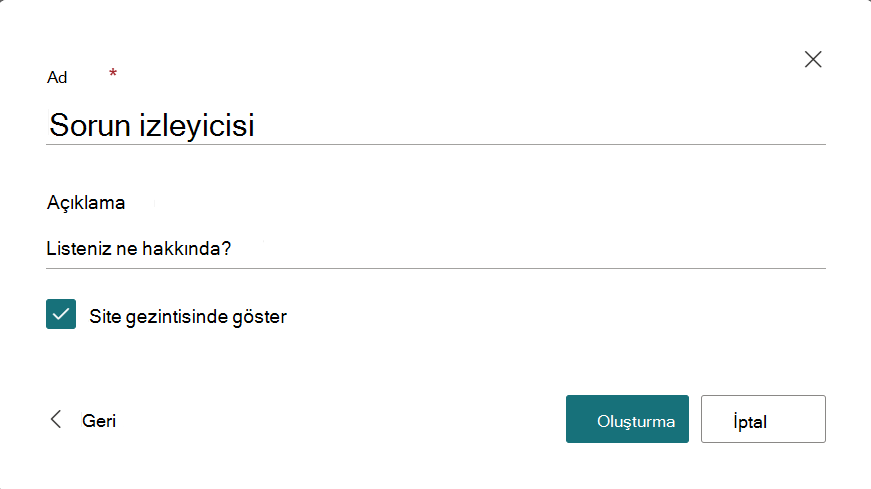
Not
- Bir şablonu ilk kez kullandığınızda, şablonun adını listenizin adı olarak kullanabilirsiniz. Bundan sonra, adı benzersiz bir adla güncelleştirmeniz gerekir.
- Listelerim'e kaydettiğiniz listeler kendi kişisel depolama alanınıza kaydedilir. Bunları oradan başkalarıyla paylaşabilirsiniz, ancak var olan bir siteye kolayca taşıyamazsınız.
Yeni bir liste oluşturduktan sonra, komut çubuğunda + Yeni öğe ekle'yi seçin. Bu işlem, seçtiğiniz şablonun Yeni öğe formunu açar.
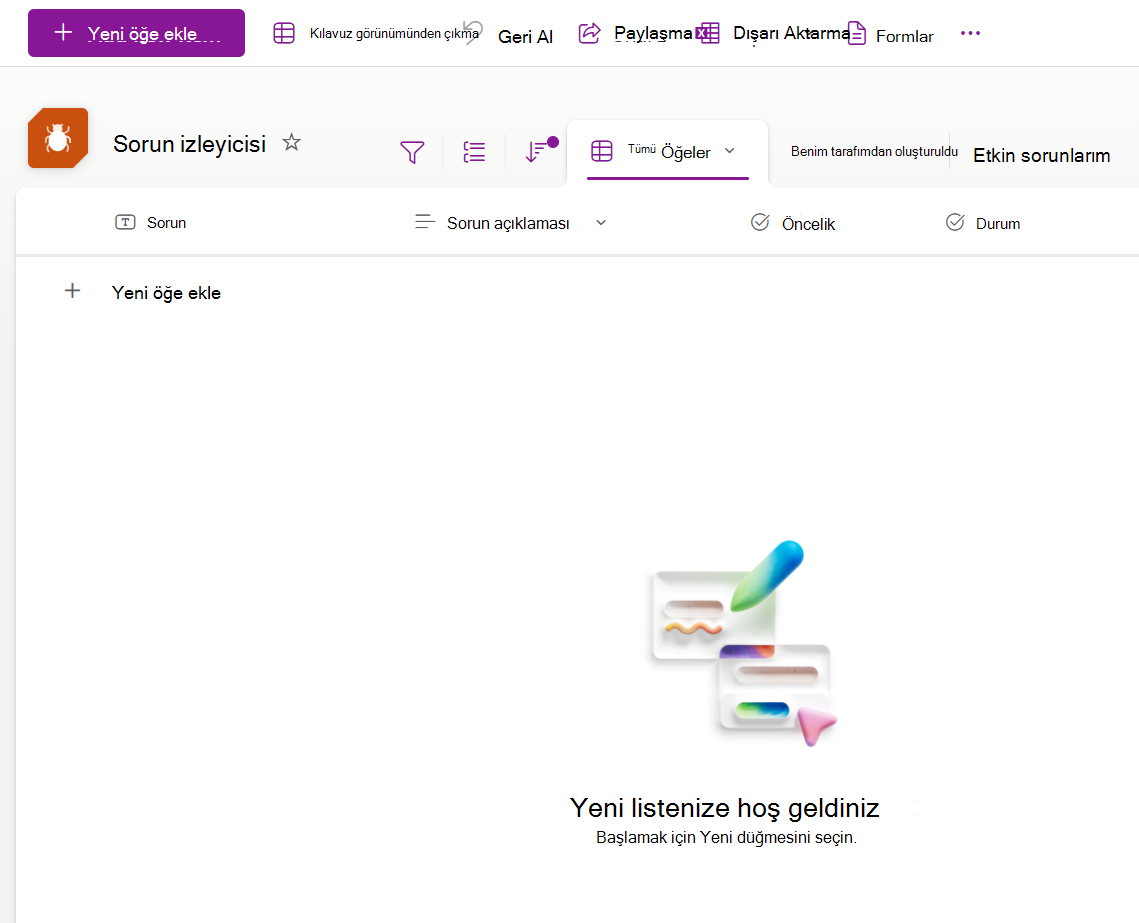
Yeni öğe formunun sütun değerlerini doldurun ve Kaydet'e tıklayın.

Not
Yıldız işareti (*) içeren liste sütunları gereklidir, bu nedenle bu sütunlardan boş bırakılamaz.