
SharePoint'in bazı sürümlerinde liste öğesi eklendiğinde e-posta göndermek için ayrıntıları takip eden birçok adım gerekir. Ancak SharePoint'in en güncel sürümünü kullanıyorsanız doğrudan listenizden bir akış ekleyebilirsiniz. Liste öğesi eklendiğinde e-posta göndermeye yönelik bir akış şablonu, hızlı bir şekilde çalışmaya başlamanız için gereken temel adımları içerir.
Not
- SharePoint 2010 iş akışları yeni kiracılar için 1 Ağustos 2020'den beri kullanımdan kaldırıldı ve 1 Kasım 2020'de mevcut kiracılardan kaldırıldı. SharePoint 2010 iş akışlarını kullanıyorsanız, Power Automate veya diğer desteklenen çözümlere geçmenizi öneririz. Daha fazla bilgi için bkz: SharePoint 2010 iş akışının kullanımdan kaldırılması.
- SharePoint 2013 iş akışı Nisan 2023'ten beri kullanım dışıdır ve 2 Nisan 2024 itibarıyla yeni kiracılar için kapatılacaktır. Mevcut kiracılardan kaldırılacak ve 2 Nisan 2026 itibariyle tamamen kullanımdan kaldırılacaktır. SharePoint 2013 iş akışını kullanıyorsanız, Power Automate veya diğer desteklenen çözümlere geçmenizi öneririz. Daha fazla bilgi için bkz: Microsoft 365'te SharePoint 2013 iş akışının kullanımdan kaldırılması.
- Bildirimlerin alınması 4 saat kadar sürebilir.
İş akışından e-posta gönderme
- İş akışından temel e-posta iletisi gönderme
- İletiyi alacak kullanıcıları veya grupları dinamik olarak seçme
- Geçerli öğe hakkında bilgi ekleme
- Statik köprü ekleme
- Geçerli öğeye köprü ekleme
- Resim ekleyin
- Desteklenmeyen seçenekleri belirleme
İş akışından temel e-posta iletisi gönderme
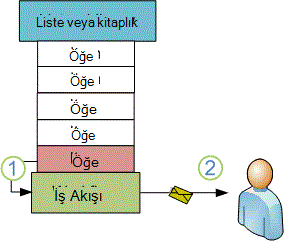
İş Akışı Designer'ndeki Email Gönder eylemini kullanarak, size ya da belirtilen herhangi bir kullanıcı veya gruba e-posta göndermek için özel iş akışınızı ayarlayabilirsiniz. E-posta için kullanılabilir alanlar Kime, Bilgi, Konu ve Gövde'dir. Bu alanlar hem statik metin hem de iş akışı aramalarından dinamik olarak oluşturulan metinler içerebilir.
İş akışı belirli aşamalara ulaştığında veya belirtilen eylemleri gerçekleştirdiğinde bildirimler (iş akışının genel olarak başlatılması ve durdurulması dahil) ve son tarihine kadar tamamlanmayan görevler hakkında anımsatıcılar da dahil olmak üzere birçok türde e-posta oluşturmak için TEmailEmail eylemini kullanabilirsiniz.
Not
İş akışınızın e-posta gönderebilmesi için, önce sunucuda giden e-posta ayarlarının yapılandırılması gerekir. Sunucunun geçerli e-posta ayarlarından emin değilseniz, sunucu yöneticinize başvurun. Giden e-posta ayarları hakkında daha fazla bilgi için Ayrıca Bkz bölümüne bakın.
Bu örnekte, iş akışınızı yeni bir öğe üzerinde her çalışmaya başladığında size bir e-posta bildirimi gönderecek şekilde ayarlayacaksınız. Use the SharePoint DesignerDesigner bu SharePoint Server sürümünüzle eşleşir. Örneğin, SharePoint Server 2010 için SharePoint DesignerDesigner 2010'u kullanın. Ayrıca, SharePoint Server 2016 ve Microsoft 365'teki SharePoint de dahil olmak üzere SharePoint Server 2010'dan sonraki tüm sürümler için SharePoint DesignerDesigner 2013'ü kullanın. SharePoint DesignerDesigner 2013'ü Microsoft İndirme Merkezi'nden indirin. Daha fazla bilgi için ayrıca bkz.
SharePoint DesignerDesigner 2013'ü açın ve bir SharePoint sitesine bağlanın
SharePoint DesignerDesigner 2013, bir Office 2013 uygulaması olarak yüklenir. SharePoint DesignerDesigner 2013'ü açmak ve bir SharePoint sitesine bağlanmak için aşağıdaki adımları izleyin:
- SharePoint DesignerDesigner 2013'ü açmak için Başlat menüsünde seçin. Başlat simgesini> seçinTüm Programlar>Microsoft Office 2013>SharePoint DesignerDesigner 2013.
- SharePoint DesignerDesigner 2013 başlangıç sayfasında Siteyi Aç'ı seçin.
- Bağlanmak istediğiniz SharePoint sitesini, örneğin http://www.contoso.com/sites/a-sharepoint-site girin.
- Siteyi açmak için Aç'ı seçin.
- İstenirse kimlik bilgilerinizi girin. (Güvenlik, oturum açtığınız bilgisayarla tümleşik değilse kimlik bilgilerinizi girmeniz istenir.) SharePoint sitesine erişimi olan kimlik bilgilerini kullandığınızdan emin olun.
SharePoint İş Akışı platformunu temel alan Liste iş akışı oluşturma
- Gezinti bölmesinde İş Akışları düğümü'nü seçin.
-
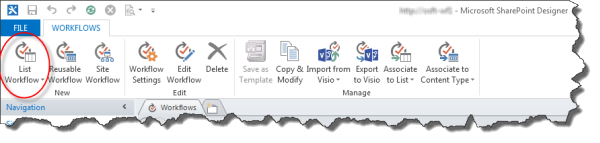
İş Akışları sekmesinin Yeni bölümünde, İş Akışını Listele açılan listesini seçin.
- Yeni iş akışıyla ilişkilendirmek istediğiniz listeyi seçin.
-
Liste İş Akışı Oluştur iletişim kutusunda iş akışı için bir ad ve açıklama girin, sonra da Platform Türü'nüSharePoint 2013 İş Akışı olarak ayarladığınızdan emin olun.
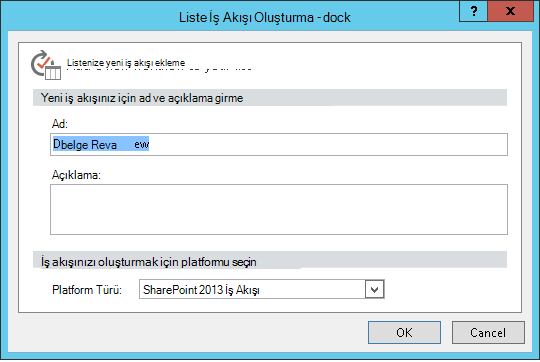
- İş akışını oluşturmak için Tamam'ı seçin.
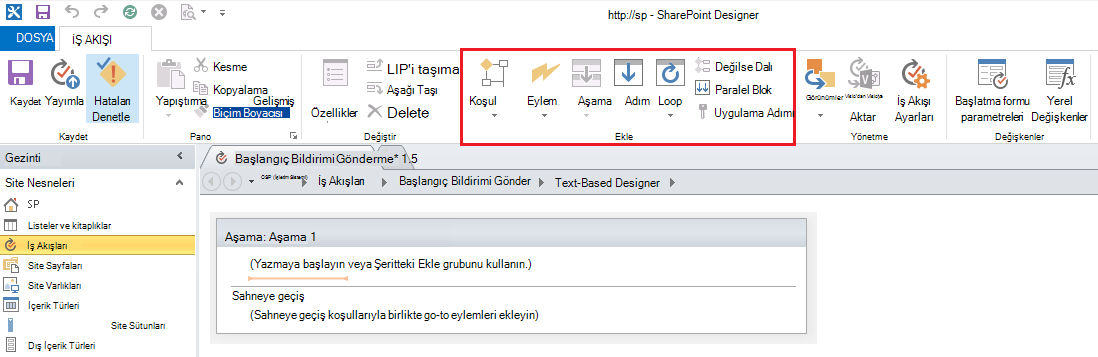
Artık iş akışı oluşturulduğuna göre, iş akışınızı oluşturmak için Eylemler, Koşullar, Aşamalar, Adımlar ve Döngüler ekleyebilirsiniz. Bu iş akışı bileşenleri, SharePoint DesignerDesigner 2013 şeridinde kullanılabilir.
Not
Kullanılabilir bir platform türü olarak SharePoint 2013 İş Akışı'nı görmüyorsanız, İş Akışı Yöneticisi'ni İş Akışı Yöneticisi SharePoint grubuyla çalışacak şekilde yapılandırılmamıştır. Bu sorunu çözmek için bkz: İş Akışı Yöneticisi'ni SharePoint Server 2013 Grubuyla çalışacak şekilde yapılandırma.
İş akışı eylemlerinin kullanılabilir listesi hakkında daha fazla bilgi için bkz.
E-postayı göndermek için eylemi oluşturun
Eylemler'i seçin ve ardından Bir EmailEmail'i seçin.
Eylemde bu kullanıcıları seçin.
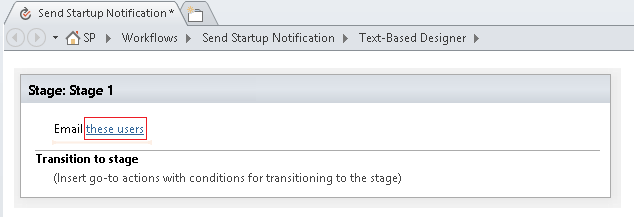
Tanımlar EmailEmail Message iletişim kutusunda, mevcut Kullanıcılar ve Gruplardan kullanıcıları seçin veya Kime alanına kendi e-posta adresinizi girin.
Not
- Dış e-posta adresine e-posta göndermek için. İlgili e-posta sunucusundan bilgi alabilmeniz gerekir.
- Bir e-postanın Kime adresi belirli, statik bir adres (örneğin, NORTHWINDTRADERS\junmin veya junmin@northwindtraders.com) veya değişken bilgilere yönelik bir iş akışı araması olabilir. Statik adresler kullanmak yerine iş akışından gönderilen e-postaları dinamik olarak adreslemek için iş akışı aramalarını kullanma hakkında daha fazla bilgi için bkz. İletiyi alacak kullanıcıları veya grupları dinamik olarak seçme.
- Sunucu yöneticisi geçerli web uygulamasının veya tüm web uygulamalarının gönderen adresini değiştirmediği sürece, işlenen e-postanın gönderen adresi her zaman sunucu yöneticisinin e-posta adresi olacaktır. Daha fazla bilgi edinmek için, belirli bir web uygulaması için Giden EmailEmail'i yapılandırın.
Konu alanına, e-posta için bir konu girin veya burada istediğiniz metne yönelik bir iş akışı araması tanımlamak için Veri bağlamayı
 görüntüle'yi seçin.
Not
İş akışının doğru derlenmesi için, Konu alanına bazı girişler yapmalısınız.
Konu alanının altındaki büyük kutuya, e-postanın gövde metnini girin veya yapıştırın.
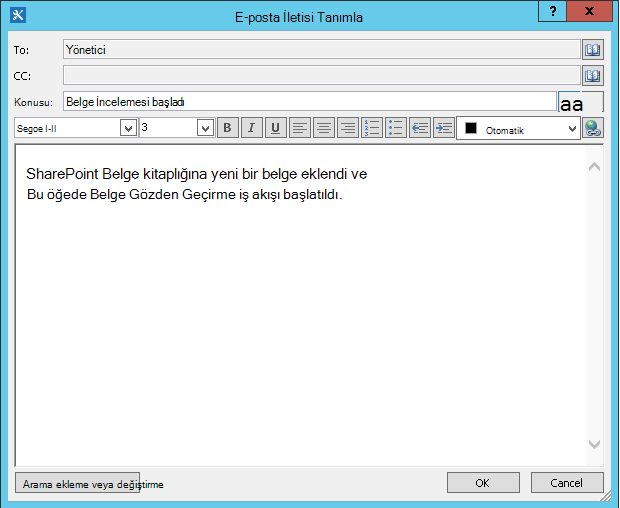
Tamam’ı seçin.
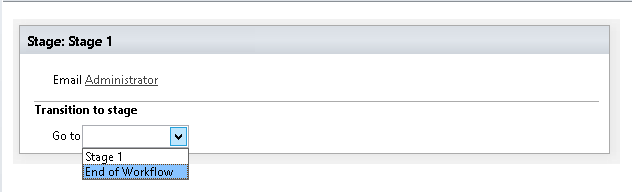
Eylem> SeçinBir aşamaya gidin.
İş Akışının Sonu'nu seçin.
Yayımla'yı seçin.
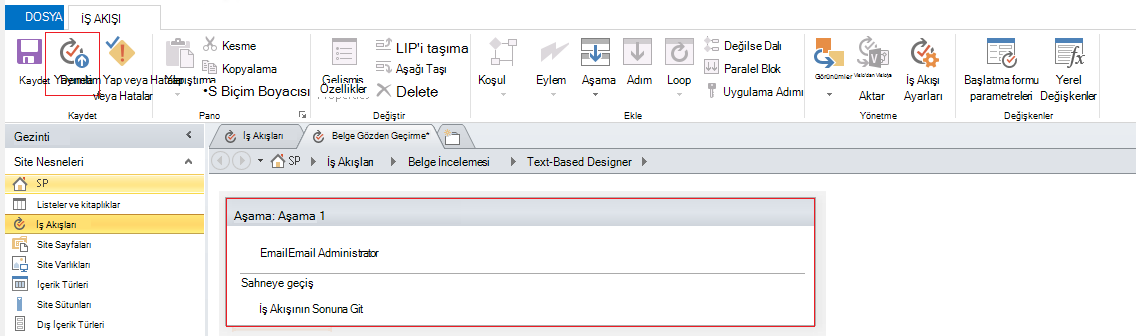
E-postanın içeriğini değiştirmeye yönelik daha gelişmiş seçenekler için aşağıdaki bölümlere bakın.
İletiyi alacak kullanıcıları veya grupları dinamik olarak seçme
E-postanızın Kime ve Bilgi alanlarında statik adresler sağlıyorsanız, alıcıları değiştirmeniz gerektiğinde, iş akışını İş Akışı DesignerDesigner'da açmanız ve değişiklikleri el ile yapmanız gerekir. Adresler sık sık değişecekse, Kime ve Bilgi alanlarında iş akışı aramalarını kullanmak daha iyi bir uygulama olacaktır. Aramalar, geçerli öğedeki bir alandan, başka bir liste veya kitaplıktaki bir öğedeki bir alandan veya iş akışı değişkenlerinden adreslere başvurabilir.
Alıcı adreslerini depolamak için özel liste kullanma
Alıcılar düzenli aralıklarla değişiyorsa, ancak iş akışı her başlatıldığında başlatma formunda belirtilmelerini gerektirecek sıklıkta değişmiyorsa, ona başvuran her iş akışı için bir liste öğesi içeren özel bir Alıcılar listesi oluşturabilir ve sonra her iş akışından her e-postanın gönderileceği adresleri depolayabileceğiniz sütunlar oluşturabilirsiniz. Herhangi bir iş akışı iletisinin alıcıları değiştiğinde, tek yapmanız gereken o iş akışı için Alıcılar liste öğesinin uygun alanındaki adresleri değiştirmektir.
Önemli
İş akışı e-postaları için adresleri depoladığınız sütunlar Tek satır metin, Birden çok metin satırı veya Kişi veya Grup türü sütunlar olabilir. Bir Kişi veya Grup sütunu kullanıyorsanız, iş akışının e-posta adresleri için başvuracağı her alana yalnızca bir girdi yapılabilir. Sütunu oluştururken, Çoklu seçime izin ver'in altında Hayır'ı seçtiğinizden emin olun. Birden çok alıcı belirtmek için bu tür bir sütun kullanmak isterseniz, iş akışının e-postayı göndermesini istediğiniz kişileri içeren bir SharePoint grubu oluşturabilir ve sonra da bu grubu alanda belirtebilirsiniz. Sütunu oluştururken, Seçime izin ver'in altında People ve Gruplar'ı seçtiğinizden emin olun. Liste oluşturma ve sütun ekleme hakkında daha fazla bilgi için bkz.
Not
SharePoint gruplarını oluştururken, her grubun site için en az Okuma izinlerine sahip olduğundan ve Yeni Grup sayfasının Grup Ayarları alanında, Grubun üyeliğini kimler görebilir? altında Herkes'i seçtiğinizden emin olun.
Özel Alıcılar listesinde iş akışı araması kullanmak için:
Tarayıcıda, aşağıdaki üç sütunu içeren Alıcılar adında özel bir liste oluşturun:
- Varsayılan Başlık sütununun adını İş Akışı Adı olarak değiştirin. Diğer tüm seçenekleri olduğu gibi bırakın. Bir listede veya kitaplıkta sütun değiştirme hakkında daha fazla bilgi için bkz. Ayrıca bkz.
- Kime adlı bir Kişi veya Grup sütunu ekleyin. Bu sütunda, hem People hem de Grupların seçimine izin verin, ancak çoklu seçime izin vermeyin. Diğer tüm seçenekleri olduğu gibi bırakın. Bir listede veya kitaplıkta sütun oluşturma hakkında daha fazla bilgi için bkz.
- Bilgi adlı tek satır metin sütunu ekleyin. Diğer tüm seçenekleri olduğu gibi bırakın.
Alıcılar listesinde yeni bir öğe oluşturun ve aşağıdakileri yapın:
- İş Akışı Adı alanına, burada kullanılan örnek iş akışının adı olan Belge Gözden Geçirme'yi girin.
-
Kime alanında, Adres Defteri'ni
 seçin ve ardından People ve Grupları Seç iletişim kutusunda, e-postaların gönderileceği tek bir kişi veya grup seçin.
 - Bilgi alanına, birden fazla adresi noktalı virgülle ayırarak, kopyaların adresleneceği alıcıların e-posta adreslerini girin.
Eylemler'i seçin ve ardından Bir EmailEmail'i seçin.
Eylemde bu kullanıcıları seçin.
Tanımlar EmailEmail Message iletişim kutusunda, Kime kutusunun sonunda, Adres Defteri'ne
tıklayın.Kullanıcıları Seç iletişim kutusunda, Veya varolan Kullanıcılar ve Gruplar listesinden seçin, Kullanıcı için İş Akışı Araması'nı seçin ve sonra Ekle'yi seçin.
Kişi veya Grup Ara iletişim kutusunda aşağıdaki seçenekleri belirleyin:
- Veri Kaynağı: Alıcılar veya özel listenizin adı.
- Kaynağa ait alan: Kime veya Kime satırında istediğiniz adresin bulunduğu alan.
- Return alanı şekli: Oturum Açma Adı. Bu, e-postadaki "Kime" alanı biçimine karar verir.
- Alan: Alıcılar: İş Akışı Adı
-
Değer: Belge Gözden Geçirme veya geçerli iş akışının adını girin.
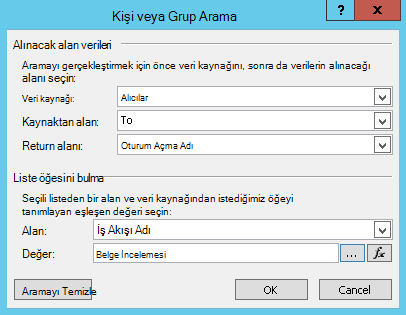
Bu aramada, "Alıcılar listesinden, İş Akışı Adı Belge İncelemesi'ne eşit olduğunda Kime alanının değerini seçin" ifadesi kullanılır.
İletişim kutusunun üst yarısında liste ve sütun belirtilir; İletişim kutusunun alt yarısında satır belirtilir.
Kişi veya Grup Arama iletişim kutusunda Tamam'ı seçin.
Benzersiz aramalar sağlama hakkındaki e-postada Tamam'ı seçin.
Kullanıcıları Seç iletişim kutusunu kapatmak için yeniden Tamam'ı seçin.
Tanımlar EmailEmail Message iletişim kutusunda, Bilgi alanının sonunda, Adres Defteri'ni
seçin.Kullanıcıları Seç iletişim kutusunda, Veya varolan Kullanıcılar ve Gruplar listesinden seçin, Kullanıcı için İş Akışı Araması'nı seçin ve sonra Ekle'yi seçin.
İş Akışı Araması Tanımla iletişim kutusunda aşağıdaki seçenekleri belirleyin:
- Veri Kaynağı: Alıcılar veya özel listenizin adı.
- Alandan kaynak: Bilgi veya Bilgi satırında istediğiniz adresin bulunduğu alan.
- Return alanı şekli: Oturum Açma Adı. Bu, e-postadaki "Kime" alanı biçimine karar verir.
- Alan: Alıcılar: İş Akışı Adı
-
Değer: Belge Gözden Geçirme veya geçerli iş akışının adını girin.
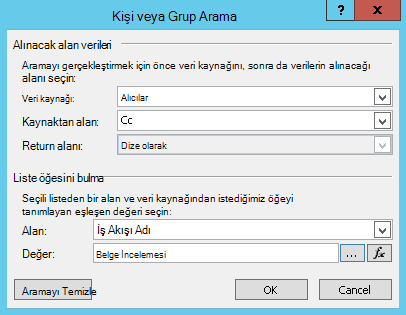
Bu aramada, "Alıcılar listesinden, İş Akışı Adı Belge İncelemesi'ne eşit olan Bilgi alanının değerini seçin" ifadesi yer alır.
Tamam'ı seçin ve uyarı mesajında yeniden Tamam'ı seçin.
Kullanıcıları Seç iletişim kutusunu kapatmak için Tamam'ı seçin.
Artık iş akışı bu e-postayı gönderdiğinde, özel Alıcılar listesindeki Belge Gözden Geçir öğesinin Kime ve Bilgi alanlarında listelenen adreslere gönderir. Alıcıları değiştirmek için, liste öğesinde istediğiniz değişiklikleri yapmanız yeterlidir.
Tek bir iş akışı birden fazla e-posta gönderebilir ve e-postaların tümü aynı alıcılara gönderilmeyebilir. Bu iş akışıyla gönderilen ek e-postalar için diğer adresleri depolamak üzere listeye sütunlar ekleyebilirsiniz. Bu durumda, sütunları "İlk ileti Kime", "İkinci ileti Kime" gibi adlandırmak isteyebilirsiniz.
Alternatif olarak listeyi, her iş akışı için bir öğe yerine iş akışının gönderdiği her e-posta için bir öğe oluşturacak şekilde tasarlayabilirsiniz. Bu durumda, adresleri getiren aramaların istediğiniz benzersiz değeri döndürebilmesi için, her e-postayı tanımlamada kullanılan adın benzersiz olduğundan emin olun.
Alıcıları belirtmek için iş akışı başlatma formunu kullanma
İş akışı el ile her başlatıldığında alıcıların belirtilmesini isterseniz, iş akışını başlatma formunu özelleştirerek, iş akışını başlatan kişiden adresleri toplayabilirsiniz. Bundan sonra iş akışı, girilen adresleri doğrudan kullanabilir veya bunları geçerli öğedeki alanlara kopyalayabilir (iş akışı geçerli örneğini tamamladıktan sonra da başvuru için kullanılabilir olacaktır). İş akışı otomatik olarak başlatılacak şekilde ayarlandıysa, otomatik başlatma gerçekleştiğinde başlatma formunda varsayılan adresleri belirtebilirsiniz.
Geçerli öğe hakkında bilgi ekleme
Şu ana kadar, örnek e-postadaki gövde metni statiktir: İş akışı e-postanın bir örneğini her oluşturduğunda, metin tamamen aynı olacaktır.
Bununla birlikte, iş akışının o anda üzerinde çalıştığı öğeye göre değişen metinleri dahil etmek yararlı olabilir. Örneğin, gözden geçirilmesi gereken belgenin başlığını e-postanızın gövdesine eklemek yararlı olabilir. Bu tür dinamik bilgileri eklemek için iş akışı aramasını kullanırsınız. Aramalar listeler, kitaplıklar ve iş akışı verileri gibi farklı veri kaynaklarından verileri alır.
E-posta metnine belge başlığını eklemek için:
İçinde arama bilgilerinin görünmesini istediğiniz statik metni girin veya yapıştırın.
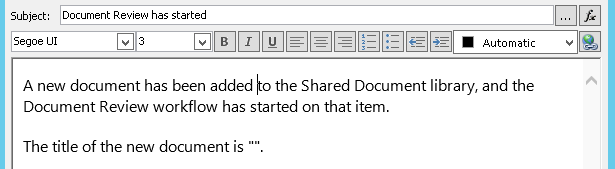
Ekleme noktasını aramanın yerleştirilmesini istediğiniz konuma getirin.
İpucu
Aramayı ekledikten sonra, bunu yeni bir konuma sürükleyemezsiniz. (Ancak, çevresinde başka metinleri sürükleyerek bir aramayı "yerlerini değiştirmek" mümkündür.) Benzer şekilde, bir aramayı veya arama içeren herhangi bir metni kesmek, kopyalamak veya yapıştırmak da mümkün değildir.
Aramayı Ekle veya Değiştir'i seçin.
Dize Ara iletişim kutusunda, Veri Kaynağı alanında, Geçerli Öğe'yi seçin ve Kaynak alandan alan, Ad'ıseçin.
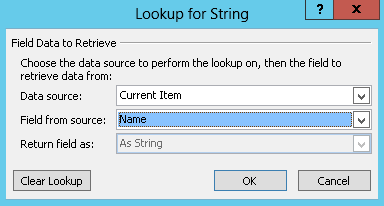
Tamam’ı seçin.
Eklenen arama, e-postanın gövdesinde gösterilir.
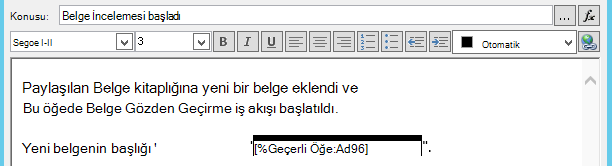
İş akışını yayımlamak için Yayımla'yı seçin.
İş akışı çalıştığında ve e-posta oluşturulduğunda, aramanın yerini belgenin başlığı alır.
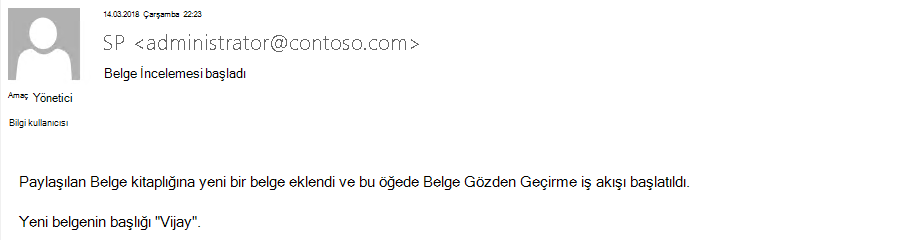
Belgenin başlığını eklemek yararlıdır, ama sizi doğrudan belgenin kendisine götürecek bir köprü eklemek daha da yararlı olabilir. Bunu yapmak için, köprüye bir arama eklersiniz.
Statik köprü ekleme
İş akışı e-postanızın gövdesine her zaman aynı adrese veya konuma bağlanan statik bir köprü eklemek için, Email İleti Tanımla iletişim kutusundaki biçimlendirme araç panelinin sağ üst köşesindeki Köprüyü Düzenle düğmesini seçin.
Bağlantının görünmesini istediğiniz statik metni girin veya yapıştırın.
Metni seçin ve Köprüyü Düzenle'yi seçin.
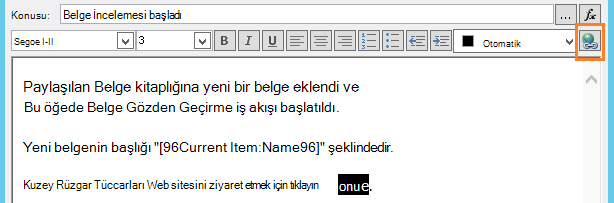
Köprüyü Düzenle iletişim kutusunda, web sitesinin adresini girin.
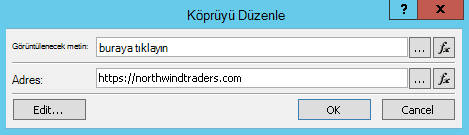
Tamam’ı seçin.
Eklenen köprü, e-postanın gövdesinde gösterilir.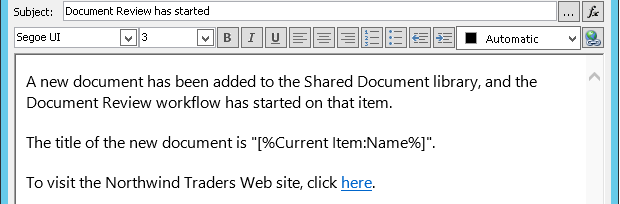
Not
Metin tabanlı e-posta programları köprüyü işlemez.
İş akışının o anda üzerinde çalıştığı öğeye bağlı olarak çeşitli adreslere işaret eden dinamik bir köprü oluşturmak üzere iş akışı aramasını kullanma hakkında bilgi edinmek için, bkz. Geçerli öğeye köprü ekleme.
Geçerli öğeye köprü ekleme
Önceki bölümde ( Statik köprü ekleyin), örnek köprüdeki adres hiçbir değişken bilgi içermez: İş akışı e-postayı her gönderdiğinde, köprü aynı sayfaya işaret eder.
Öte yandan, iş akışı aramasını kullanarak hangi URL'ye işaret edileceğine karar vermek için geçerli öğe hakkındaki bilgileri kullanan dinamik bir bağlantı oluşturabilirsiniz.
Geçerli öğe belge kitaplığındaki bir belgeyse
İş akışı başlatma bildirimi örneğinde, yeni belgenin kendisine bir bağlantı sağlamak isteyebilirsiniz:
Bağlantının görünmesini istediğiniz statik metni girin veya yapıştırın.
Metni seçin ve Köprüyü Düzenle'yi seçin.
Köprüyü Düzenle iletişim kutusunda işlevi (fx) seçin.
İpucu
Aramayı ekledikten sonra, bunu yeni bir konuma sürükleyemezsiniz. (Ancak, çevresinde başka metinleri sürükleyerek bir aramayı "yerlerini değiştirmek" mümkündür.) Benzer şekilde, bir aramayı veya arama içeren herhangi bir metni kesmek, kopyalamak veya yapıştırmak da mümkün değildir.
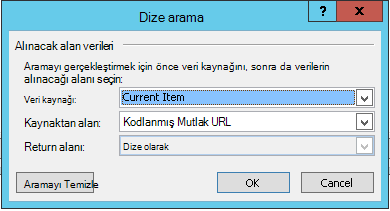
Dize Ara iletişim kutusunda, DataSource alanında Geçerli Öğe'yi seçin.
Kaynak alandan alanında Kodlanmış Mutlak URL'yi seçin ve ardından Tamam'ı seçin.
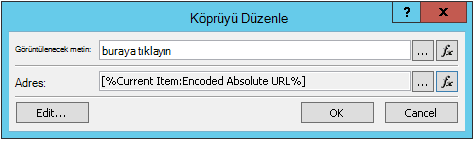
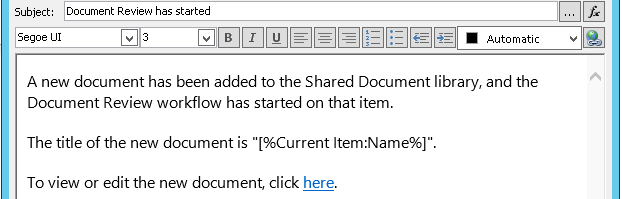
E-postanın alıcısı bağlantıyı seçtiğinde, belge görüntülenmek veya düzenlenmek üzere açılır.
Geçerli öğe bir liste öğesiyse
Bir liste öğesine bağlantı oluşturduğunuzda (örneğin, bir duyuru veya takvim olayı), bağlantının liste öğesinin görüntüleme formunu (DispForm.aspx) veya düzenleme formunu (EditForm.aspx) açmasını seçebilirsiniz.
Liste öğesini açan bir bağlantı oluşturmak için:
Tarayıcıda, bu iş akışını oluşturmak istediğiniz listeye gidin.
Kitaplıkta varolan herhangi bir belge için liste öğesini açma; bağlantınızın görüntüleme formunu açmasını istiyorsanız Öğe Görüntüle'yi ; bağlantınızın düzenleme formunu açmasını istiyorsanız Öğeyi Düzenle'yi kullanın.
Adres çubuğundaki adresi ilk eşittir işaretinden (=) başlayarak http: veya https:'ye kadar kopyalayın.

?ID= metni, sayfaya, geçerli liste veya kitaplıkta eşittir işaretinden (=) sonra gelen liste kimliği (bu örnekte iş akışı aramasında geçerli öğenin liste kimliği olacaktır) hangi öğe varsa formu görüntülemesini söyleyen bir sorgu dizesi parametresidir.
Not
Geçerli öğe, üç iş akışı görev eyleminden biri tarafından oluşturulan bir görevse ve bağlantının özel görev formunu (Görevler listesinin varsayılan görüntüleme veya düzenleme formunu değil) açmasını istiyorsanız, bkz. Bir iş akışı görev eylemi tarafından oluşturulmayan görevler ve hatta iş akışı görev eylemlerinden biri tarafından oluşturulan görevlerin görüntü formları için, geçerli yordam yeterlidir.
TEmailEmail Message iletişim kutusunda, bağlantının görünmesini istediğiniz statik metni girin veya yapıştırın, örneğin - Liste öğesini görüntülemek için buraya tıklayın.
Metni seçin ve Köprüyü Düzenle'yi seçin.
Köprü Düzenle kutusunda, adres alanı için Dize Oluşturucusu'nu seçin.
Dize Oluşturucu iletişim kutusunda, adresi yapıştırın.
Ekleme noktasını eşittir işaretinden (=) hemen sonra konumlandırın ve ardından Ekle veya Aramayı Değiştir'i seçin.
Dize Arama iletişim kutusunda, Kaynak alanda, GeçerliÖğe'yi seçin ve Kaynak alandan Kimlik'iseçin.
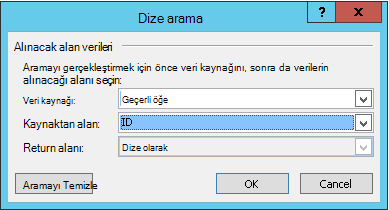
Tamam’ı seçin.
Dize Oluşturucusu'ndaki son dize veyahttps://ilehttp://başlamalı ve Liste Öğesi 4 için Köprü Ekleme ile[%Current Item:ID%].bitmelidir
Önemli
Geçerli öğe kimliği araması geçerli liste öğesine bağlantı oluşturmada yararlı olsa da, aşağıdaki aramalar işlenen yolda hatalar gösterebilir ve bunların e-posta bağlantılarına eklenmesi önerilmez: Yol, Sunucu Göreli URL'si, Kaynak URL'si ve URL yolu.
İki kez Tamam'ı seçin.
Bağlantılarınız e-postada altı çizili olarak mavi metinde görünür.

Bağlantıyı birden çok kez kullanmayı planlıyorsanız, sonraki bölüme geçin.
Liste öğesi adresini iş akışı değişkeni olarak depolama
Liste öğesinin görüntüleme veya düzenleme formunun URL'sini bir iş akışı değişkeninde depolayabilir ve böylelikle URL'yi aynı iş akışı içinde birden çok konumda kullanabilirsiniz.
Workflow DesignerDesigner penceresinde, Actions'ı seçin ve ardından String Dizininden Alt Dizeyi Ayıkla'yı seçin.
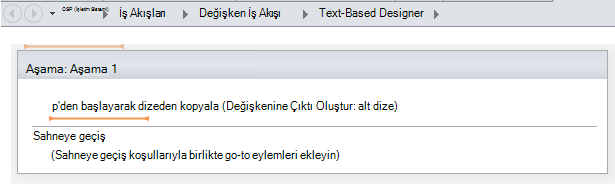
Sahne alanında , dizeyi seçin ve üç nokta düğmesini [...] seçin.
Dize Oluşturucu iletişim kutusunda, URL'nin statik metin bölümünü yapıştırın (ancak geçerli öğe kimliği aramasını yapıştırmayın).
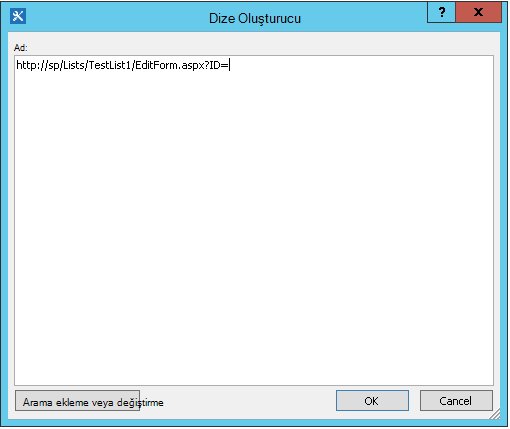
Ekleme noktasını eşittir işaretinden (=) sonra Ekle veya Aramayı Değiştir'i seçin.
Dize Ara iletişim kutusunda, DataSource alanında Geçerli Öğe'yi seçin ve Kaynak alandan gelen alanda Kimlik'i seçin.
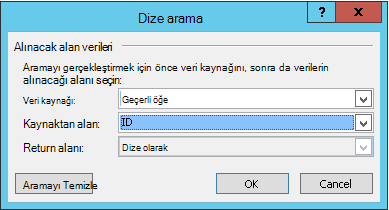
Tamam’ı seçin.
Arama, iletişim kutusundaki metne eklenir.
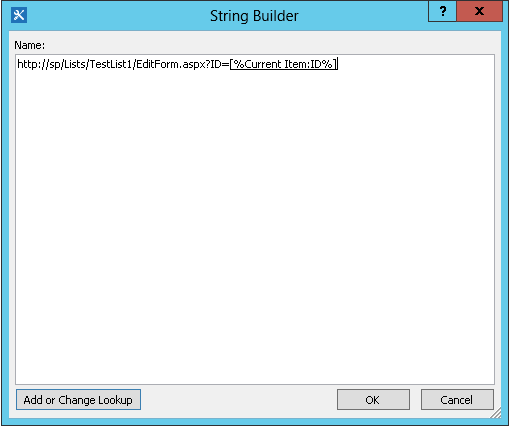
Dize Oluşturucu iletişim kutusunu kapatmak için Tamam'ı seçin.
0'dan başlayarak 0'ıseçin ve1 ile değiştirin.
Not
Başlangıç değeri 1'den büyük olduğunda, son dizedeki karakterler kaldırılır.
Select Variable: substring or Variable: substring1 in Output to Variable: substring.
Listede Yeni değişken oluştur'u seçin ve ardından Değişkeni Düzenle iletişim kutusunda yeni değişken için bir ad girin.
Tür'ünDize olarak ayarlandığından emin olun ve Tamam'ı seçin.
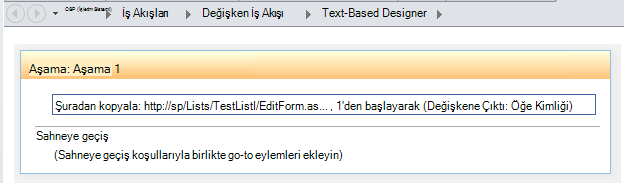
Aşağıda, oluşturduğunuz eylemi seçin ve E-posta gönder eylemini Eylemler'e ekleyin, ardından eylemde bu kullanıcıları seçin.
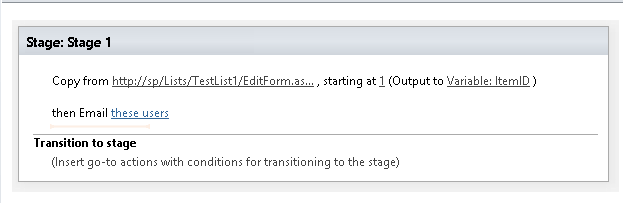
TEmailEmail Message iletişim kutusundaki yeni değişkeni kullanmak için, e-posta gövdesine bağlantının görünmesini istediğiniz metni girin veya yapıştırın. Metni seçin ve biçimlendirme menüsünden Köprüyü Düzenle'yi seçin. [fx] düğmesini veya üç nokta düğmesini [...] seçin ve ardından Ekle veya Aramayı Değiştir'i seçin.
Dize Ara iletişim kutusunda, Veri Kaynağı kutu listesinde, İş Akışı Değişkenleri ve Parametreleri'ni seçin.
Kaynak listesinden Alan'daDeğişken: değişkenin adı'nı seçin , ardından Tamam'ı seçin ve sonraki kutuda Tamam'ıseçin.
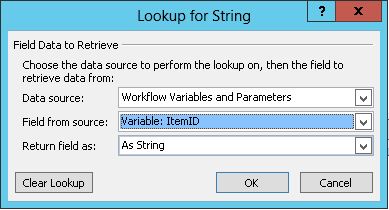

Artık bu değişkeni geçerli iş akışında istediğiniz yere ekleyebilirsiniz.
Resim ekleyin
Bir değişken oluşturup HTML resim etiketini <img/> kullanarak JPEG (.jpg) dosyası olarak depolanan ve sitenizdeki bir resim kitaplığına yüklenen bir resme bağlantı vererek e-postanıza grafik ekleyebilirsiniz.
- In the Workflow DesignerDesigner penceresinde Actions'ı seçin ve ardından Set Workflow Variable'ı seçin.
- İş akışı değişkenini seçin ve ardından Yeni değişken oluştur'u seçin.
- Değişkeni Düzenle iletişim kutusunda yeni değişken için bir ad girin, Tür'ünDize olarak ayarlandığından emin olun ve ardından Tamam'ı seçin.
-
Değeri seçin ve ardından üç nokta düğmesini [...] seçin. Dize Oluşturucupenceresinde, JPEG görüntü dosyasının URL'sini HTML etiketi biçiminde girin veya yapıştırın -
<img src ="URL"/>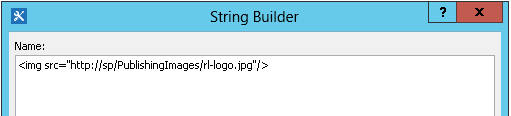
- Tamam’ı seçin.
- Eklenen Eylem şu şekilde görünür.
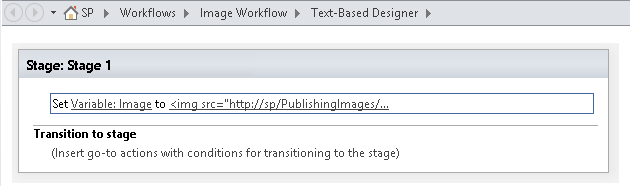
- Az önce oluşturduğunuz eylemin altından seçim yapın ve eyleme E-posta gönder eylemini ekleyin, ardındaneylemdeki kullanıcıları seçin.
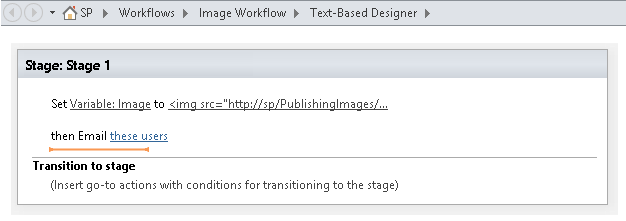
- Tanımlar EmailEmail Message iletişim kutusunda Ekle veya Aramayı Değiştir'i seçin.
- Dize Ara iletişim kutusunda, Veri Kaynağı listesinde, İş Akışı Değişkenleri ve Parametreleri'ni seçin.
- Kaynak listesinden Alan'daDeğişken: Değişkenin Adı'nı seçin ve ardından Tamam'ı seçin.
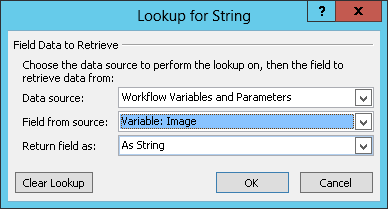
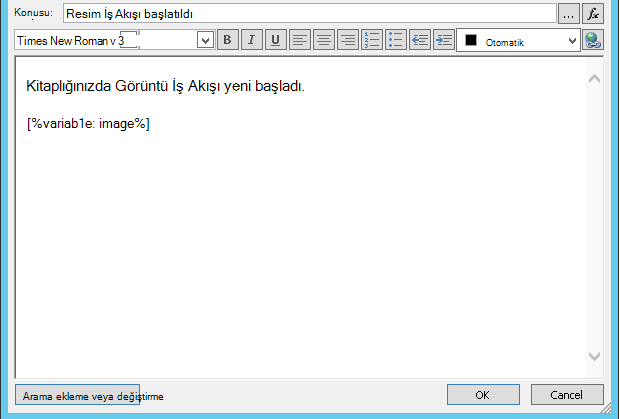
- İleti Tanımla penceresini kapatmak ve iş akışını yayımlamak Email yeniden Tamam'ı seçin.
E-posta gönderildiğinde, bağlantı etiketi yerine JPEG dosyasından resim görüntülenir.
Desteklenmeyen seçenekleri belirleme
Aşağıdaki seçenekler, TEmailEmail eyleminin geçerli sürümü tarafından desteklenmiyor:
- Kimden satırında bir adres belirtme. (İş akışı tarafından gönderilen e-postaların Kimden satırında her zaman sunucu yöneticisi tarafından belirtilen e-posta adresi gösterilir. Yalnızca sunucu yöneticisi bunu değiştirebilir ve iş akışı başına değil, yalnızca geçerli web uygulamasındaki tüm bildirimler için değiştirilebilir.)
- İleti içeriğini biçimlendirmek için katıştırılmış bir basamaklı stil sayfası (CSS) kullanma. Metin, style özniteliği kullanılarak biçimlendirilebilir, ancak etiket ve CSS sınıflarını
<style>desteklemiyoruz. - Kime veya Bilgi kutusunda, Kişi veya Grup türündeki birden çok değer içeren bir sütuna başvuran bir iş akışı araması kullanma.
- E-posta için Gizli alıcı belirtme.
- Bir iletiyle birlikte başka bir dosyayı ek olarak eklemek.
- İletiye görüntü veya grafik dosyaları ekleme. Bunun yerine, bir resim ekleyin.
Ayrıca Bkz.
SharePoint 2013 Adım adım: Giden Kurulumu EmailEmail Ayarı
SharePoint'e Giriş DesignerDesigner
Belirli bir web uygulaması için Giden e-postayı yapılandırma
İş Akışı Eylemleri Hızlı Başvuru
SharePoint listesinde veya kitaplığında sütun oluşturma
Listedeki veya kitaplıktaki sütunu değiştirme
SharePoint Online, SharePoint 2016 ve SharePoint 2013'te uyarı oluşturma veya RSS akışına abone olma
SharePoint 2010'da uyarı oluşturma veya RSS Akışına abone olma
Temel Sorun Giderme İpuçları
Aşağıdaki soru listesi, iş akışı oluşturma sorununun nedenini belirlemeye yardımcı olabilir:
Aynı listede başka türde bir iş akışı oluşturabiliyor musunuz? Örneğin, bir onay iş akışı oluşturmayı deneyin.
Aynı iş akışını oluşturabiliyor musunuz?
- aynı sitede farklı bir listede mi?
- aynı site koleksiyonu altında farklı bir sitede misiniz?
- aynı web uygulaması altında farklı bir site koleksiyonunda mı?
- Farklı bir web uygulamasında mı?
- Farklı bir hesapla mı oturum açtınız?
- Farklı bir bilgisayar mı kullanıyorsunuz?
Gelişmiş Sorun Giderme İpuçları
Temel sorun giderme ipuçlarından hiçbiri bir iş akışı sorununun nedenini belirlemeye yardımcı olmuyorsa, şu adımları kullanın:
Site ve iş akışı düzeyinde gerekli izinlere sahip olduğunuzdan emin olun. Site Ayarları>, Site İzinleri>, İzinleri Denetle/Liste Ayarları>İzinleri'ne gidin ve İzinleri Denetle sonuçlarının aşağıdakilerle eşleştiğini doğrulayın:
İş akışı tasarlamak için en düşük izinler (kaydetme ve yayımlama):
- SharePoint sitesinde: Tasarım
- seçeneğini belirleyin: Düzenle
İş akışı başlatmak için minimum izinler:
- SharePoint sitesinde: Salt Görüntüleme/Okuma
- şunları yapabilirsiniz: Katkıda Bulunma
Giden e-posta ayarlarının doğru Exchange sunucusuna ayarlandığından emin olun.
- Yönetici olarak Komut İstemi'ni açma
- nslookup <Exchange sunucu adresini> çalıştırın. Örneğin: nslookup exch.contoso.com
- Çıktıda Exchange sunucusunun çözümlenmiş IP adresini görmeniz gerekir. Değilse, Exchange yöneticinize başvurun ve doğru Exchange tam etki alanı adını (FDQN) isteyin.
Aşağıdaki adımları izleyerek, SharePoint Yönetim Kabuğu ile SPUtility sınıfının SendEmail işlevini kullanarak aynı kişiye bir e-posta gönderin.
- SharePoint Yönetim Kabuğu'nu yönetici olarak açın. ( SharePoint Yönetimi Düzeniöğesine sağ tıklayın)>Yönetici olarak çalıştır)
- Aşağıdaki betiği çalıştırın. Betik True ile yanıt verir ve kullanıcı SharePoint'ten bir e-posta alırsa, SMTP SharePoint'te doğru şekilde yapılandırılmış demektir.
$Site = "Your Site Name"
$Email = "User to whom you are sending an email through the workflow"
$Subject = "Subject Line with the email"
$Body = "Test Email Body"
$web = Get-SPWeb $Site
[Microsoft.SharePoint.Utilities.SPUtility]::SendEmail($Web ,0,0,$Email,$Subject,$Body)

# Below is the same script with sample data
$Site = "http://sp/"
$Email = "User1@contoso.com"
$Subject = "Test Email from SharePoint"
$Body = "This is a Test Email"
$web = Get-SPWeb $Site
[Microsoft.SharePoint.Utilities.SPUtility]::SendEmail($Web ,0,0,$Email,$Subject,$Body)
SMTP işlevini kullanarak, SharePoint sunucusundan aynı kullanıcıya bir e-posta gönderin. SMTP iletişimini sınamak için Telnet kullanma bölümündeki adımları izleyin.
Not
Varsayılan olarak, SharePoint giden postalar için günlük girdileri oluşturmaz. SharePoint hiçbir zaman doğrudan e-posta göndermez. E-postalar, Yönetim Merkezi'nde yapılandırılan SMTP (Exchange) sunucusu üzerinden geçirilir. Bu tür bir iş akışının sorunlarını gidermek için önceki adımları izleyin.