

SharePoint sitesi sahipleri ve yöneticileri modern sayfaları SharePoint sitesinden kolayca silebilir.
Not
- Bazı işlevler, Hedeflenen Sürüm programına katılan kuruluşlara aşamalı olarak sunulur. Bu, söz konusu özelliği göremeyeceğiniz veya özelliğin yardım makalelerinde açıklanandan farklı görünebileceği anlamına gelir.
- Sayfaları silmek için site sahibi veya SharePoint yöneticisi olmalısınız. Site sahibiyseniz ancak sayfayı silemiyorsanız, yöneticiniz bu özelliği kapatmış olabilir.
Sayfanızı silme
Sayfanızı silmenin iki yolu vardır:
- Sayfanın kendisinde sayfayı silme
- Sayfayı Site sayfası kitaplığından silme
Sayfayı kendi başına silme
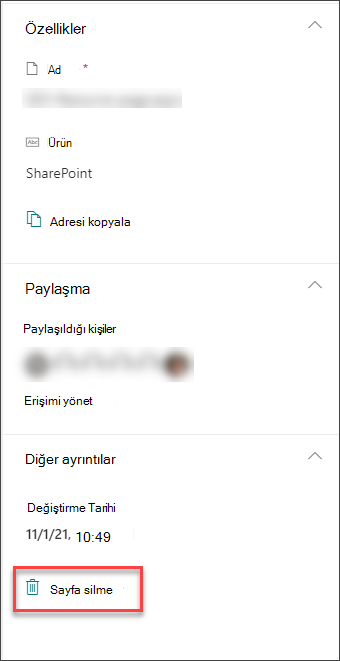
Sayfanızı, sayfanın kendisindeki Sayfa ayrıntıları bölmesinden silebilirsiniz.
- Sayfanın sağ üst kısmındaki Düzenle'yi seçerek sayfanın düzenleme modunda olduğundan emin olun.
- Komut çubuğunda,
 Sayfa ayrıntıları'nı seçin.
 - Sayfayı sil'i seçin.
- Görüntülenen onay kutusunda Sil veya İptal'i seçerek silme işleminizi onaylayın veya iptal edin.
Site sayfaları kitaplığından sayfa silme
Sayfanızı, SharePoint Site sayfaları kitaplığınızdan Site içeriği bölümünden de silebilirsiniz.
Sayfanızın bulunduğu SharePoint sitesine gidin.
Ayarlar'danSite İçeriği'ni seçin
. Ardından Site sayfaları'nı seçin.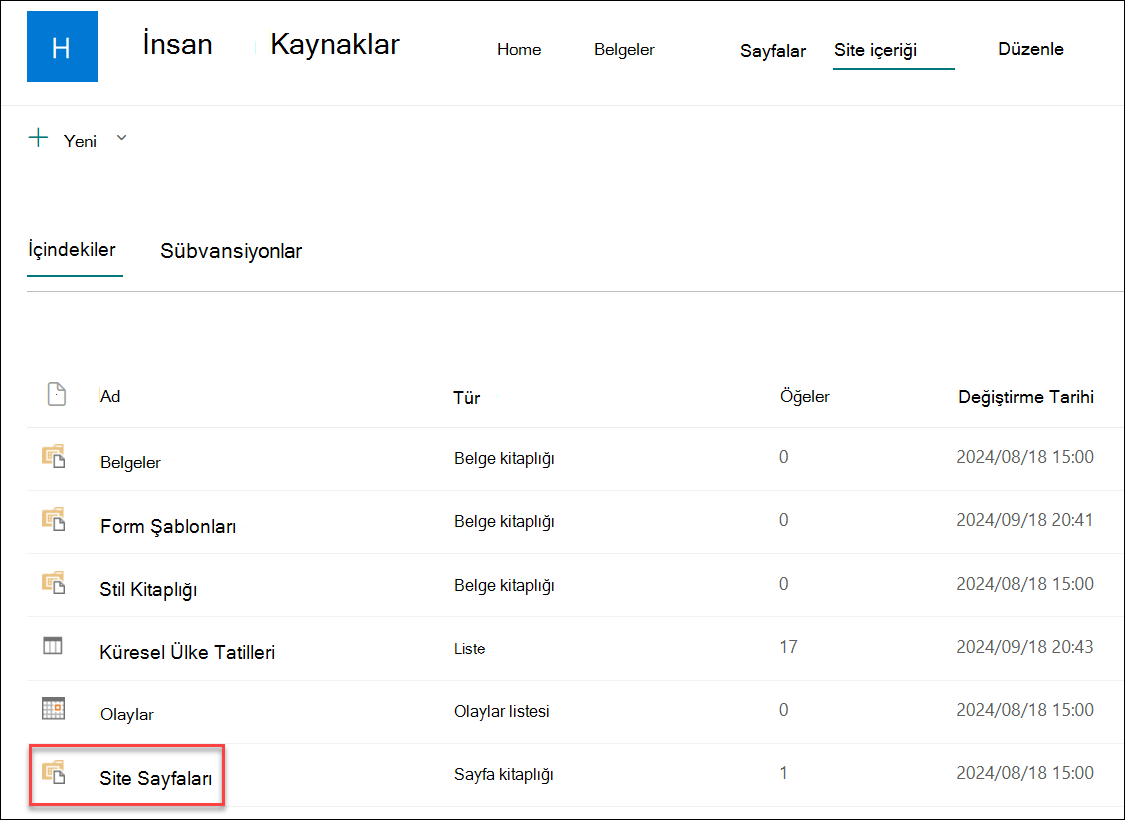
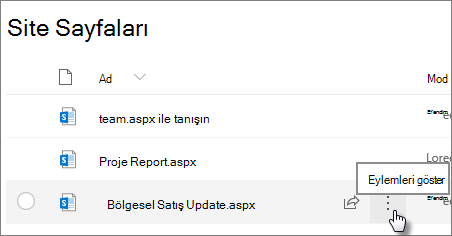
Sayfayı seçin ve sonra seçili sayfanın sağındaki üç noktayı (...) seçin.
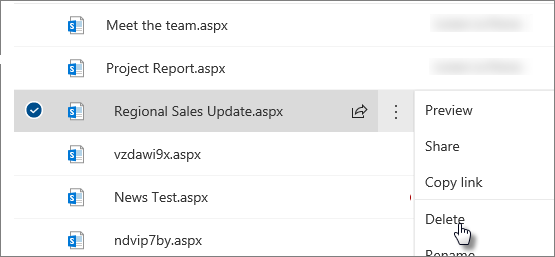
Sil’i seçin.
Not
Sayfa silindiğinde, bu sayfaya yönelik tüm site gezintileri de (sitenin yan gezintisi gibi) kaldırılır. Ancak, sayfaya giden diğer doğrudan bağlantıları (sitenin başka bir bölümündeki gömülü bir bağlantı gibi) otomatik olarak kaldırmaz - bunların manuel olarak kaldırılması gerekir.
Sayfayı sildikten sonra geri yüklemeniz gerektiğini fark ederseniz, geri dönüşüm kutusundan geri yükleyebilirsiniz.
Not
Site sayfasının silinmesi ve sonra geri yüklenmesi, sürüm geçmişini etkilemez. Bir sayfayı silip geri yüklerseniz o sayfanın sürüm geçmişine yine erişebilirsiniz.
SharePoint modern sayfalarınızı yönetme hakkında daha fazla bilgi için bkz: SharePoint modern sayfasının yönetimi ve yaşam döngüsü.