SharePoint'teki modern sayfalar, klasik yayımlama sitelerindeki sayfaların sağladığı özelliklerin birçoğunu size sunar. SharePoint modern sayfası oluşturulduktan sonra düzenlenebilir, kaydedilebilir, yayımlanabilir ve paylaşılabilir. Ayrıca bir sayfa silinebilir veya farklı bir sürüme geri yüklenebilir. Ayrıca, bir içerik onay akışı da ayarlayabilirsiniz.
Not
Bazı işlevler, Hedeflenen Sürüm programına katılan kuruluşlara aşamalı olarak sunulur. Bu, söz konusu özelliği göremeyeceğiniz veya özelliğin yardım makalelerinde açıklanandan farklı görünebileceği anlamına gelir.
Bu makalede
- Sayfa yaşam döngüsü
- İçerik onayı ile sayfa yaşam döngüsü
- Sayfayı kimler düzenleyebilir?
- Sayfaları bulma
- Önceki bir sürümü geri yükleme
- Sayfalar kitaplığındaki sayfaları iade etme ve iade etme
- Sayfayı yayımdan kaldırma
- Sayfalar kitaplığından yayımlama
Sayfa yaşam döngüsü
 Oluştur Bir sayfanın yaşam döngüsü, oluşturulmasıyla başlar. Bir sayfayı ilk oluşturduğunuzda, "yerel" taslak durumundadır; bu, sayfayı henüz başka kimsenin görüntüleyemeyeceği anlamına gelir.
 Taslak olarak kaydet Bu sayfayı kaydedip kapattığınızda, ikincil sürüm olarak iade edilir ve "paylaşılan" bir taslak haline gelir. Bu da, düzenleme izinlerine sahip herkesin (veya site sahiplerinin) artık bunu görebileceği ve düzenleyebileceği anlamına gelir.
Not
Bunun yerine Kaydet ve kapat komutlarını görüyorsanız, bunun nedeni kuruluşunuzda birlikte yazma özelliğinin etkinleştirilmiş olmasıdır. Buradan daha fazla bilgi edinebilirsiniz .
 Düzenle Sayfayı düzenlemek için Düzenle düğmesini tıklatırsınız ve artık sayfa sizin için kullanıma alınmış olur. Sayfa düzenlenmek üzere açık veya kullanıma alınmış olduğu sürece, başka kimse düzenleyemez. Değişiklikler kaydedilene veya atılana ya da sayfa yayımlanana kadar sayfa "kilitlidir". Bunun bir istisnası, sayfada 5 dakika boyunca etkinlik olmazsa düzenleme oturumunun zaman aşımına uğraması ve sayfanın "kilidinin açılmasıdır".
 Değişiklikleri atma Değişiklikleri attığınızda, sayfa önceki durumuna döndürülür. "Kullanıma almayı geri al" ile eşdeğerdir.
Not
Bu seçeneği kullanamıyorsanız, bunun nedeni kuruluşunuzda birlikte yazmanın etkinleştirilmiş olmasıdır. Buradan daha fazla bilgi edinebilirsiniz .
 Yayımla Yayımla düğmesine tıklanarak bir sayfa yayımlandığında, "birincil" sürüm olarak iade edilir ve "canlı" duruma geçer; başka bir deyişle, sitenizi görüntüleyebilen herkes bu sayfayı görüntüleyebilir.
 Yeniden Yayımla Daha önce yayımlanmış olan bir sayfa düzenlendiğinde, Yeniden Yayımla düğmesi sayfayı bir sonraki "birincil" sürüm olarak iade eder ve değişiklikler "canlı" hale gelir; başka bir deyişle, sitenizi görüntüleyebilen herkes yeni, değiştirilmiş sürümü görebilir.
Not
Yeniden Yayımla düğmesi yalnızca Microsoft 365'te SharePoint kullanılırken kullanılabilir. Bu düğme SharePoint Server Abonelik SürümüSharePoint Server Abonelik Sürümü veya SharePoint Server 2019SharePoint Server 2019 içinde kullanılamaz.
İçerik onayı ile sayfa yaşam döngüsü
İçerik onayı açık olan bir sayfanın yaşam döngüsü biraz farklıdır çünkü bir sayfanın yayımlanabilmesi için önce birileri tarafından onaylanması gerekir. Onaylayanlar site sahibi veya site üzerinde tam denetim veya düzenleme izinlerine sahip kişiler olmalıdır.
Aşağıda, Flow kullanılarak içerik onayı açıldığında sayfa yayınlama için ek aşamalar verilmiştir. Buraya, birden çok onaylayan gerektiren onay akışlarına veya özelleştirilmiş onay akışlarına yönelik adımlar dahil edilmemiştir.
 Onay için gönderme Sayfa yayımlanmaya hazır olduğunda, sayfa yazarı sayfayı onay için gönderir.
Onay bekliyor Sayfa onaylanana kadar Bekleme durumunda kalır.
 Onayları incele Onaylayan olarak belirlenen kişiler bir bildirim alır ve sayfaya bakabilecekleri Onayları gözden geçir düğmesini görür. Onaylayanlar içeriği düzenleyemez; sadece onaylayabilir veya reddedebilir veya içeriği onaylayabilirler. Sayfa yazarının aldığı bildirimle birlikte açıklamalar da gönderebilirler.
Yayımlanma Tarihi Sayfa onaylandığında, "birincil" sürüm olarak yayımlanıp iade edilir ve "canlı" duruma geçer; başka bir deyişle, sitenizi görüntüleyebilen herkes bu sayfayı görüntüleyebilir.
Modern sayfalar için içerik onayını kullanmanın önerilen yolu Microsoft Flow'u kullanmaktır. Bunun nasıl yapılacağını öğrenmek için Sayfa onayını yapılandırma konusuna bakın.
Klasik bir kitaplıkta onay isteme yöntemini kullanmak isterseniz, bkz . Site listesinde veya kitaplıkta öğelerin onaylanmasını gerektirme.
Sayfayı kimler düzenleyebilir?
Düzenleme izni verdiğiniz herkes sayfayı düzenleyebilir. Ekip sitesinde, ekip sitesi grubuna birini eklerken varsayılan olarak düzenleme izinleri vardır. İletişim sitesinde, yalnızca site sahipleri ve Düzenleme izinleri verdiğiniz kişiler düzenleyebilir.
Not
Temmuz 2024'ten itibaren birlikte yazma özelliği kuruluşlara dağıtılmaya başlanacak. Kuruluşunuz için etkinleştirilmişse, düzenlemeye başlamak için bir sayfada Düzenle'yi seçebilirsiniz. Diğer yazarlar da aynı sayfayı aynı anda düzenleyebilir. Bir kullanıcı kaydedip kapatmayı veya yayımlamayı unutursa, 5 dakika etkinlik gerçekleşmediğinde sayfa otomatik olarak kaydedilir ve kapatılır.
Kuruluşunuzda birlikte yazma özelliği hala kullanılamıyorsa, sayfada Düzenle'yi tıklattığınızda sayfa kullanıma alınır; bu da siz sayfayı kaydedip kapatmazsanız, değişiklikleri atmazsanız veya sayfayı yayımlamazsanız başka kimsenin düzenleyemeyeceği anlamına gelir. Bu eylemlerin her biri sayfayı geri iade eder. İki kişi aynı sayfayı aynı anda düzenleyemez. Bir kişinin düzenlemek üzere açık bir sayfası varsa ve başka bir kişi sayfayı düzenlemeye çalışırsa, sayfanın başka biri tarafından düzenlendiğini bildiren bir ileti gösterilir. Sayfayı düzenlemek üzere açmış olan kişiden sayfayı kaydedip kapatarak, değişiklikleri atarak veya yayımlayarak sayfayı "serbest bırakmasını" isteyebilirsiniz. Bunun bir istisnası, sayfada 5 dakika boyunca etkinlik olmazsa düzenleme oturumunun otomatik olarak zaman aşımına uğraması ve sayfanın "kilidinin açılması"dır. Site sahibinin, sayfayı düzenleyen kişinin kullanıma alma işlemini geçersiz kılmak için ek bir seçeneği vardır.
Sayfaları bulma
Sayfalar, gezintide Sayfalar'a tıklayarak erişilebilen Sayfalar kitaplığında saklanır. Gezintide Sayfalar gösterilmiyorsa, Site ayarları'na SharePoint  , ardından Site içeriği'ne gidebilir ve Site Sayfaları'nı arayabilirsiniz.
Önceki bir sürümü geri yükleme
- Geri yüklemek istediğiniz Sayfaya gidin.
- Komut çubuğunda Sayfa ayrıntıları'na tıklayın. Daha fazla ayrıntı bulun ve Sürüm Geçmişi'ne tıklayın.
-
Sürüm Geçmişi bölmesinde, istediğiniz sürümün yanına gelin ve seçenek listesini almak için üç noktaya tıklayın.
Geri Yükle'yi tıklatın.
Not
SharePoint geri yüklediğiniz önceki sürümü kaldırmaz; bunun bir kopyasını oluşturur ve onu en son sürüm yapar.
Sayfayı yayımdan kaldırma
Sayfanızın artık başkaları tarafından görüntülenmesini istemiyorsanız, sayfayı yayımdan kaldırabilirsiniz:
- Sitenin Sayfalar kitaplığına gidin.
- Yayımdan kaldırmak istediğiniz sayfayı seçin.
- Elipse (...) tıklayın ve ardından Diğer'e tıklayın.
- Yayımdan kaldır'ı tıklayın.
Yayımdan kaldırma işlemi sayfayı taslak durumuna geri getirerek görüntülenememesini sağlar. Ancak, sayfa arama sonuçlarında görünmeye devam eder. Bunun olmasını istemiyorsanız, sayfadan izinleri de kaldırmanız gerekir:
- Sitenin Sayfalar kitaplığına gidin.
- Elipse (...) tıklayın ve ardından Diğer'e tıklayın.
- Özellikler'i tıklatın.
- En üstte, Paylaşılan Kişiler'i, sonra da Paylaşmayı durdur'u tıklayın.
Sayfalar kitaplığından yayımlama
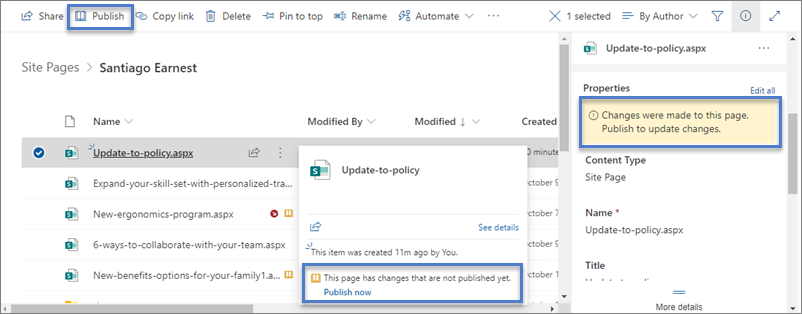
Sayfanın kendisinden yayımlama, postalama ve yeniden yayımlamaya ek olarak, bir sayfa veya haber gönderisi seçip doğrudan Sayfalar kitaplığı komut çubuğundan ve bir dosyanın üzerine geldiğinizde görüntülenen dosya kartından yayımlayabilirsiniz. Ayrıca, Sayfa ayrıntıları bölmesinde bir iletinin yanı sıra dosya adının yanında bir sayfanın güncelleştirilip güncelleştirilmediğini (içerik veya özellik değişiklikleriyle) ve yayımlanması gerekip gerekmediğini gösteren sarı, açık bir kitap simgesi görürsünüz.