
Microsoft 365 veya SharePoint Server'da SharePoint'te bir site oluşturduktan sonra, sitenin ad, logo, açıklama, gizlilik düzeyi ve site sınıflandırması gibi ayarlarında, ayrıca sitenin hizmet sınırlarında ve izinlerinde değişiklik yapabilirsiniz.
Bu konu başlığı altındaki açıklamalarda, standart kullanıcı arabirimi bileşenleri kullanılarak oluşturulan Microsoft SharePoint siteleri temel alınmıştır. Yöneticiniz veya site tasarımcınız sitenizin görünümünü kökten değiştirdiyse, burada aynı şeyin gösterildiğini görmeyebilirsiniz. Daha fazla bilgi için, SharePoint yöneticinize başvurun.
Önemli
Logo, başlık, açıklama ve diğer ayarlarda değişiklik yapmak için, SharePoint sitesinde sahip veya tasarımcı izinleriniz olmalıdır. Daha fazla bilgi için bkz: Site izinlerini yönetme.
Microsoft 365 ekip veya SharePoint 2019 iletişim sitelerinde SharePoint logo, başlık ve diğer ayarları değiştirebilirsiniz.
Not
- Microsoft Teams'de yeni bir ekip sitesi veya özel kanal oluşturduğunuzda, SharePoint'te otomatik olarak bir ekip sitesi oluşturulur. Bu ekip sitesinin site açıklamasını veya sınıflandırmasını düzenlemek için Microsoft Teams'de ilgili kanalın ayarlarına gidin.
- Teams ile SharePoint'in temel parçaları ve birbiriyle ilişkisi hakkında daha fazla bilgi edinmek için bkz. Teams ve SharePoint tümleştirmesi.
Microsoft 365 ekibinde veya iletişim sitesinde SharePoint için başlığı, açıklamayı ve diğer site bilgilerini değiştirme
Not
Aşağıdaki örnekte, yönetici izinlerini kullanarak ekip sitesinde nasıl değişiklik yapılacağını gösteriyoruz. Site bilgilerini görmüyorsanız, SharePoint sitesinin adını ve açıklamasını özelleştirme izinleriniz olmayabilir. Değişiklikleri kendiniz yapmak veya sizin yerinize yapmak için izin almak için site sahibine başvurun. Daha fazla bilgi için bkz: Site izinlerini yönetme.
Ayarlar'ı ve ardından Site bilgileri'ni seçin.
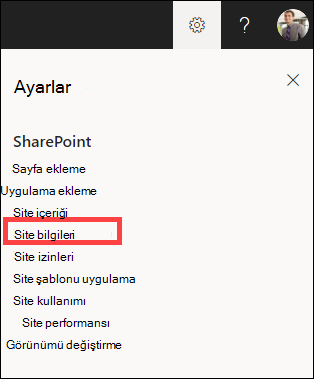
Aşağıdaki alanlarda gereken değişiklikleri yapın:
- Site adı (gerekli)
- Site açıklaması
-
Merkez sitesi ilişkilendirmesi
Var olan sitenizle ilişkilendirmek üzere bir SharePoint merkez sitesi seçin. -
Gizlilik ayarları (yalnızca ekip siteleri):
kuruluşunuzdaki herkesin sitenize erişmesine izin vermek için Genel'i seçin; Özel'i seçin, yalnızca üyelerin sitenize erişmesini istiyorsanız.

Not
Merkez sitesi ilişkilendirme seçeneği gri renkteyse veya orada hiçbir site listelenmiyorsa, siteleri merkez sitesiyle ilişkilendirme izniniz olmayabilir veya kuruluşunuz merkez sitelerini kullanmıyor olabilir. SharePoint merkez sitenizi ayarlamak için SharePoint yöneticinizle ortak çalışın.
Düzenlemelerinizi yapmayı bitirdiğinizde Kaydet'i seçin.
Microsoft 365 ekip veya iletişim sitesinde SharePoint logonuzu değiştirme
Ayarlar'ı ve ardından Görünümü değiştir'i seçin.
Not
Aşağıdaki örnekte, yönetici izinlerini kullanarak ekip sitesinde nasıl değişiklik yapılacağını gösteriyoruz. Görünümü değiştir seçeneğini görmüyorsanız, SharePoint sitesinin adını ve açıklamasını özelleştirme izinleriniz olmayabilir. Değişiklikleri kendiniz yapmak veya sizin yerinize yapmak için izin almak için site sahibine başvurun. Daha fazla bilgi için bkz: Site izinlerini yönetme.

Üst Bilgi'yi seçin.
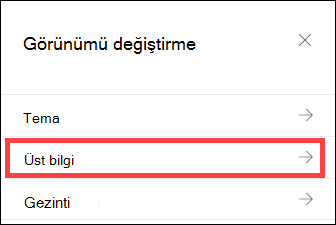
Site logosunun altındaki Görüntü bölümünde, Değiştir'i seçin.

Not
Simgenizin düzgün işlendiğinden emin olmak için 64 x 64 piksel ile 192 x 64 piksel (genişlik x yükseklik) aralığına uyan bir simge seçin. Site logosu site üst bilgisinde gösterilir. Site logosu küçük resmi aramalarda, site kartında ve kare bir logonun gerekli olduğu her yerde gösterilir.
Logonuz için kullanılan resmi bilgisayarınızdan bulun. Önerilen resim boyutlarının ve kabul edilen biçimlerin listesi için bkz. SharePoint sitenizi özelleştirme.
Logoyu değiştirdikten sonra Kaydet'i seçin.
Önemli
- Bir Microsoft 365 grubuna bağlı Microsoft 365 ekip sitelerindeki SharePoint, Microsoft 365 grubuyla aynı logoyu kullanır.
- SharePoint grup bağlantılı ekip sitenizin logosunu değiştirdiğinizde, ilgili Microsoft 365 grubunun logosu da değişir.
- Microsoft 365 iletişim sitesinde SharePoint ve Microsoft 365 grubuna bağlı olmayan SharePoint ekip sitesinin logosunu değiştirme işlemi aynıdır. Bu durumda, yalnızca site logosu değişir.
SharePoint sitesi şablonu uygulama
SharePoint, kuruluşunuzun gereksinimlerine uyacak şekilde özelleştirilebilen önceden doldurulmuş sayfalar, sayfa şablonları, haber gönderisi şablonları ve web bölümleri içeren çeşitli site şablonları sunar.
Ayarlar'ı ve ardından Site şablonu uygula'yı seçin.

Şablon seç penceresinde istediğiniz şablonu seçin.
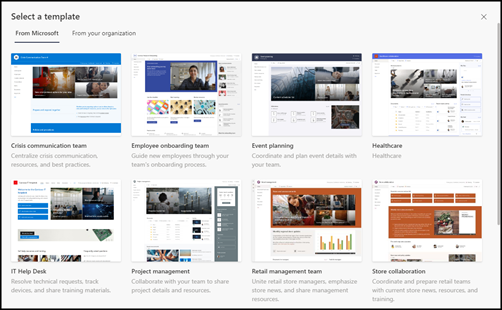
Ek bilgiler içeren şablonun bir önizlemesi görüntülenir. Şablonu sitenize uygulamak için Şablonu kullan'ı seçin.

SharePoint şablonları hakkında daha fazla bilgi için bkz. SharePoint site şablonlarını uygulama ve özelleştirme.
Site izinlerini yönetme
Site izin düzeyleri SharePoint izin gruplarına dayanır. SharePoint izin grubunun üyeleri siteyi düzenlemeden ziyaret edebilir (Site ziyaretçileri), siteyi düzenleyebilir (Site üyeleri) veya site üzerinde tam denetime sahip olabilir (Site sahipleri).
Ayarlar'ı ve ardından Site izinleri'ni seçin.

Burada üye ekleyebilir ve izin düzeylerini, paylaşım izinlerini ve konuğun süresinin dolmasını yönetebilirsiniz.
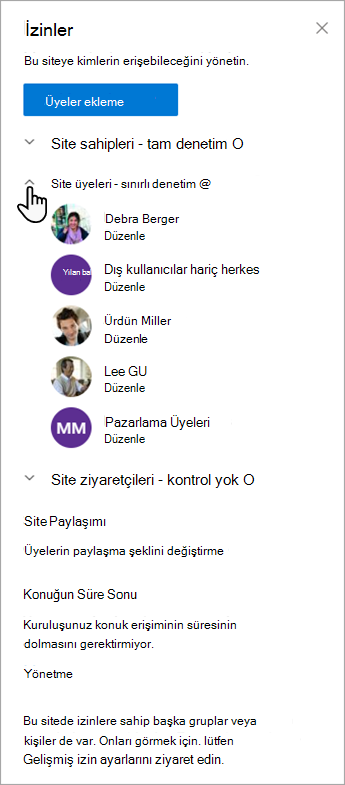
Siteye erişim izni vermek istediğiniz başka gruplarınız veya kişileriniz varsa Gelişmiş izin ayarları'nı seçin.
Daha fazla bilgi için bkz. Paylaşım ve izinler.
SharePoint ekip sitenize kişi davet etme
Kişilere sitenize erişim vermek için siteyle ilişkili Microsoft 365 grubuna üye ekleyebilir veya siteyi bir Microsoft 365 grubuna eklemeden başkalarıyla paylaşabilirsiniz. Site izinleri hakkında daha fazla bilgi için bkz. SharePoint'te izin düzeylerini anlama.
Not
Site sahibiyseniz, ek SharePoint izin ayarlarını yapılandırabileceğiniz Gelişmiş izin ayarları bağlantısını görürsünüz. Daha fazla bilgi için bkz: SharePoint'te izin düzeylerini anlama.
Ayarlar'ı ve ardından Site izinleri'ni seçin.
Üye ekle'yi seçip aşağıdaki seçeneklerden birini belirleyin.

Gruba üye ekle sitenizle ilişkili Microsoft 365 grubuna üye eklemek için (tercih edilen yöntem).
Bu seçimi yaptıktan sonra, sitenin Grup üyeliği görüntülenir. Üye ekle'yi seçin, bir ad veya e-posta adresi girin ve Kaydet'i seçin.
Microsoft 365 grubuna eklenen üyeler varsayılan olarak SharePoint Sitesi üyeleri izin grubuna eklenir ve siteyi düzenleyebilirler. Ayrıca grup konuşmaları, takvim vb. gibi Microsoft 365 grup kaynaklarına da tam erişimi vardır.

Siteyle ilişkili Microsoft 365 grubuna eklemeden yalnızca siteyi başkalarıyla paylaşmak için siteyi paylaşın.
Bir ad veya e-posta adresi girin, aşağı oku seçerek SharePoint izin düzeyini belirleyin ve sonra Ekle'yi seçin.
Siteyi paylaşmak, kullanıcılara siteye erişim sağlar, ancak grup konuşmaları, takvim vb. gibi Microsoft 365 grup kaynaklarına erişemez.

Kişilerin site izinlerini değiştirme
Kişinin veya grubun izin düzeyini değiştirmek için, bu kişi veya grubun SharePoint izin düzeyinin yanındaki aşağı oku seçin ve bu kişiyi Site sahipleri grubuna eklemek için Tam denetim'i veya Site ziyaretçileri grubuna eklemek için Oku'yu seçin.
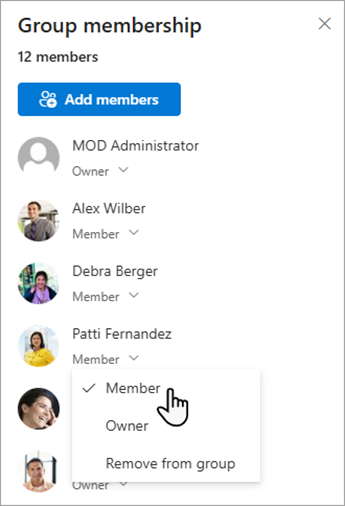
Microsoft 365 grubunun bir üyesinin site izinlerini değiştirme
Şu anda Microsoft 365'in parçası olan bir üyenin izin düzeyini değiştirerek, onları Microsoft 365 grubundan kaldırmadan sitenizde sahip oldukları denetim düzeyini değiştirebilirsiniz.
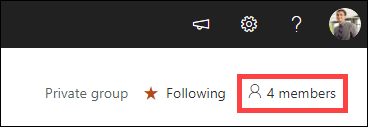
Sitenizin sağ üst köşesinden üyeleri seçin.
Değiştirilecek üyenin yanındaki aşağı oku seçin ve bir izin düzeyi seçin.
Kişilerin site izinlerini kaldırma
Microsoft 365'teki SharePoint'te, sitenizle ilişkili Microsoft 365 grubunun üyesi olmayan birini kaldırmak için:
Not
Kaldır seçeneği yalnızca Microsoft 365 grubunun parçası olmayan bireyler tarafından kullanılabilir.
Ayarlar'ı ve ardından Site izinleri'ni seçin.
Üyenin kaldırması için izin düzeyinin yanındaki aşağı oku seçin.

Kaldırılacak üyenin yanındaki aşağı oku seçin ve ardından Kaldır'ı seçin.
Not
Yalnızca Site paylaş kullanılarak eklenen ve aynı zamanda bir Microsoft 365 grubunun parçası olan bir üye kaldırılırsa, Microsoft 365 grubundaki izinlerini korumaya devam eder.
Sitenizle ilişkili Microsoft 365 grubu üyelerini kaldırma
Microsoft 365'teki SharePoint'te, sitenizle ilişkili Microsoft 365 grubunun üyesi olan birini kaldırmak için:
Not
Gruptan kaldır seçeneği yalnızca Microsoft 365 grubunun parçası olan kişiler tarafından kullanılabilir.
Sitenizin sağ üst köşesinden üyeleriseçin.
Üyenin kaldırması gereken izin düzeyinin yanındaki aşağı oku seçin ve Gruptan kaldır'ı seçin.

Not
Microsoft 365 grubunun parçası olan ancak aynı zamanda yalnızca siteyi paylaş kullanılarak eklenen bir üye kaldırılırsa, bireysel olarak izinlerini korumaya devam eder.
Gerçek zamanlı sohbet ekleme
Gerçek zamanlı sohbet etmek ve kaynakları ekiple paylaşmak için Microsoft Teams'e veya diğer işbirliği platformlarına bağlanın.
- Microsoft Teams'e bağlanma hakkında daha fazla bilgi edinmek için bkz .
- Diğer işbirliği araçlarının SharePoint ile nasıl tümleştirilebileceğini keşfedin; böylece gerçek zamanlı iletişim, dosya paylaşımı ve sorunsuz ekip çalışmasını doğrudan iş akışlarınıza getirin. Tercih ettiğiniz araçları bağlamayla ilgili en güncel talimatlar için, lütfen ilgili sağlayıcılardan en son kılavuzları almak için çevrimiçi arama yapın.
Siteniz için ek ayarlar ve sınırlamalar
- Microsoft 365'te SharePoint hizmet, kullanıcı ve depolama sınırları için bkz.
- Büyük miktarda veriyi yönetmek için bkz: Büyük listeleri ve kitaplıkları yönetme.
- Depolama kotasını ve dış paylaşımı ayarlamak için Windows PowerShell kullanın. Depolama kotası ve dış paylaşım yalnızca Windows PowerShellWindows PowerShell kullanılarak yapılandırılabilir. Yöneticiyseniz, bunu Set-SPOSite kullanarak yapabilirsiniz. Grupları PowerShell ile yönetme hakkında bilgi için bkz: Microsoft 365 Grupları PowerShell ile yönetme.
Sorun giderme ayarları
- Ayarları değiştirmeye çalışırken en sık karşılaşılan sorun doğru izinlere sahip olamamaktır. İzinlerinizin ne olduğundan emin değilseniz SharePoint, ağ veya Microsoft 365 yöneticinize başvurun.
- İzinleriniz varsa, kullandığınız SharePoint sürümünden emin olun. Daha fazla bilgi için bkz : Hangi SharePoint sürümünü kullanıyorum? Siteniz SharePoint'in eski bir sürümüyle oluşturulmuşsa, klasik görünümü kullanıyor olabilir. Logo, açıklama veya diğer ayarları değiştirmek için 2016 sekmesini seçin. SharePoint klasik deneyimi, ayarlar için SharePoint 2016'dakiyle aynı kullanıcı arabirimini kullanır.


Not
- Bazı işlevler, Microsoft 365'te hedeflenen sürüm seçeneklerini ayarlamış olan kuruluşlara aşamalı olarak sunulur. Bu, söz konusu özelliği göremeyeceğiniz veya özelliğin yardım makalelerinde açıklanandan farklı görünebileceği anlamına gelir.
- Grup bağlantılı ekip sitelerinin farklı özelleştirme seçenekleri vardır. Daha fazla bilgi için bkz. "Modern" ekip sitelerini özelleştirme.
- Gruplar, ilgili SharePoint sitesi logosunun düzenlenebilmesi için adres listelerinden gizlenemez.