

Belirli bir proje için oluşturulmuş bir site gibi bir Microsoft SharePoint sitesine artık ihtiyacınız kalmadığında, yalnızca ilgili içeriğin bulunabileceğinden emin olmak için bu sitenin silinmesi gerekir.
Siteleri silmek için site yöneticisi veya SharePoint yöneticisi olmanız gerekir. Site yöneticisiyseniz ancak siteyi silemiyorsanız, yöneticiniz bu özelliği kapatmış olabilir.
Notlar
- Bir iletişim sitesini veya ekip sitesini silmek için site yöneticisi olmalısınız. (Ekip sitesi için, ekip grubu sahipleri otomatik olarak site yöneticileridir.)
- Bir iletişim sitesini veya ekip sitesini sildiğinizde, belgeler, belge kitaplıkları ve listeler de dahil olmak üzere tüm sayfaları, içeriği ve kullanıcı bilgilerini de silmiş olursunuz.
- Bir merkez ile ilişkili siteler de diğer siteler gibi silinebilir.
- Grup bağlantılı bir ekip sitesini sildiğinizde, sitenin SharePoint'ten kaldırılması gecikmeli olabilir.
İletişim sitesini veya ekip sitesini silme
Bir ekip veya iletişim sitesini sildiğinizde, sitenin parçası olan tüm alt siteleri, içeriği ve belgeler, belge kitaplıkları, listeler ve liste verileri gibi kullanıcı bilgilerini de silmiş olursunuz.
Silmek istediğiniz ekip sitesine veya iletişim sitesine gidin.
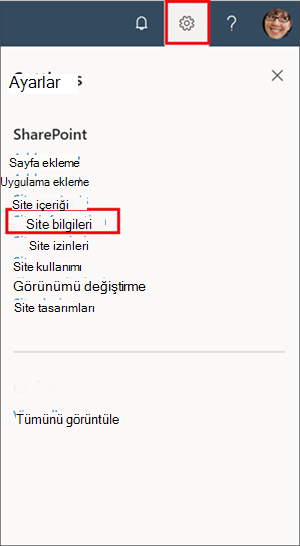
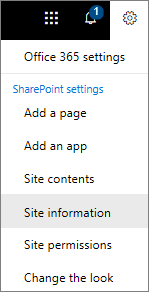
Sitenin üst kısmındaki Ayarlar
 ve ardından Site bilgileri'ni seçin.
Not
Ayarlar panelinde Site bilgilerini görmüyorsanız, erişim sağlamak için SharePoint yöneticinizle birlikte çalışın.
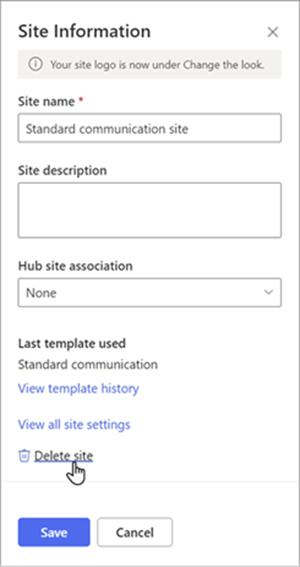
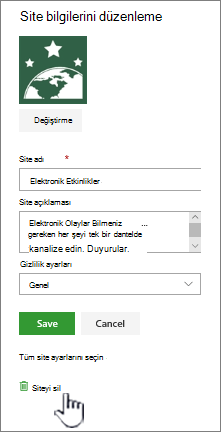
Site Bilgileri panelinin alt kısmından Siteyi sil'i seçin.
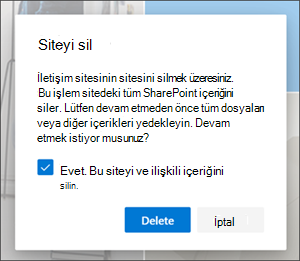
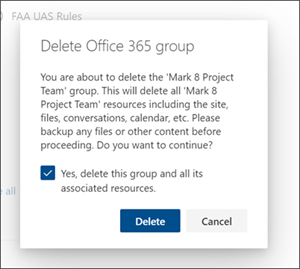
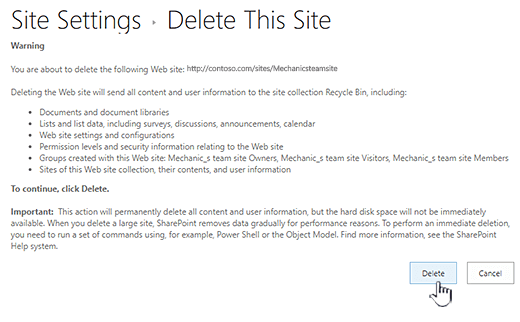
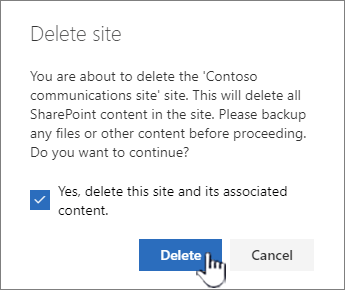
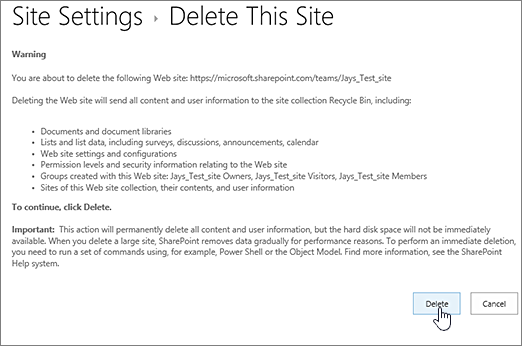
Onay kutusunu işaretleyin ve ardından Sil'i seçin.
İletişim siteleri için onay
Ekip siteleri için onay


Site veya alt site silme Quicksteps
SharePoint konusunda deneyimli iseniz, herhangi bir sürümde siteyi veya alt siteyi şöyle silebilirsiniz.
- Microsoft 365 ekip sitesinde SharePoint: Ayarlar>Site Bilgileri>Siteyi> sil Grubu > silmek için onay kutusunu seçin Sil'i seçin
- Microsoft 365'te SharePoint veya SharePoint Server 2019SharePoint Server 2019 iletişim sitesi: >Site Bilgileri>Siteyi> sil Siteyi > silmek için onay kutusunu seçin Sil'i seçin
- SharePoint Server 2019SharePoint Server 2019 Ekip sitesi: Ayarlar
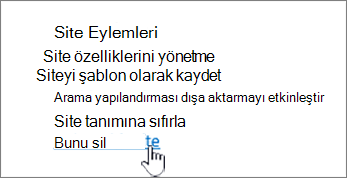
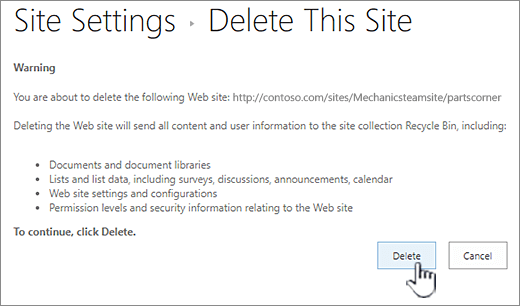
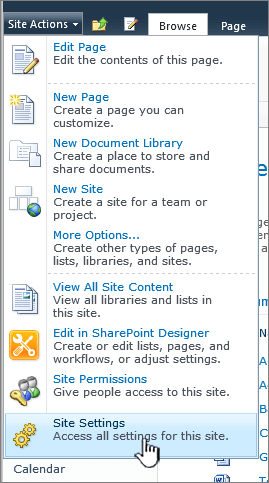
 >Site Bilgileri>Tüm site ayarlarını> görüntülemeSite Eylemleri>Bu siteyi> sil Sil'i seçin
 - SharePoint Klasik Deneyimi veya Microsoft 365'te SharePoint'in önceki sürümleri: Ayarlar>Site ayarları>Site Eylemleri>Bu siteyi> sil Sil'i seçin
- SharePoint Server 2016: Ayarlar>Site ayarları>Site Eylemleri>Bu siteyi> sil Sil'i seçin
Bir siteyi yanlışlıkla mı sildiniz?
SharePoint'te bir siteyi yanlışlıkla silerseniz, bu site genellikle site koleksiyonu yöneticisi tarafından site koleksiyonu geri dönüşüm kutusundan geri yüklenebilir. Bkz. Site koleksiyonu geri dönüşüm kutusundan silinmiş öğeleri geri yükleme.
Bir sayfayı silmeniz mi gerekiyor?
SharePoint sitesi sahipleri ve yöneticileri modern sayfaları SharePoint sitesinden silebilir. Bkz. SharePoint sitesinden sayfa silme.
Sitenizde üyeleri eklemeniz veya kaldırmanız mı gerekiyor?
Site sahibiyseniz, diğer kişileri sahip, üye veya ziyaretçi olarak ekleyerek siteye erişim verebilirsiniz. Bkz . Site paylaşma.